
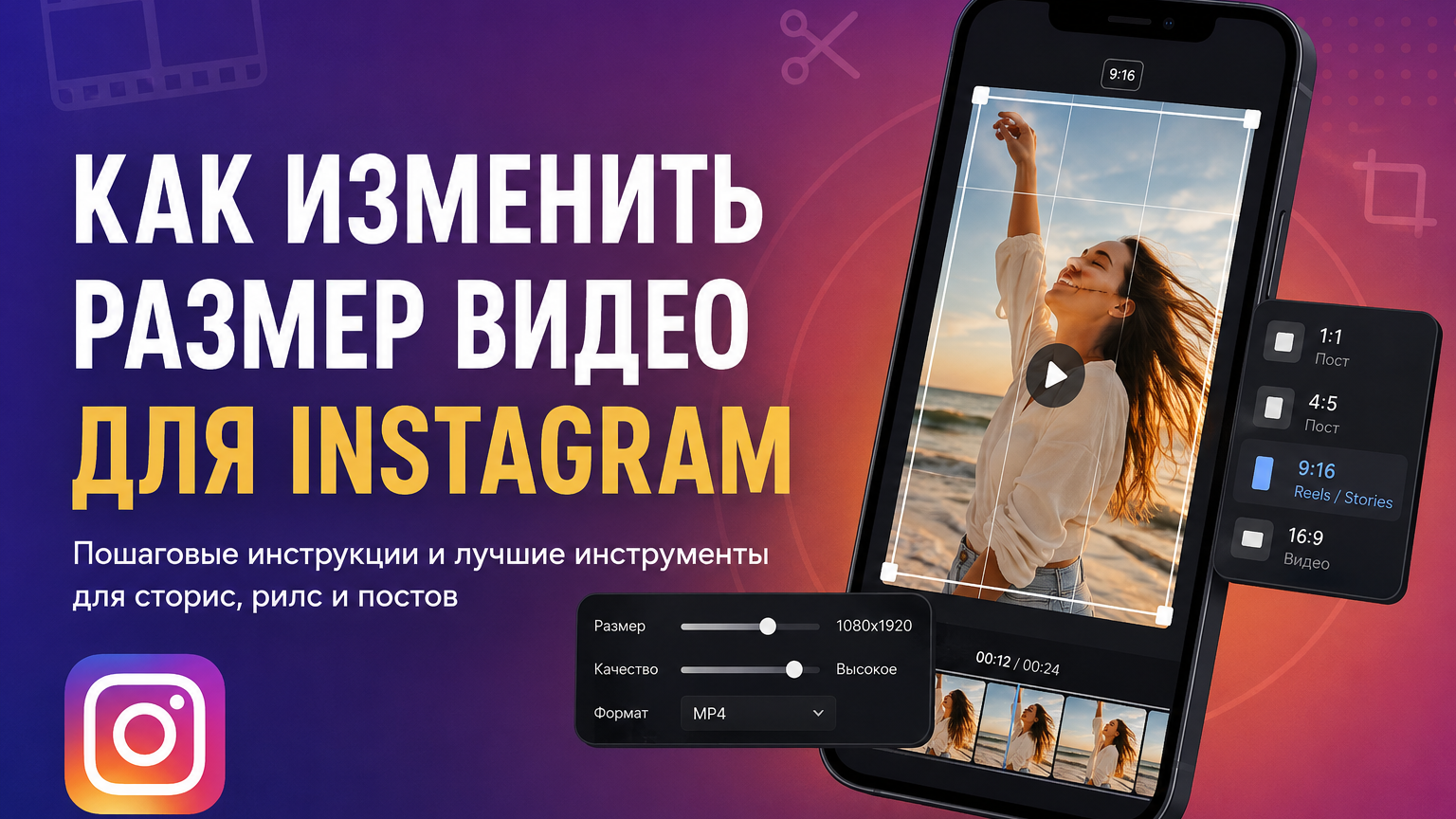
Instagram принадлежит Meta Platforms Inc., деятельность которой признана экстремистской и запрещена на территории Российской Федерации. Изменение размера видеоролика для Instagram — это не одна настройка ширины и высоты. В рабочем процессе одновременно приходится решить четыре задачи: выбрать пропорции кадра под Reels, Stories или ленту, сохранить важные объекты после кадрирования, не ухудшить читаемость графики и получить файл, который удобно публиковать с телефона или передавать внутри контент-команды. Ниже — практический маршрут от выбора формата до проверки готового экспорта.
Для большинства маркетинговых задач полезно держать не один универсальный файл, а несколько производных от общего мастер-ролика. Вертикальная версия 9:16 закрывает полноэкранные сценарии Reels и Stories, 4:5 применяет большую часть высоты мобильной ленты, квадрат 1:1 остаётся удобным для материалов, где композиция изначально строилась вокруг центра. Такой подход сокращает число компромиссов: вместо механического растягивания исходника команда пересобирает кадр под конкретную поверхность и заблаговременно контролирует расположение лица, продукта, титров и логотипа.
Что именно меняется: пропорции, разрешение или вес файла
Термин «размер видео» объединяет несколько различных параметров. Соотношение сторон кадра описывает геометрию — к примеру, 9:16 или 4:5. Разрешение задаёт количество пикселей по ширине и высоте — к примеру, 1080×1920. Вес файла измеряется в мегабайтах и зависит в первую очередь от продолжительности, битрейта, кодека, частоты кадров и аудиопотока. Эти параметры связаны, но не взаимозаменяемы: можно сохранить 9:16 и заметно уменьшить вес, а можно оставить прежний вес и радикально изменить композицию кадра.
В задачах для Instagram первым решением становится геометрия. Горизонтальный исходник 16:9 не превращается в вертикальный 9:16 простым вводом новых цифр: без кадрирования картинка растянется, а при пропорциональном масштабировании появятся пустые области. Нормальная операция состоит из смены холста и нового кадрирования. Редактор увеличивает исходный клип до заполнения вертикальной рамки либо уменьшает его с фоном, а человек выбирает, какая часть сцены останется в поле зрения.
Второе решение — разрешение. Для вертикальной рабочей копии удобно применять 1080×1920: это точная геометрия 9:16, которую поддерживают распространённые редакторы и шаблоны для Reels. Для 4:5 практическая пара — 1080×1350, для квадрата — 1080×1080. Эти значения в статье применяются как производственные пресеты, а не как обещание единственного допустимого размера платформы. Смысл пресета — дать контент-команде стабильный шаблон для дизайна, субтитров и контроля качества.
Третье решение — метод вписать изображение. В редакторах встречаются два базовых режима. Fill заполняет новый холст и обрезает часть исходного кадра; Fit сохраняет исходник целиком и оставляет свободные области. Для короткого вертикального контента чаще необходим Fill с ручным позиционированием, поскольку он даёт полноэкранную картинку. Fit полезен, когда нельзя потерять края — к примеру, в демонстрации интерфейса, презентационном слайде или записи экрана. Тогда свободное место лучше оформить фоном, а не растягивать изображение.
Четвёртое решение — вес. Уменьшение разрешения само по себе не гарантирует компактный файл: экспорт с избыточным битрейтом по-прежнему получится тяжёлым. И наоборот, агрессивное снижение битрейта на 1080p создаёт блоки и грязные градиенты. По этой причине после кадрирования проверяют не только размеры кадра, но и качество движения, мелкий текст, контуры объектов и итоговый размер файла.
Какие форматы брать за рабочий стандарт
Для полноэкранного вертикального видео рабочая база — 9:16. Meta отдельно описывает 9:16 как вертикальную геометрию Reels и рекомендует размещать ключевые сообщения в безопасной зоне, чтобы элементы интерфейса не перекрывали важный контент. Для команды это означает простое правило: лицо, продукт, главный заголовок и обязательная юридическая подпись должны находиться ближе к центральной части кадра, а не вплотную к верхней, нижней и правой границе.
Reels и Stories: 9:16
Для Reels и Stories удобно собирать мастер 1080×1920. Такое разрешение сохраняет привычную ширину 1080 пикселей и даёт точную вертикальную пропорцию. При подготовке рекламы, брендированных видеороликов и обучающих видео важнее не само количество пикселей, а композиция: интерфейс платформы занимает часть экрана, по этой причине текст и призыв к действию внутри креатива не ставят к краям. В этой статье рекламные CTA не применяются, но правило безопасной зоны одинаково полезно для титров, субтитров, демонстрации продукта и подписи спикера.
Исходник 16:9 при переводе в 9:16 теряет значительную часть боковых областей. По этой причине на съёмке для дальнейшего переиспользования выгодно оставлять запас пространства вокруг героя и не ставить второстепенные объекты у краёв. Для уже готового горизонтального видеоролика применяют ручное перекадрирование: на каждом смысловом фрагменте проверяют, где находится субъект, и при необходимости меняют позицию клипа. Один статичный кроп на весь видеоролик подходит лишь для сцен с практически неподвижной композицией.
Лента: 4:5 и 1:1
Для вертикальной публикации в ленте практичным остаётся 4:5, к примеру 1080×1350. Такой кадр выше квадрата и лучше применяет экран смартфона, но требует меньше обрезки исходного 16:9, чем 9:16. Квадрат 1:1, к примеру 1080×1080, подходит для композиций с центральным объектом, карточек продукта, простых анимаций и видеороликов, которые одновременно применяются в нескольких каналах. В Clipchamp для ленты доступен отдельный пресет 1:1, а 4:5 вынесен в социальные пропорции.
Ландшафтную версию 16:9 тоже не стоит считать ошибкой: она сохраняет весь горизонтальный кадр и подходит материалам, где важна широкая сцена, запись экрана или несколько объектов по горизонтали. Однако для мобильного просмотра она занимает меньше высоты. Решение принимают не по принципу «вертикаль всегда лучше», а по содержанию: когда обрезка разрушает смысл, сохранение широкого кадра ценнее добавочной площади на экране.
Файл: MP4 и кодек H.264 как консервативная база
Для передачи между редакторами, контент-менеджером и смартфоном удобно применять MP4 с H.264 и звуком Advanced Audio Coding (AAC). Это распространённое сочетание, которое поддерживается рассматриваемыми инструментами и уменьшает риск, что файл придётся перекодировать перед публикацией. Разбор различий между контейнером и кодеком есть в материале о видео- и аудиокодеках. Важно не путать MP4 с качеством: контейнер не определяет детализацию, её задают параметры кодирования и исходный материал.
Базовый алгоритм перед любым редактором
Вне зависимости от выбранной программы порядок действий одинаков. Сперва фиксируют площадку и формат публикации, затем создают рабочую копию проекта, меняют холст, проверяют кадрирование, лишь после этого экспортируют. Такой порядок защищает от типичной ошибки: сперва сильно сжать видео, а затем снова перекодировать его при смене пропорций. Каждое повторное кодирование с потерями ухудшает мелкие детали, текстуры и градиенты.
- Создайте копию исходного видеоролика и работайте с ней, чтобы мастер-файл остался нетронутым.
- Определите конечную поверхность: Reels или Stories — 9:16; лента — чаще 4:5 или 1:1; широкий материал — 16:9, когда важен весь кадр.
- Выберите разрешение проекта: 1080×1920 для 9:16, 1080×1350 для 4:5, 1080×1080 для 1:1.
- Смените размер холста и выберите Fit или Fill. Не растягивайте изображение по одной оси.
- Пройдите видеоролик от начала до конца и проверьте положение героя, продукта, презентации, субтитров и логотипа на каждом плане.
- Экспортируйте промежуточную версию и посмотрите её на смартфоне в вертикальной ориентации. Особое внимание — мелкому тексту, лицам, быстрым движениям и тёмным градиентам.
- После визуальной проверки оптимизируйте вес: сперва уберите лишнее разрешение, затем корректируйте битрейт. Не начинайте с максимального сжатия.
Для видеороликов, которые будут выпускаться систематически, этот алгоритм лучше превратить в шаблон проекта. Контент-команда получает одинаковые пресеты, одинаковую безопасную область и предсказуемый экспорт. Это снижает число ручных исправлений на последнем этапе и упрощает согласование: дизайнер, монтажёр и SMM-специалист смотрят на один и тот же набор версий, а не на различные трактовки «вертикального видео».
Windows: два практических метода
1. ВидеоМАСТЕР — основной метод на Windows
Первым методом берём ВидеоМАСТЕР: программа ориентирована на локальную обработку файлов в Windows и объединяет кадрирование с конвертацией. Для задачи Instagram это удобно, когда исходник уже готов по монтажу и требуется подготовить отдельную публикационную копию — изменить геометрию, при необходимости повернуть кадр и сохранить распространённый формат. Внутри Xeon Live есть отдельный разбор подготовки видео для Instagram, а ниже — последовательность именно для производственного сценария с контролем итога.
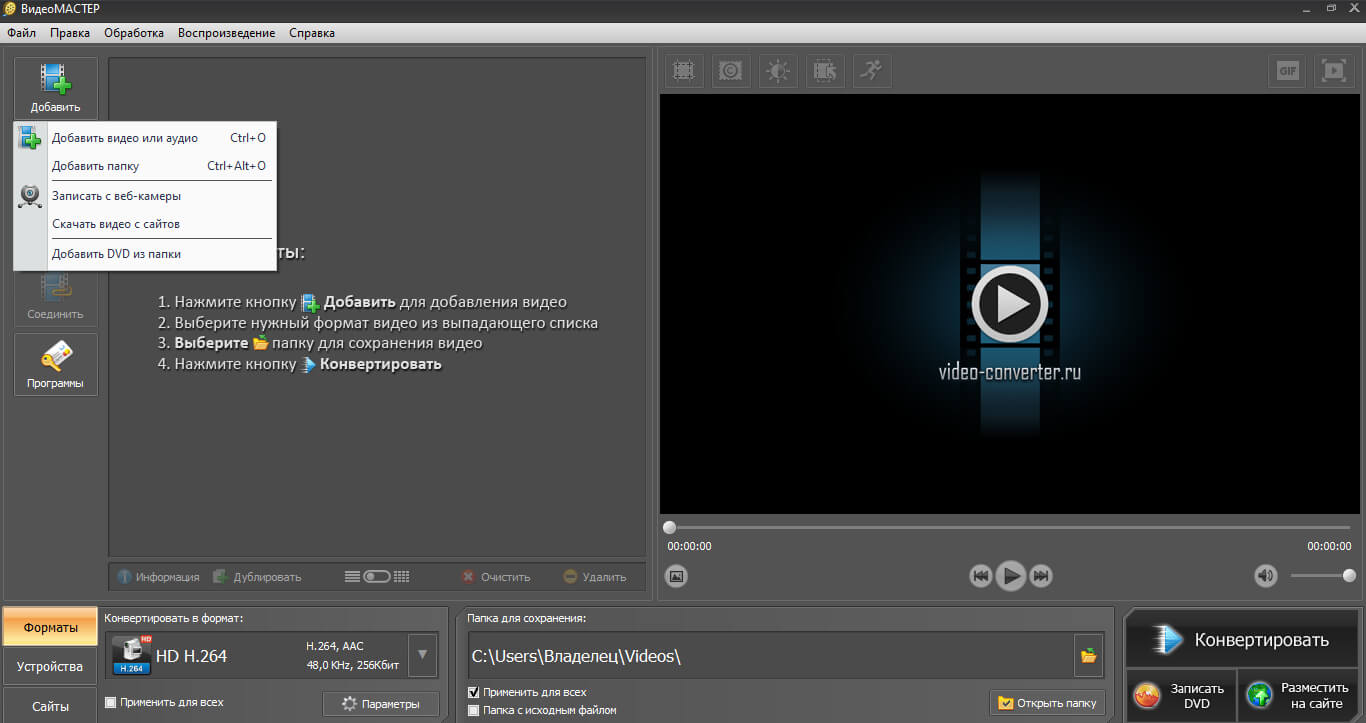
Шаг 1. Добавьте исходный файл. В главном окне откройте команду «Добавить» и выберите видео. Перед дальнейшей обработкой посмотрите свойства клипа: ориентацию, разрешение и длительность. Если видеоролик уже смонтирован, не делайте лишних преобразований — задача этого проекта ограничивается адаптацией кадра и финальным экспортом.
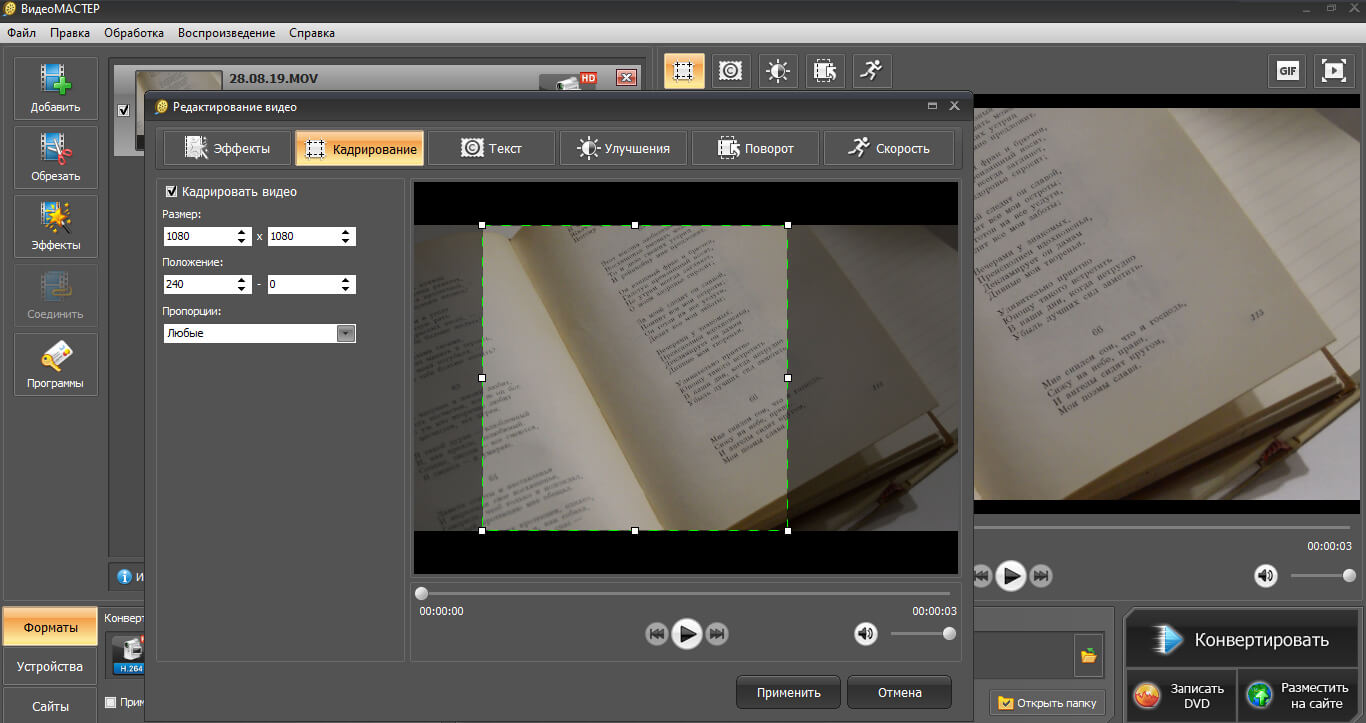
Шаг 2. Откройте кадрирование. В редакторе выберите инструмент «Кадрирование». Рамка показывает область, которая останется в результате. Для перехода из горизонтального видеоролика к вертикальному переместите рамку к основному объекту и проверьте весь клип. Скриншот интерфейса показывает ручное задание размеров и положения области. Главный принцип — не менять пропорции самого изображения растяжением: новая геометрия получается за счёт обрезки и масштаба.
Шаг 3. Соберите вертикальную композицию. Для Reels ориентируйтесь на 9:16. В исходниках с человеком оставляйте запас над головой и по направлению взгляда, в предметной съёмке — весь продукт и обязательные подписи. Когда объект перемещается по широкой сцене, одного положения рамки недостаточно: разделите видеоролик на смысловые фрагменты в монтажном проекте либо подготовьте несколько кадровых версий. Сам ВидеоМАСТЕР рациональнее применять на этапе финальной адаптации уже собранного материала.
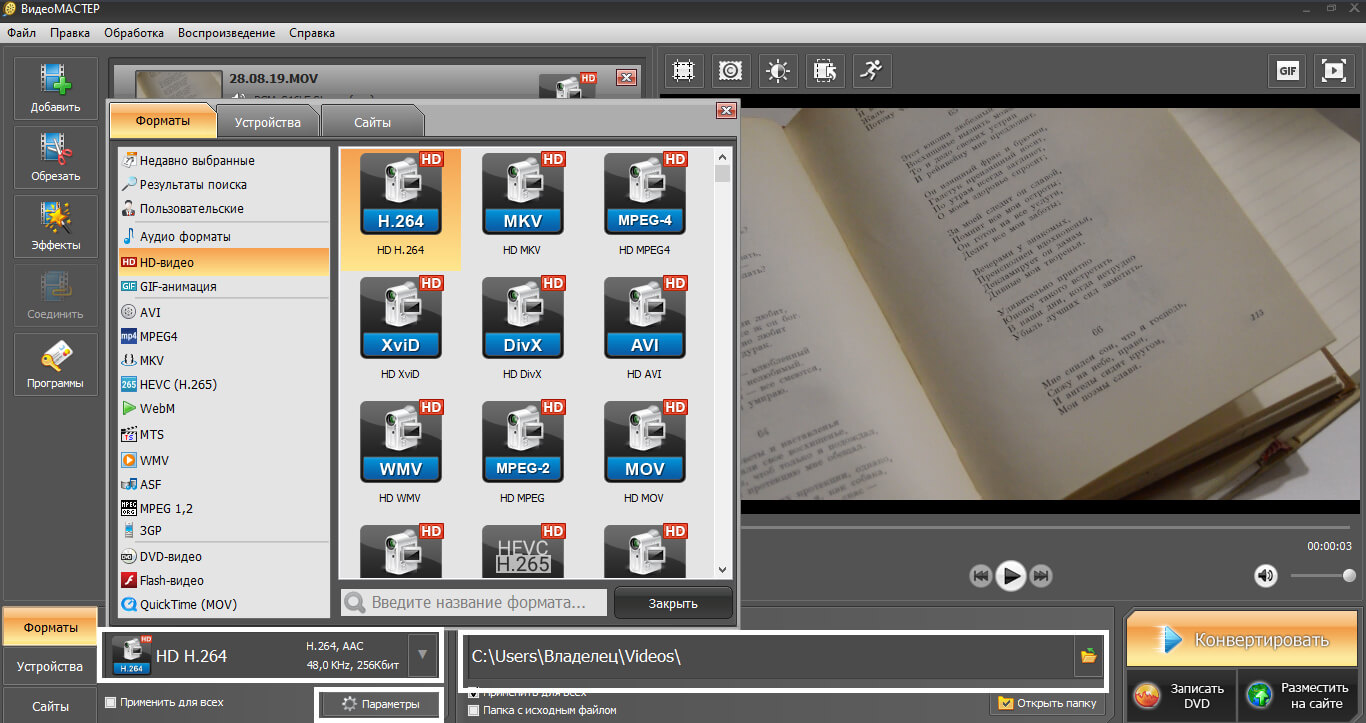
Шаг 4. Выберите формат экспорта. В списке форматов доступен H.264; для публикационной копии применяйте MP4/H.264 и сохраните исходную частоту кадров, если нет отдельной производственной причины её менять. Снижение 60 до 30 кадров в секунду уменьшает поток данных, но меняет характер движения. Для разговорного видео разница заметна меньше, для спорта, панорам и быстрых жестов — сильнее.
Шаг 5. Проверьте кодирование. После сохранения откройте итоговый файл вне редактора и посмотрите начало, несколько сложных динамических мест и финал. Сопоставьте продолжительность, синхронность звука и картинку. В вертикальном видеоролике отдельно просмотрите верх и низ: там часто оказываются обрезанные титры, логотипы и подписи. После этого передайте файл на смартфон и сделайте контрольный просмотр в том положении, в котором его увидит аудитория.
ВидеоМАСТЕР полезен в сценарии «готовый ролик → публикационная копия», но не заменяет полноценную пересборку сложного горизонтального монтажа. Если в кадре одновременно находятся несколько спикеров, экран презентации и титры, перевод в 9:16 требует отдельного монтажа: часть сцен приходится перестраивать, увеличивать нужные области или разбивать композицию. Для такой работы удобнее редактор с таймлайном и ключевыми кадрами позиционирования.
Плюсы
- Локальная обработка без обязательной загрузки исходника в браузерный сервис.
- Кадрирование и конвертация находятся в одном рабочем процессе.
- Подходит для быстрой подготовки отдельной публикационной копии из уже смонтированного видео.
- Есть выбор распространённых форматов, включая H.264, показанный в интерфейсе программы.
Минусы
- Основной сценарий ориентирован на Windows, по этой причине межплатформенной команде требуется иной инструмент для macOS и мобильных устройств.
- Сложное динамическое перекадрирование длинного горизонтального монтажа удобнее выполнять в редакторе с развитым таймлайном и ключевыми кадрами.
- При агрессивной обрезке исходника 16:9 до 9:16 боковые объекты теряются так же, как в любом ином редакторе; программа не отменяет необходимость ручного контроля композиции.
Кому подойдёт
ВидеоМАСТЕР подходит контент-менеджеру, маркетологу или владельцу небольшого бизнеса на Windows, когда монтаж видеоролика уже закончен и необходима понятная локальная операция: кадрировать, при необходимости конвертировать и получить отдельный файл под публикацию. Для сложных рекламных видеороликов с множеством графических слоёв логичнее изменить формат в исходном монтажном проекте.
2. Clipchamp — быстрый 9:16 с контролем Fill и Fit
Clipchamp удобен для Windows и браузерного рабочего процесса, потому что в редакторе есть отдельная кнопка размера холста и готовые пресеты 9:16, 1:1 и 4:5. Microsoft прямо описывает 9:16 как формат для Instagram Reels. Для горизонтального исходника в особенности полезны две отдельные операции — Fill и Fit. Связанная инструкция Xeon Live о переводе горизонтального видео в вертикальное помогает понять, почему смена холста и кадрирование выполняются отдельно.
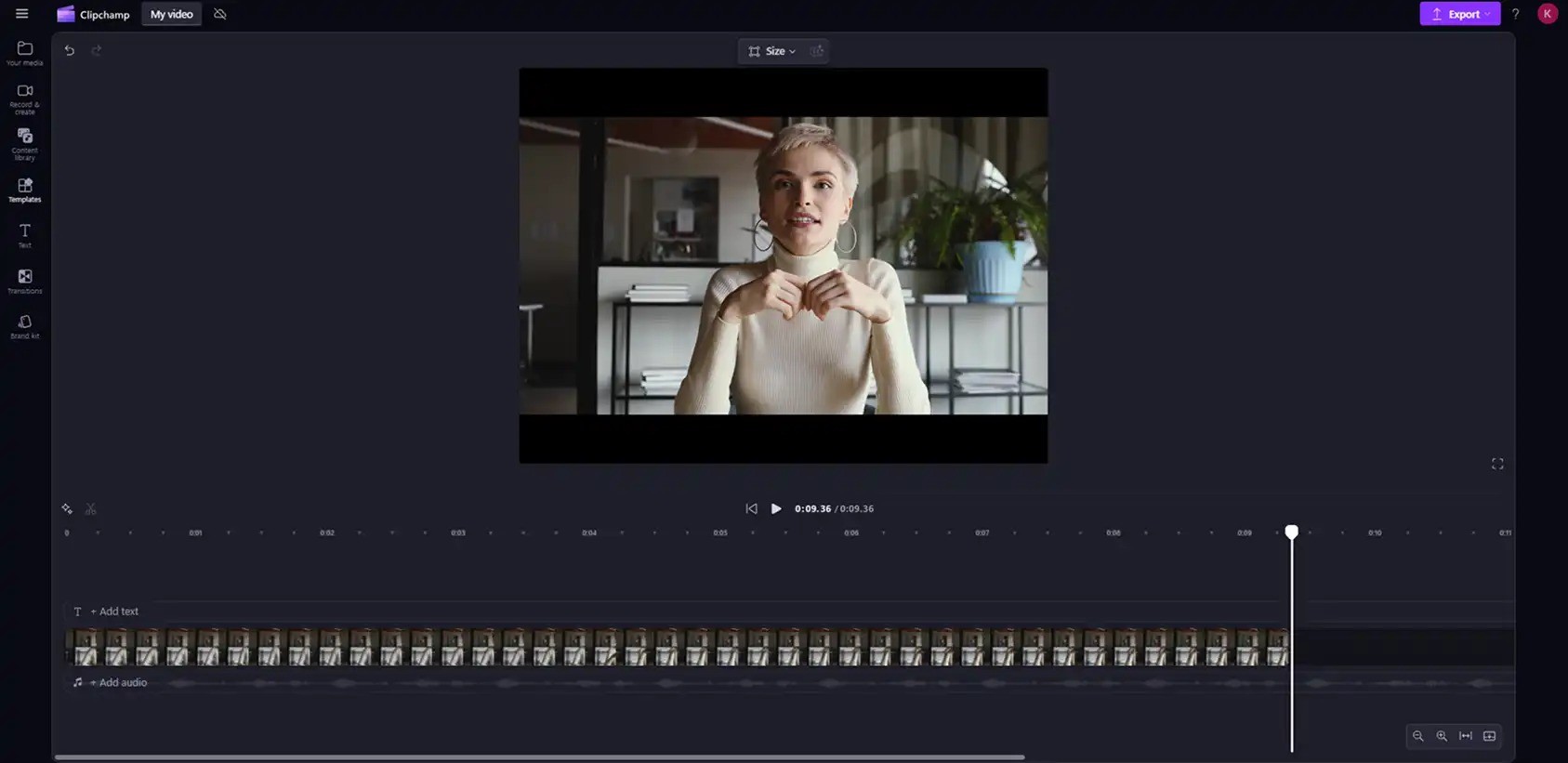
Шаг 1. Сформируйте копию проекта. Microsoft рекомендует делать отдельную копию, когда необходимо получить вторую версию с другими пропорциями. Это важная производственная привычка: горизонтальный мастер остаётся неизменным, а вертикальная версия получает собственные правки позиционирования. Для серии креативов удобно сразу создать три копии — 9:16, 4:5 и 1:1 — и редактировать каждую независимо.
Шаг 2. Нажмите Size над окном предпросмотра. В открывшемся меню доступны 9:16, 16:9, 1:1, 4:3, 4:5, 2:3 и 21:9. Для Reels выберите 9:16. Для квадратной ленты — 1:1, для более высокой ленты — 4:5. После смены размера Clipchamp перестраивает холст, но исходный клип сохраняет собственные пропорции, по этой причине дальше решается вопрос заполнения.
Шаг 3. Выберите Fill или Fit. Fill увеличивает клип до заполнения нового кадра и обрезает края. Fit показывает исходник целиком и оставляет поля. В Reels чаще выбирают Fill, затем двигают клип мышью так, чтобы герой оказался в правильной зоне. Для записи экрана, интерфейса или презентации разумнее Fit: потеря элементов интерфейса хуже, чем аккуратно оформленные свободные области.
Шаг 4. Проверьте каждый клип на таймлайне. Microsoft отдельно отмечает, что операция Fit применяется к клипам индивидуально. На практике это означает, что после смены пропорций нельзя ограничиться просмотром первого кадра. Пройдите монтаж по склейкам: в одном плане герой находится по центру, в другом — у левого края, и одинаковый кроп даёт различный итог. Для короткого видеоролика такой контроль занимает минуты, но предотвращает обрезанные лица и подписи.
Шаг 5. Экспортируйте MP4. Clipchamp сохраняет видео в MP4; в интерфейсе экспорта доступны распространённые разрешения, включая 720p и 1080p. Для рабочего 9:16 выбирайте 1080p и проверяйте итог на мобильном экране. Если исходник меньше, повышение разрешения не создаёт новых деталей — по этой причине не стоит воспринимать 1080p как автоматическое улучшение качества.
Плюсы
- Отдельная кнопка размера и готовые пресеты 9:16, 1:1 и 4:5.
- Fill и Fit дают понятный выбор между полноэкранным кадром и сохранением исходника целиком.
- Копирование проекта удобно для выпуска нескольких форматов из одного мастер-ролика.
- Таймлайн позволяет проверять и поправлять кадрирование по отдельным клипам.
Минусы
- После смены пропорций каждый клип всё равно требует визуального контроля; автоматический пресет не гарантирует правильную композицию.
- Режим Fill неизбежно обрезает часть исходника, по этой причине широкие сцены с несколькими важными объектами приходится перестраивать.
- Для больших проектов с насыщенной графикой и сложной анимацией необходим более развитый монтажный рабочий процесс.
Кому подойдёт
Clipchamp подходит командам по работе с социальными сетями и маркетологам, которым систематически необходимы несколько геометрий одного видеоролика и важна наглядная работа с холстом. В особенности удобен сценарий с короткими клипами, интервью, продуктовым видео и записью экрана, где можно быстро переключать Fill и Fit и сразу видеть последствия.
macOS: кадрирование в iMovie и его ограничение
3. iMovie — для простого кадрирования и проектов Apple
iMovie полезен на Mac для обрезки, приближения и восстановления исходного кадра. В разборе iMovie на Xeon Live показан его базовый монтажный сценарий. Вместе с этим в актуальном руководстве Apple инструмент Crop to Fill на Mac ограничивает рамку соотношением 16:9. По этой причине iMovie не стоит выдавать за универсальный метод одним кликом сделать проект 9:16: на Mac его сильная сторона в этой задаче — аккуратное кадрирование внутри широкого проекта и подготовка материалов, где 16:9 сохраняется.
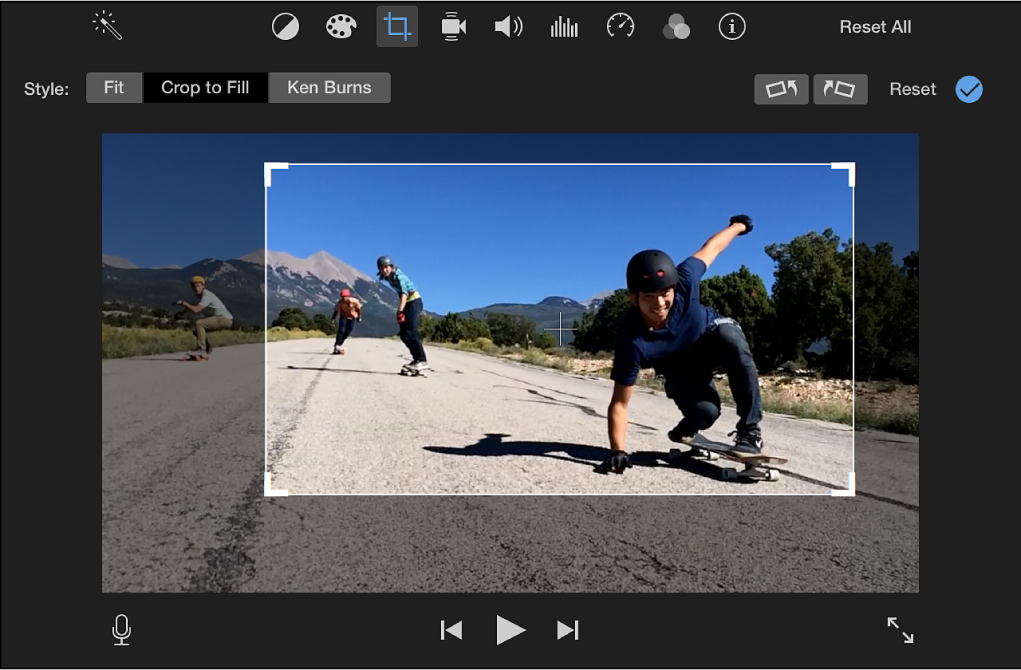
Шаг 1. Добавьте клип на таймлайн и выделите его. Откройте панель кадрирования. iMovie предлагает Fit и Crop to Fill. Fit восстанавливает исходные пропорции клипа; Crop to Fill увеличивает изображение так, чтобы выбранная область заполнила проект. Для горизонтального видео, которое публикуется в широком формате, это быстрый метод убрать лишние края и приблизить героя.
Шаг 2. Переместите рамку к смысловому центру. Рамка кадрирования должна сохранить лицо, продукт и важную графику. Не подгоняйте её только по первому кадру: монтажные склейки и движение объекта меняют композицию. Если широкий видеоролик содержит несколько людей по краям, Crop to Fill быстро показывает, что часть информации теряется. В этом случае сохраняйте Fit либо пересобирайте сцену в редакторе, который поддерживает целевой вертикальный холст.
Шаг 3. Не применяйте iMovie на Mac как обходной путь для вымышленного 9:16. В текущем руководстве Apple рамка Crop to Fill прямо зафиксирована в 16:9. Это техническое ограничение важно для редакционного выбора: для Reels на Mac практичнее взять Clipchamp, CapCut или браузерный инструмент с готовым 9:16. iMovie остаётся уместным, когда публикация сохраняет широкий кадр либо когда требуется быстро почистить геометрию исходника перед передачей в иной проект.
Шаг 4. Экспортируйте и посмотрите файл вне iMovie. Проверяйте не только визуальный центр, но и масштаб графики. После обрезки титр, который ранее занимал треть ширины, визуально становится крупнее относительно кадра. Это меняет ритм и может нарушить баланс. Для брендового видеоролика вдобавок сопоставьте отступы логотипа и нижних подписей между всеми сценами.
Плюсы
- Понятные инструменты Fit и Crop to Fill для быстрого кадрирования на Mac.
- Удобен для базового монтажа и подготовки широкого видео без перехода в сложную профессиональную систему.
- Хорошо показывает последствия обрезки: рамка сразу показывает, какие части исходника будут потеряны.
Минусы
- Crop to Fill в актуальном iMovie для Mac ограничен рамкой 16:9, по этой причине это не прямой инструмент для сборки вертикального 9:16.
- Для выпуска отдельных Reels-версий требуется иной редактор с вертикальным холстом.
- Сложное динамическое перекадрирование и многослойная адаптация графики выходят за рамки простого сценария iMovie.
Кому подойдёт
iMovie подходит пользователям Mac, которые сохраняют широкий формат, аккуратно подрезают края или готовят исходный клип к дальнейшей обработке. Для систематического производства вертикальных Reels лучше сразу работать в редакторе с нативным холстом 9:16, чтобы не строить процесс вокруг ограничения 16:9.
Android и iPhone: вертикальный проект без промежуточного компьютера
4. CapCut — прямой маршрут к 9:16
CapCut удобен для вертикальной адаптации, потому что в редакторе есть отдельный пункт Ratio и пресет 9:16. Текущий материал CapCut по Reels показывает последовательность Import → Ratio → 9:16 → Export. Это подходит для мобильного сценария, когда видеоролик снят на телефон, быстро монтируется там же и не требует передачи исходников на компьютер. Для общей логики монтажа полезен материал Xeon Live о монтаже видео на разных устройствах.
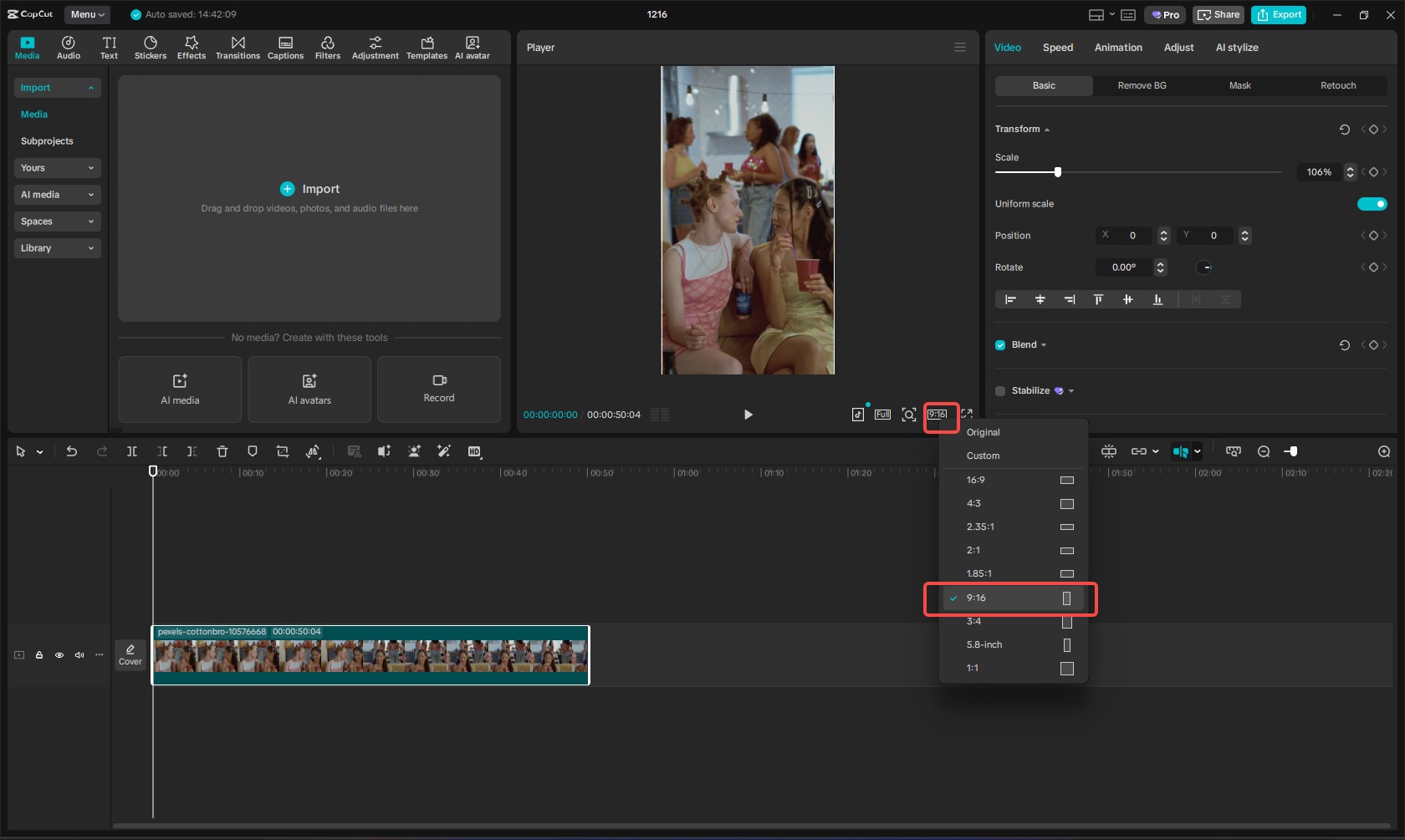
Шаг 1. Импортируйте видео и добавьте его на таймлайн. До смены пропорций обрежьте явные технические хвосты только тогда, когда они точно не понадобятся. Основной монтаж лучше выполнять до финальной адаптации либо в копии проекта: так проще вернуться к широкому мастеру, если понадобятся другие версии для сайта, презентации или YouTube.
Шаг 2. Откройте Ratio и выберите 9:16. На официальном обучающем кадре CapCut этот пункт расположен под окном просмотра. После выбора 9:16 холст становится вертикальным. Исходный клип вместе с этим требует масштаба и позиционирования. Не тяните изображение за одну сторону: сохраняйте его собственные пропорции и меняйте только масштаб внутри вертикальной рамки.
Шаг 3. Сдвиньте клип к главному объекту. В разговорном видео держите лицо ближе к центральной зоне и оставляйте место под субтитры. В продуктовой демонстрации контролируйте края товара и руки. В записи экрана чаще выгоднее не увеличивать интерфейс до полного заполнения, а применять фон и крупные выноски — иначе боковые панели исчезнут из кадра, а зрителю будет непонятно, куда нажимает автор.
Шаг 4. Проверьте безопасные зоны. Нельзя считать пустой нижний край свободным только потому, что в редакторе там ничего нет: в Reels поверх видео отображаются элементы интерфейса. По этой причине ключевой текст и важные детали держат дальше от границ. Для серийного контента удобно создать собственную направляющую-шаблон и применять одинаковые отступы во всех проектах.
Шаг 5. Экспортируйте 1080×1920. В обучающем материале CapCut эта пара размеров применяется как рекомендуемый формат Reels. Сохраняйте MP4 и не увеличивайте частоту кадров выше исходной: преобразование 30 кадров/с в 60 кадров/с не добавляет настоящих промежуточных кадров без отдельной интерполяции, но увеличивает объём данных и время обработки.
Мобильная адаптация в особенности полезна для оперативного контента: бэкстейджа, коротких интервью, событийных видеороликов и материалов пользовательского контента (UGC). Но для рекламного креатива с юридическими подписями, точной сеткой и несколькими языковыми версиями лучше сохранять мастер-проект на компьютере. Телефон тогда применяется для контрольного просмотра и публикации, а не как единственное место хранения исходников.
Плюсы
- Пресет 9:16 находится прямо в инструменте Ratio.
- Подходит для полного цикла на телефоне: импорт, кадрирование, монтаж и экспорт.
- Удобно быстро менять положение клипа после смены вертикального холста.
- Рабочий процесс соответствует типовой задаче Reels без ручного расчёта пропорций.
Минусы
- Мобильный экран хуже подходит для точного контроля мелкой типографики и сложной многослойной графики.
- При переводе широких сцен в 9:16 требуется ручное позиционирование; пресет не решает проблему потерянных боковых объектов.
- Для командного архива и множества версий проекта удобнее централизованный рабочий процесс на компьютере.
Кому подойдёт
CapCut подходит авторам, специалистам по социальным сетям и небольшим командам, которые снимают и выпускают вертикальный контент с телефона. В особенности рационален для Reels, где целевая геометрия известна заблаговременно и видеоролик строится вокруг одного главного объекта в кадре.
Браузер: изменение размера без локального проекта
5. Canva — быстрое переиспользование креатива под несколько форматов
Canva подходит, когда видео является частью дизайн-макета: вместе с фоном, текстовыми блоками, фирменными элементами и статичной графикой. В текущем видеоредакторе доступен Video Optimizer, а в материалах Canva для социальных видео указаны пресеты для Instagram feed и Stories. Такой подход удобен контент-командам, которые уже собирают в одном проекте карточки, короткие видеоролики и анимации. При необходимости более глубокой работы с качеством полезно отдельно изучить способы улучшения качества видео, потому что изменение холста и восстановление деталей — различные задачи.
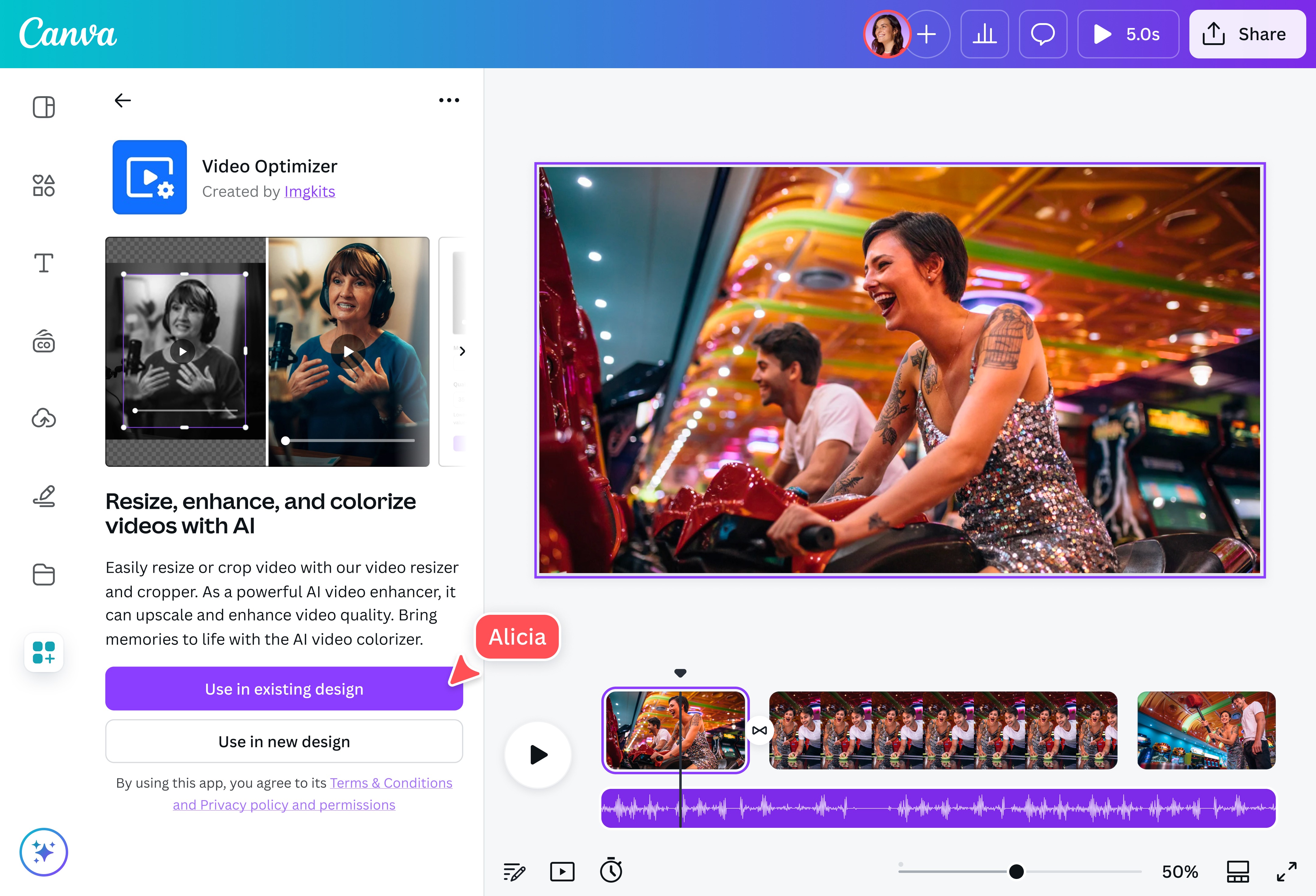
Шаг 1. Откройте видео в редакторе и определите конечный формат. Для Stories применяется 9:16, для квадратной ленты — 1:1. В проекте с несколькими версиями сперва дублируйте страницу или дизайн, чтобы не потерять исходную компоновку. Это в особенности важно для брендовых материалов: при смене размера меняются не только края видео, но и относительное положение всех накладных элементов.
Шаг 2. Измените холст и масштаб видеослоя. Если исходник не заполняет новый формат, увеличьте его и переместите внутри рамки либо сохраните целиком и оформите фон. Не применяйте растяжение, которое меняет фигуры и пропорции объектов. Для продуктового видеоролика сперва контролируйте сам товар, затем текст и декоративные элементы; фон корректируется последним.
Шаг 3. Пересоберите типографику. Механическое уменьшение всего дизайна даёт слишком мелкие заголовки. В 9:16 вертикальная композиция обычно требует другой иерархии: короче строка, больше межстрочный интервал, иной перенос и свободная зона сверху и снизу. В 4:5 часть текста удобно перенести ниже, в квадрате — сократить второстепенные подписи. Это уже не просто resize, а адаптация креатива.
Шаг 4. Проверьте продолжительность анимаций и переходов. После изменения размера визуальный путь объекта становится другим. Элемент, который в горизонтальном макете перемещался на небольшое расстояние, в вертикальном может пройти практически всю высоту. Просмотрите видеоролик целиком и убедитесь, что текст появляется достаточно долго для чтения, а анимация не пересекает лицо или продукт.
Шаг 5. Экспортируйте отдельные файлы с понятными именами. Применяйте в наименовании формат и назначение: brand_campaign_reels_9x16_v03.mp4, brand_campaign_feed_4x5_v03.mp4. Такой нейминг кажется мелочью, но в реальной команде предотвращает публикацию не той версии и облегчает повторное применение креатива через неделю или месяц.
Плюсы
- Видео работает внутри полноценного дизайн-макета с текстом, графикой и другими элементами.
- Удобно дублировать креатив и делать несколько геометрий для различных поверхностей.
- Подходит для команд, где один специалист отвечает и за видео, и за оформление публикации.
- Браузерный формат упрощает работу на различных компьютерах без привязки к одному локальному проекту.
Минусы
- Для длинного многодорожечного монтажа специализированный видеоредактор удобнее.
- После смены размера требуется ручным способом пересобрать типографику и декоративные элементы; автоматическое масштабирование не заменяет дизайн-адаптацию.
- Облачный рабочий процесс предполагает загрузку исходных материалов в сервис, что необходимо учитывать в корпоративной политике хранения контента.
Кому подойдёт
Canva подходит маркетологам, дизайнерам и контент-командам, которые выпускают короткие видеоролики как часть визуальной системы бренда и одновременно готовят несколько вариантов публикации. Для исходников с тяжёлым монтажом разумно сделать базовую сборку в видеоредакторе, а в Canva выполнять только финальную адаптацию оформления.
Как перевести 16:9 в 9:16 и не потерять смысл кадра
Переход из горизонтального видео в вертикальное — самый сложный сценарий, потому что площади кадра не совпадают. Уменьшить исходник до полного попадания внутрь 9:16 просто, но тогда сверху и снизу или по краям появляется свободное пространство. Увеличить до полного заполнения тоже просто, но значительная часть боков будет обрезана. По этой причине правильное решение строится не вокруг кнопки «resize», а вокруг приоритета содержания.
Начните с классификации сцен. Сцены с одним человеком или предметом обычно хорошо переносятся в 9:16: объект можно увеличить и держать ближе к центру. Диалоги двух людей требуют более осторожного кадрирования; порой лучше чередовать крупные планы, чем пытаться сохранить обоих в одном узком кадре. Запись экрана чаще нельзя просто обрезать — интерфейс теряет навигацию. В ней применяют масштабирование отдельных зон, последовательные крупные планы или фон с уменьшенной записью.
Для широких предметных сцен полезен «приоритетный кроп». Сперва определите элемент, без которого кадр теряет смысл: лицо, продукт, надпись на упаковке, действие рук, график или экран устройства. Потом выберите вторичные элементы, которыми можно пожертвовать. Такой порядок исключает случайное кадрирование, когда композиция выглядит красиво, но маркетинговое сообщение исчезает.
Для динамики применяйте «перекадрирование по событиям». Не гоняйте рамку за героем каждую секунду. Меняйте позицию на смысловых моментах: человек вошёл в кадр, поднял продукт, показал экран, передал предмет другому участнику. Плавное движение рамки оправдано только там, где оно не отвлекает от действия. В коротких рекламных креативах лишняя камера внутри кадра создаёт ощущение суеты.
Когда исходник плохо переносится в вертикаль, фон работает лучше экстремального кропа. Оставьте исходное видео целиком, уменьшите его до безопасной ширины и заполните свободную область нейтральным цветом, фирменным градиентом или аккуратно увеличенной копией кадра без искусственного размытия ключевого содержания. На таком фоне размещают заголовок, короткую подпись или субтитры. Для записи интерфейса это часто единственный метод сохранить все кнопки читаемыми.
Не применяйте «умное» автоматическое кадрирование без финального просмотра. Алгоритм хорошо удерживает лицо или крупный объект, но не знает редакционной ценности второстепенной детали. В продуктовой демонстрации рука с функцией устройства может быть важнее лица, в интервью — подпись спикера важнее части фона. Автоматизация ускоряет черновик, но финальное решение принимает человек.
Субтитры, логотипы и титры после изменения размера
Графические элементы чаще ломаются сильнее, чем само видео. В горизонтальном проекте нижний титр может растягиваться на половину ширины, а после перехода в 9:16 та же плашка занимает практически весь экран. По этой причине размеры и отступы текста пересчитывают отдельно, а не масштабируют вместе с клипом. Сперва задают безопасную область, затем новую типографическую сетку, потом возвращают логотип и второстепенную графику.
Для субтитров главное — читаемость на реальном смартфоне. Две короткие строки обычно лучше четырёх плотных строк. Слишком длинное предложение дробят по смыслу, а не по случайному количеству символов: зритель должен успеть прочитать фразу до смены сцены. В кадрах с активным движением контраст проверяют на светлых и тёмных участках, потому что один статичный предпросмотр не показывает всех проблем.
Логотип не ставят вплотную к краю. В Reels поверх видео отображается интерфейс, а различные устройства по-разному обрезают безопасную область. По этой причине фирменный знак держат внутри композиции и не применяют как тонкую линию у самой границы. Если логотип является обязательной частью юридического или брендового оформления, его видимость проверяют на каждом фрагменте, а не только на заставке.
Титры с именем спикера полезно перестроить из горизонтальной плашки в компактный двухстрочный блок. В 4:5 он может остаться ближе к нижнему левому углу, в 9:16 часто лучше поднять его выше. Для нескольких языков заблаговременно заложите запас высоты: перевод часто длиннее оригинала, и версия, которая аккуратно выглядит на русском, может не поместиться на английском или немецком без изменения переносов.
После всех правок сделайте контрольный кадр из каждого типа сцены: крупный план, общий план, интерфейс, титр, финальная карточка. Эта мини-подборка быстро показывает несогласованные отступы и размеры текста. Для брендовой серии её полезно хранить рядом с проектом как эталон, чтобы следующий видеоролик не начинался с нуля.
Как уменьшить вес после кадрирования без заметного ущерба
Кадрирование и уменьшение веса решают различные задачи. После перевода в 9:16 видеоролик часто остаётся тяжёлым, в особенности если исходник был 4K или записан с высоким битрейтом. Оптимизация начинается с разрешения: для рабочего вертикального файла обычно достаточно 1080×1920. Сохранять 2160×3840 имеет смысл лишь в производственном мастер-архиве; для публикационной копии это увеличивает объём и время передачи без пропорционального выигрыша на экране смартфона.
Второй рычаг — битрейт. Чем сложнее движение и текстуры, тем больше данных необходимо кодеку. Интервью на спокойном фоне сжимается легче, чем вода, листва, конфетти, шум, мелкая ткань или быстрый панорамный проезд. По этой причине универсальное минимальное число битрейта для всех видеороликов — плохая практика. Сделайте тестовый экспорт сложного фрагмента и сопоставьте его с исходником на смартфоне.
Третий рычаг — длительность. Удаление технических пауз, дублей заставки и длинного хвоста уменьшает размер без потери качества оставшейся части. Для маркетингового видео это ещё и улучшает темп. Но нельзя ускорять монтаж только ради мегабайтов: если продуктовую функцию требуется рассмотреть, кадр должен оставаться достаточно долго. Техническая оптимизация подчиняется коммуникационной задаче.
Четвёртый рычаг — частота кадров. Сохраняйте исходную частоту, когда движение уже выглядит нормально. Перевод 30 кадров/с в 60 кадров/с без специальной интерполяции не создаёт добавочной информации и только увеличивает поток. Снижение 60 до 30 уменьшает объём, но влияет на плавность. Для спорта и динамичной демонстрации это заметнее, чем для говорящей головы.
Пятый рычаг — звук. Для короткого видеоролика аудиопоток обычно занимает меньшую долю, чем видео, по этой причине экстремально снижать качество звука ради нескольких мегабайт нерационально. Речь должна оставаться разборчивой, музыка — без явных артефактов. Гораздо больший эффект дают корректное разрешение и разумный видеобитрейт. Детальный маршрут по оптимизации есть в материале об уменьшении веса видео.
Как сделать один мастер и три версии без хаоса
Для регулярного контента выгоднее строить процесс от мастер-проекта, а не от уже экспортированного MP4. В мастере хранится монтаж максимального качества, исходная графика и звук. От него создаются производные проекты: Reels 9:16, feed 4:5 и square 1:1. Такой подход уменьшает число повторных перекодирований и позволяет менять композицию на уровне исходных элементов, а не пытаться исправлять всё одним кропом готового файла.
Структура папок должна отражать стадии. В каталоге source лежат исходники, в project — файлы проекта и графика, в exports — готовые версии. Внутри exports применяйте отдельные подпапки или понятные имена форматов. Не называйте файлы final, final2 и final_new: через несколько дней такие наименования перестают что-либо объяснять. Номер версии, формат и дата дают больше информации и помогают восстановить историю согласований.
Для каждой геометрии зафиксируйте мини-спецификацию: размер холста, безопасные отступы, шрифт, минимальный размер титра, положение логотипа, параметры экспорта и правила именования. Это не бюрократия, а производственный шаблон. Один раз настроенная система позволяет быстрее собирать кампанию из десятков видеороликов и поддерживать визуальную последовательность.
Если исходное видео снято горизонтально, заблаговременно помечайте «трудные» кадры: общие планы, несколько людей, демонстрация экрана. Именно они требуют больше времени при вертикальной адаптации. Простые крупные планы обычно переносятся практически автоматически. Такая оценка ещё до монтажа помогает точнее планировать срок производства и не обнаруживать в день публикации, что ключевая сцена не помещается в 9:16.
Финальные файлы храните вместе с кадром-постером или коротким примечанием о назначении. Для маркетолога это ускоряет выбор нужной версии при повторном применении, для монтажёра — уменьшает риск переработки не того файла. В больших командах роль такой системы выполняет система управления цифровыми медиаресурсами (DAM) или медиатека, но принцип остаётся тем же: геометрия и версия должны быть понятны без открытия каждого видео.
Проверка итога перед публикацией
Главная ошибка — считать экспорт окончанием задачи. После кодирования видео необходимо посмотреть как зритель: на смартфоне, в вертикальной ориентации, со звуком и без него. В редакторе большой монитор скрывает проблемы мелкой типографики и создаёт ложное ощущение свободного пространства. На телефоне сразу видно, что подпись слишком низко, лицо оказалось близко к краю, а продукт обрезан интерфейсом.
- Откройте файл и убедитесь, что ориентация и пропорции соответствуют плану: 9:16, 4:5, 1:1 или 16:9.
- Проверьте фактическое разрешение файла в свойствах или медиаплеере.
- Посмотрите первые и последние две секунды: там часто остаются пустые кадры, технические заставки и случайные хвосты.
- Проверьте все склейки, где объект меняет положение. Именно там автоматический кроп чаще всего срезает лицо или продукт.
- Убедитесь, что субтитры читаются на смартфоне без увеличения экрана.
- Проверьте отступы логотипа и обязательных подписей от границ.
- Прослушайте звук в наушниках и через динамик телефона; синхронизация речи и изображения не должна нарушаться.
- Посмотрите самый динамичный фрагмент и тёмный градиент: блоки, полосы и «каша» появляются там ранее, чем в статичном кадре.
- Сопоставьте продолжительность готового файла с мастер-версией и убедитесь, что ни один фрагмент не пропал случайно.
- Проверьте имя файла и версию, чтобы в публикацию не ушёл предыдущий черновик.
- Передайте файл тем же методом, которым пользуется команда, и ещё раз откройте полученную копию. Это выявляет ошибки перекодирования в мессенджере или корпоративном сервисе.
- Лишь после этих проверок переносите файл в папку final/publish и закрывайте задачу.
Для рекламных и имиджевых материалов полезна вторая проверка другим человеком. Монтажёр привыкает к видеоролику и перестаёт замечать мелкие ошибки, а редактор или маркетолог видит его свежим взглядом. Вторая пара глаз в особенности важна для титров, дисклеймеров, наименований брендов и финальных карточек.
Типичные ошибки и методы их исправить
Растягивание 16:9 до 9:16
При неравномерном масштабировании лица и предметы становятся узкими или вытянутыми. Исправление одно: верните исходные пропорции слоя, создайте холст 9:16 и применяйте кадрирование либо Fit с фоном. Геометрия человека — лучший визуальный индикатор ошибки; даже небольшое растяжение заметно на лице и круглых объектах.
Один статичный кроп для всего видеоролика
Герой меняет положение между планами, по этой причине рамка, подходящая первой сцене, разрушает вторую. Разделите проверку по склейкам и настройте позицию каждого фрагмента. В редакторах с ключевыми кадрами перемещайте кроп лишь на смысловых событиях, а не непрерывно.
Обрезанный интерфейс в скринкасте
Запись экрана плохо переносит агрессивный Fill: боковое меню, адресная строка или кнопка действия исчезают. Для интерфейса применяйте Fit, потом увеличивайте нужные области отдельными вставками или делайте последовательные крупные планы. Зрителю важнее понять действие, чем увидеть картинку без полей.
Слишком мелкие субтитры после уменьшения макета
Масштабирование всей горизонтальной композиции часто уменьшает текст до нечитабельного уровня. Пересоберите титры как отдельный слой, сократите строку, увеличьте кегль и проверьте на телефоне. Не оценивайте читаемость только по монитору редактора.
Сильное сжатие до проверки кадра
Если сперва получить сильно сжатый файл, а затем снова перекодировать его при смене пропорций, артефакты накапливаются. Работайте от мастер-файла и делайте финальное сжатие последним этапом. Для серии форматов создавайте каждый экспорт из проекта или качественного мастера, а не из уже опубликованной версии.
Повышение разрешения как «улучшение качества»
Перевод 720p в 1080p увеличивает число пикселей в файле, но не возвращает потерянные детали. Апскейл полезен только как отдельная обработка с понятной целью. Для обычной публикации лучше сохранить честное качество исходника, чем создавать тяжёлый файл с тем же уровнем детализации.
Текст и логотип у самых краёв
Элементы интерфейса платформы перекрывают часть вертикального кадра. Отодвиньте важный текст внутрь и применяйте единые безопасные отступы. Для кампании с десятками видеороликов закрепите направляющие в шаблоне, чтобы каждый автор не определял их заново.
Один файл для всех поверхностей
Универсальная версия экономит время лишь на старте, но создаёт компромиссы в ленте и полноэкранном просмотре. Правильнее делать мастер и несколько производных форматов. Это в особенности важно для платного и органического контента, где один и тот же видеоролик попадает в различные места и должен сохранять смысл вне зависимости от рамки.
Как выбрать метод под конкретную задачу
Инструмент выбирают не по длине перечня функций, а по месту в производственном процессе. Если монтаж уже закончен и на Windows необходима локальная публикационная копия, рационален ВидеоМАСТЕР. Когда важно быстро создать 9:16, 4:5 и 1:1 из одного короткого проекта, удобен Clipchamp. На Mac iMovie подходит для простого кадрирования в широком проекте, но не заменяет редактор с вертикальным холстом. Для мобильного Reels-производства практичен CapCut. Для видеороликов, тесно связанных с дизайн-макетом, удобна Canva.
- ВидеоМАСТЕР: готовый видеоролик на Windows, локальное кадрирование и конвертация.
- Clipchamp: несколько социальных пропорций, быстрый Fill/Fit и короткий таймлайн.
- iMovie: базовое кадрирование на Mac при сохранении широкого 16:9 или подготовке материала к следующему этапу.
- CapCut: мобильный цикл Reels с прямым пресетом 9:16.
- Canva: адаптация видео вместе с текстом, графикой и фирменным оформлением.
Для маркетинговой команды полезен гибридный процесс. Монтажёр собирает мастер в привычной системе, затем выпускает чистые версии 16:9 и 9:16. Дизайнер или SMM-специалист в Canva добавляет конечное оформление под кампанию, а контент-менеджер проверяет файлы на смартфоне. Такой маршрут распределяет работу по сильным сторонам инструментов и не заставляет одну программу решать всё.
При выборе облачного сервиса учитывайте корпоративные правила хранения исходников. Видео рекламной кампании может содержать неопубликованный продукт, персональные данные спикера или материалы под соглашением о неразглашении (NDA). В таком процессе локальный редактор порой предпочтительнее не из-за функций, а из-за модели работы с файлами. Это критерий процесса, а не характеристика качества конкретного сервиса.
Метрики: как понять, что адаптация в самом деле выполнена хорошо
Технически корректный файл — только первый уровень итога. Для бизнес-контента важно измерить, как адаптация влияет на просмотр. Сопоставлять необходимо версии одного и того же креатива, иначе формат смешивается с идеей, монтажом и предложением. Минимальный набор наблюдений: удержание на первых секундах, среднее время просмотра, доля досмотров, переходы к целевому действию и комментарии о читаемости или звуке.
Не делайте вывод по одной публикации. На итог влияют тема, аудитория, время, частота показов и дистрибуция. Для внутреннего теста подготовьте близкие по содержанию варианты и применяйте одинаковую логику титров. Цель не доказать, что 9:16 «всегда лучше», а понять, какой формат лучше переносит конкретный тип вашего контента: интервью, скринкаст, демонстрацию товара или событийное видео.
Для редакционного контроля заведите простую карточку выпуска: исходный формат, конечная геометрия, метод кадрирования, разрешение, вес файла, длина, дата публикации и ключевые показатели. Через 10–20 видеороликов появляется собственная база, из которой видно, где команда чаще исправляет кадрирование и какие шаблоны экономят время. Это полезнее абстрактных универсальных рекомендаций, потому что опирается на ваш процесс и вашу аудиторию.
Краткий чек-лист для контент-команды
- Цель публикации и поверхность определены до открытия редактора.
- Для Reels и Stories подготовлен отдельный вертикальный проект 9:16; для ленты при необходимости сделаны 4:5 или 1:1.
- Исходник не растянут и не деформирован.
- Кадрирование проверено по всем склейкам, а не только по первому кадру.
- Лица, продукт, подписи и логотип находятся внутри безопасной области.
- Субтитры читаются на реальном смартфоне.
- Файл экспортирован из мастера, а не из уже сильно сжатой копии.
- Разрешение соответствует задаче, а повышение числа пикселей не применяется как фиктивное «улучшение».
- Самый динамичный фрагмент проверен на артефакты кодирования.
- Имя файла содержит назначение, формат и версию.
- Готовая копия просмотрена после передачи через рабочий канал команды.
- Для повторяющихся задач сохранён шаблон с теми же размерами, отступами и правилами экспорта.
Частые вопросы
Какой размер выбрать для Reels?
Рабочий стандарт — вертикальный 9:16. Для производственной копии удобно применять 1080×1920. Главный контроль после экспорта — безопасная зона для лица, продукта, титров и других важных элементов.
Что лучше для ленты: 4:5 или 1:1?
4:5 занимает больше высоты мобильной ленты и подходит портретной композиции. 1:1 удобен для центральных объектов и креативов, которые переиспользуются в нескольких каналах. Выбор определяется композицией исходника.
Почему после 16:9 → 9:16 пропадает часть кадра?
Пропорции различаются, по этой причине режим Fill увеличивает исходник до заполнения вертикального холста и обрезает боковые области. Сохранить всё можно через Fit, но тогда появится свободное место, которое необходимо оформить фоном.
Можно ли просто указать 1080×1920 и не кадрировать?
Нет. Принудительное изменение ширины и высоты без сохранения пропорций деформирует изображение. Правильный процесс: сперва создать холст 9:16, затем масштабировать исходный клип пропорционально и выбрать область кадра.
Как не потерять качество при изменении размера?
Работайте от мастер-файла, избегайте повторных перекодирований, экспортируйте разумное разрешение и проверяйте сложные сцены на артефакты. Сперва решайте геометрию, затем оптимизируйте битрейт и вес.
Какой инструмент выбрать для команды?
Для локальной подготовки на Windows подходит ВидеоМАСТЕР; для быстрых социальных форматов — Clipchamp; для базового 16:9-кадрирования на Mac — iMovie; для мобильного 9:16 — CapCut; для видео внутри дизайн-макета — Canva. Выбор привязывают к этапу производства.
Итоговый рабочий процесс
Самый надёжный метод изменить размер видео для Instagram — отделить монтаж от адаптации. Сперва сохраните мастер, потом создайте версию под конкретную поверхность, смените холст, ручным способом проверьте композицию, пересоберите титры и лишь после этого кодируйте публикационный файл. Для Reels и Stories исходной точкой служит 9:16, для ленты — 4:5 или 1:1, а широкий 16:9 сохраняют там, где потеря боковых деталей разрушает смысл.
Из рассмотренных вариантов ВидеоМАСТЕР ставится первым как локальный метод для Windows и выбранный продукт этой инструкции. Clipchamp удобен для нескольких социальных пропорций, iMovie — для простого кадрирования в экосистеме Apple с честно обозначенным ограничением 16:9 на Mac, CapCut — для мобильного вертикального производства, Canva — для видеороликов, где видео тесно связано с дизайном. Общий критерий один: итоговый файл должен правильно выглядеть на реальном смартфоне, а не только соответствовать цифрам в окне экспорта.
Если задача повторяется каждую неделю, главный выигрыш даёт не новая программа, а шаблон процесса: фиксированные холсты, безопасные зоны, правила нейминга, контрольный просмотр и архив мастер-проектов. Именно такая система превращает разовую «подгонку видео» в устойчивое производство контента для команды маркетинга, PR и социальных коммуникаций.