
Файл с расширением MP4 и видеопоток H.265 — не одно и то же. H.265, тоже называемый HEVC, задаёт метод сжатия изображения, а MP4 задаёт контейнер, в котором хранятся видео, звук, субтитры и служебные данные. По этой причине задача конвертации состоит из двух различных сценариев: перенести уже сжатый H.265-поток в MP4 без повторного кодирования или перекодировать H.265 в H.264 внутри MP4 ради широкой совместимости. В подробном разборе H.265 и MP4 эти сценарии удобно рассматривать как различные рабочие операции, а не как одну кнопку смены расширения.
Для рекламных видеороликов, продуктовых видео, материалов для лендингов, презентаций, внутренних согласований и публикаций в соцсетях это различие влияет сразу на три параметра: качество, размер файла и совместимость. Простая замена контейнера сохраняет исходный видеопоток и проходит быстро, но не расширяет список устройств, которые умеют декодировать HEVC. Перекодирование в H.264 решает вопрос совместимости, однако создаёт новое сжатое представление изображения. Задача редактора — не обещать математически неизменный кадр после повторного кодирования, а выбрать настройки, при которых визуальная деградация не проявляется в реальном сценарии применения.
Ниже разобраны четыре практических метода. Первым идёт ВидеоМАСТЕР для Windows как основной графический сценарий. Затем — HandBrake для детального контроля, VLC Media Player для разовой конвертации в знакомом медиаплеере и FFmpeg для автоматизации, пакетной обработки и переноса потоков без перекодирования. Для каждого варианта указаны настройки, которые стоит сохранить, проверки итога и ситуации, в которых метод рационален для контентной команды.
Сперва определите, что именно необходимо изменить
Перед запуском конвертера стоит разделить понятия контейнера и кодека. В материале о видеокодеках H.264, H.265, AV1 и других форматах сжатия подробно объяснено, почему расширение файла само по себе не сообщает, каким методом сжато изображение. MP4 относится к семейству контейнеров MPEG-4, а H.265 относится к стандартам кодирования движущегося изображения. Стандарт ISO/IEC 14496-15 прямо описывает хранение HEVC-потоков в ISO Base Media File Format, на котором основан MP4. Следовательно, MP4 способен содержать как H.265, так и H.264.
Сценарий 1. Необходим MP4, но H.265 устраивает
Тут целевой итог — MP4-контейнер с исходным HEVC-видеопотоком. Повторное кодирование изображения не требуется. Операция называется remux, то есть повторная упаковка потоков в другой контейнер. При копировании видеопотока его закодированные кадры не пересчитываются, по этой причине качество самого видео не меняется. Скорость ограничивается главным образом чтением и записью файла, а не сложным расчётом каждого кадра.
- Выбирайте этот путь для архива, внутреннего медиахранилища и современных устройств, которые уже воспроизводят H.265 внутри MP4.
- Сохраняйте исходное разрешение, частоту кадров, цветовые характеристики и видеопоток без перекодирования.
- Проверяйте совместимость не только видео, но и аудиодорожек, субтитров и метаданных с контейнером MP4.
- После операции сверяйте продолжительность, количество дорожек и синхронизацию звука; расширение .mp4 само по себе не гарантирует поддержку на конкретной платформе.
Сценарий 2. Необходим максимально совместимый MP4 с H.264
Этот сценарий относится к транскодированию: декодер читает H.265, а кодировщик создаёт новый H.264-поток. Такой MP4 удобен как дистрибутивная копия для сайтов, рекламных кабинетов, презентационных компьютеров, старых телевизоров, медиаплееров и рабочих станций, где поддержка HEVC ограничена. Повторное сжатие требует времени и создаёт новое поколение компрессии, по этой причине параметры качества важнее самого выбора расширения.
Практическое правило для производственного процесса простое: мастер-файл хранится отдельно и не перезаписывается. Для публикации создаётся производная копия. При следующей адаптации команда снова обращается к мастеру, а не перекодирует уже перекодированный MP4. Такой порядок снижает накопление артефактов при серии экспортов под различные площадки.
Что означает без потери качества в этой задаче
Фраза без потери качества объединяет два различных уровня требований. На техническом уровне без потерь означает отсутствие повторного кодирования видеопотока: байтовое содержимое закодированных кадров переносится в новый контейнер. На редакционном уровне чаще требуется отсутствие заметной деградации после H.265 → H.264: текст остаётся резким, градиенты не получают полос, лица не теряют детали, движение не распадается на блоки, а цвет и яркость не меняются неожиданно. Эти два уровня нельзя смешивать.
H.265 разработан как более эффективный преемник H.264. Текущая редакция рекомендации ITU-T H.265 имеет статус действующей. Более высокая эффективность кодирования означает, что при сопоставимом визуальном итоге H.265 обычно требует меньшего потока данных, чем H.264, но выигрыш зависит от материала, настроек кодировщика и целевого устройства. По этой причине при переходе H.265 → H.264 сохранение прежнего битрейта не является универсальным методом удержать качество: для H.264 часто необходим больший поток данных.
Какие параметры не стоит менять без причины
- Разрешение. 3840×2160 не превращайте в 1920×1080 только ради смены кодека. Уменьшение разрешения — отдельная задача с собственной потерей пространственной детализации.
- Частота кадров. 50 или 60 кадров/с сохраняйте для исходников с быстрым движением при поддержке такой частоты целевой площадкой. Принудительное снижение создаёт другое движение и уже не относится к простому преобразованию формата.
- Соотношение сторон. Не растягивайте кадр и не заполняйте экран обрезкой во время технической конвертации. Геометрические правки лучше выполнять отдельным осознанным этапом.
- Аудио. Сверяйте кодек, число каналов и частоту дискретизации. Видеопоток часто получают без заметных проблем, а несоответствие появляется именно в звуковой дорожке.
- Цветовые характеристики. Материалы HDR, 10-битное видео и нестандартные цветовые пространства требуют отдельной проверки. Простая цель H.264 MP4 для старого устройства зачастую означает не только смену кодека, но и изменение цветового представления.
Почему размер файла не равен качеству
Размер полезен как контрольный показатель, но не как единственный критерий. Два файла одинаковой продолжительности и одинакового размера отличаются по картинке из-за кодека, сложности сцены, структуры GOP, настроек энкодера и звукового потока. Материал о том, как уменьшить вес видео без заметной деградации, полезен для отдельной задачи оптимизации. В этой инструкции приоритет другой: сперва сохранить нужную картинку и совместимость, затем оценивать, стоит ли уменьшать размер файла.
Как выбрать метод: короткая матрица решений
Выбор инструмента определяется не количеством функций, а производственным сценарием. Общий обзор конвертеров H.265 помогает сопоставить больше программ, а для практической операции достаточно определить четыре параметра: операционная система, объём партии, требования к совместимости и допустимость командной строки.
- ВидеоМАСТЕР. Подходит для Windows и ручной работы через русскоязычный графический интерфейс. Удобен, когда вместе с конвертацией требуется подрезать материал, выбрать готовый профиль или обработать очередь файлов.
- HandBrake. Подходит для Windows, macOS и Linux. Силен в прозрачной настройке кодировщика, постоянного качества, частоты кадров, аудио и очереди заданий.
- VLC Media Player. Подходит для разовых задач на компьютере, где VLC уже применяется как медиаплеер. Конвертация встроена в приложение, но контроль параметров менее удобен для большого потока материалов.
- FFmpeg. Подходит для автоматизации, пакетной обработки, серверных процессов и точного remux без перекодирования. Командная строка требует аккуратной фиксации параметров, зато хорошо воспроизводится в регламентах и скриптах.
Для маркетинговой команды полезно отделять мастер, рабочую копию и дистрибутив. Мастер хранит максимум исходной информации. Рабочая копия применяется монтажёром и дизайнером. Дистрибутив подготавливается под конкретный канал: сайт, презентацию, рекламную систему, корпоративный портал или передачу заказчику. Конвертация H.265 в MP4 чаще относится именно к подготовке дистрибутива, по этой причине критерий успеха — не минимальный размер, а беспроблемное воспроизведение при приемлемом качестве.
Метод 1. ВидеоМАСТЕР: конвертация H.265 в MP4 на Windows
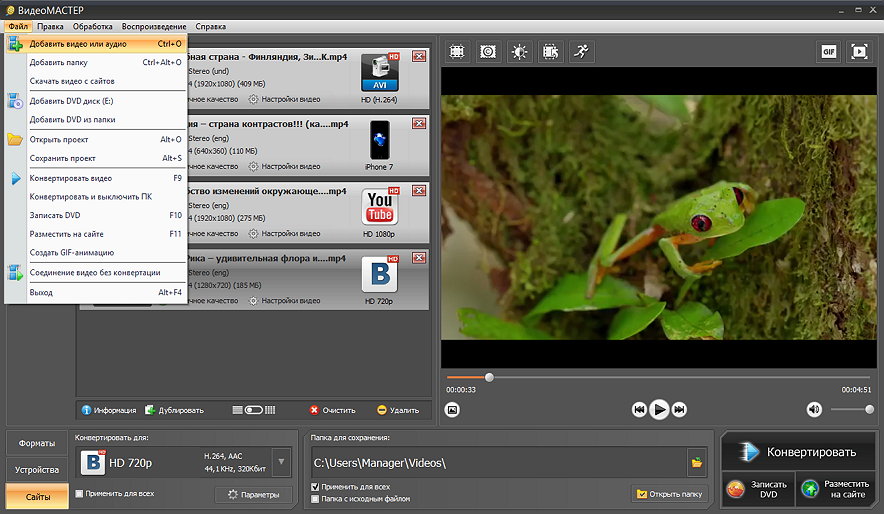
ВидеоМАСТЕР работает с H.265 как входным форматом и поддерживает MP4 с H.264 и H.265 на выходе. Для этой статьи выбран именно этот продукт: он прямо соответствует задаче из исходных материалов, работает через графический интерфейс Windows и позволяет выбрать между сохранением HEVC в MP4 и переходом на H.264 для более широкой совместимости. Первый практический сценарий строится вокруг H.264 MP4, поскольку именно тут настройки качества требуют больше внимания.

Пошаговая инструкция
- 1. Добавьте исходный видеоролик. Откройте программу, нажмите кнопку добавления и выберите H.265/HEVC-файл. Для серии материалов применяйте добавление папки: в очередь попадут несколько видеороликов, а единый профиль можно применить ко всей группе.
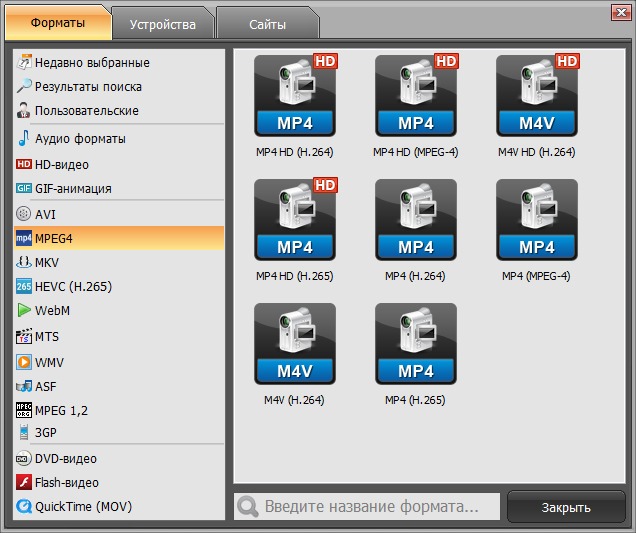
- 2. Выберите MP4. В нижней части окна откройте раздел форматов и перейдите к MPEG4/MP4. Для максимально широкой совместимости задайте вариант MP4 с H.264. Для сценария, где H.265 уже поддерживается получателем, выбирайте MP4 с H.265.
- 3. Проверьте разрешение. Оставьте размер кадра равным исходному, когда уменьшение разрешения не входит в задачу. Отдельно сверяйте ориентацию и соотношение сторон вертикальных рекламных видеороликов.
- 4. Проверьте частоту кадров. Не снижайте 50/60 fps до 25/30 fps автоматически. Для обычного корпоративного видео 25/30 fps часто достаточно, но техническая конвертация не должна сама менять характер движения.
- 5. Настройте качество. В параметрах профиля выбирайте качество, достаточное для итогового канала. Для H.264 после H.265 не стремитесь повторить исходный битрейт буквально: эффективность двух кодеков различается. Контроль выполняйте по короткому тестовому фрагменту с движением, текстом и градиентами.
- 6. Проверьте звук. Убедитесь, что нужная аудиодорожка сохранена, стерео не превратилось в моно, а многоканальный звук не потерян без осознанного решения.
- 7. Задайте отдельную папку назначения. Не перезаписывайте мастер. Имя производной копии лучше дополнять назначением, к примеру campaign-web-h264.mp4 или client-preview.mp4.
- 8. Запустите конвертацию. После окончания откройте итог в независимом плеере и пройдите контроль из отдельного раздела ниже: продолжительность, картинка, звук, синхронизация и целевые устройства.
Как получить MP4 без повторного сжатия изображения
ВидеоМАСТЕР поддерживает MP4 с H.265, по этой причине в сценарии сохранения HEVC важно выбрать профиль, который не требует перехода на H.264 и не снижает разрешение. Однако сам факт выбора H.265 на выходе ещё не доказывает копирование исходного потока: конвертер способен заново кодировать HEVC. Для строго безбитового переноса потока в новый контейнер удобнее FFmpeg с режимом copy, разобранным ниже. В графическом сценарии ориентируйтесь на сохранение характеристик и визуальное сравнение, а не на предположение, что любой H.265 → H.265 является remux.
Настройки под рабочие сценарии
Для видеоролика на лендинг важны H.264, MP4 и быстрое начало воспроизведения на веб-сервере; конкретная оптимизация зависит от плеера и CDN. Для презентации важнее совместимость с компьютером, на котором файл будет показан офлайн. Для отправки заказчику через корпоративное облако сохраняйте мастер отдельно и передавайте производную копию, чтобы замечания по содержанию не приводили к повторной компрессии одного и того же файла. Для архива H.265 часто рациональнее оставить H.265, а MP4 применять только как контейнер, когда архивная система его принимает.
Плюсы
- Русскоязычный графический интерфейс с понятным выбором формата и параметров.
- Поддержка H.265 на входе и вариантов MP4 с H.264 и H.265 на выходе.
- Пакетная очередь полезна для серии однотипных рекламных материалов.
- Добавочные операции обрезки и базовой обработки доступны до экспорта, когда необходима простая техническая подготовка без отдельного монтажного проекта.
Минусы
- Основной сценарий ориентирован на Windows, по этой причине для смешанной команды Windows/macOS необходим второй инструмент или единый серверный процесс.
- Графический интерфейс менее удобен для полностью автоматической ежедневной обработки сотен файлов, чем командный FFmpeg.
- Для строгого remux без повторного кодирования удобнее инструмент, где режим копирования потоков задаётся явно и проверяется командой.
Кому подойдёт
Контент-менеджерам, SMM-командам, видеоредакторам и сотрудникам маркетинга на Windows, которым требуется систематически получать совместимый MP4 без работы с командной строкой. В особенности удобен сценарий, где вместе с конвертацией необходимо быстро проверить видеоролик, выбрать профиль и обработать несколько файлов одной серией.
Метод 2. HandBrake: контроль H.264, качества и очереди
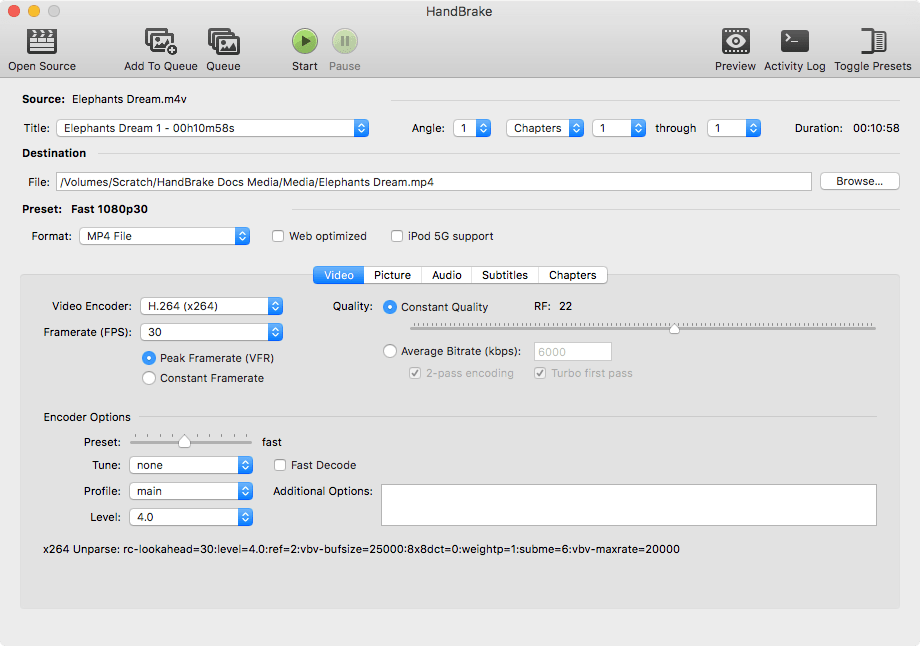
HandBrake — свободный кроссплатформенный транскодер для Windows, macOS и Linux. Его сильная сторона в этой задаче — прозрачное разделение контейнера, видеокодировщика и режима качества. Официальные общие пресеты применяют MP4, а для широко совместимых профилей применяется H.264; отдельные пресеты существуют и для H.265. Это позволяет не путать расширение .mp4 с видеокодеком.
HandBrake Team
Пошаговая инструкция
- 1. Откройте Source. Загрузите H.265-файл через Open Source. После анализа проверьте продолжительность, главы и выбранный title, в особенности для файлов с несколькими программами или дорожками.
- 2. Выберите MP4. В Summary установите Format: MP4. Не применяйте только расширение имени как доказательство формата: контейнер задаётся отдельным полем.
- 3. Выберите H.264. Во вкладке Video установите Video Encoder: H.264 (x264) для программного кодирования. H.264 создаёт более совместимый дистрибутив, а исходный H.265 остаётся в мастер-файле.
- 4. Применяйте Constant Quality. Документация HandBrake рекомендует постоянное качество для большинства задач. У x264 меньшее значение RF означает более высокое качество и больший файл. Начинайте с пресета и корректируйте качество небольшими шагами после Preview, а не устанавливайте максимальное качество без проверки.
- 5. Сохраните частоту кадров осознанно. Пресеты способны ограничивать максимальное разрешение и частоту кадров. Перед экспортом сопоставьте их с исходником, чтобы техническая конвертация не превратилась в ненамеренный даунскейл или уменьшение fps.
- 6. Проверьте Dimensions. HandBrake способен автоматически обрезать чёрные поля и менять размер. Для технической конвертации оставляйте исходную геометрию, когда обрезка не является частью задания.
- 7. Проверьте Audio и Subtitles. Нужные языковые дорожки, комментарии, субтитры и многоканальный звук должны быть включены явно. Технический экспорт считается успешным лишь при сохранении нужного содержимого, а не только картинки.
- 8. Выполните Preview. Закодируйте короткий фрагмент со сложными деталями и движением. Просмотрите его на масштабе 100%, потом добавьте полное задание в очередь и запустите Start Encode.
Почему пресет необходимо проверять, а не принимать как неизменный шаблон
HandBrake прямо указывает, что пресеты способны ограничивать разрешение и частоту кадров, а также менять аудионастройки. Это полезно для гарантии совместимости, но опасно для механического экспорта: выбор 1080p30 для исходного 2160p60 изменит и размер кадра, и движение. В рабочем регламенте пресет необходимо считать стартовой конфигурацией. После выбора сопоставьте Source и итоговые параметры в Summary, Dimensions, Video и Audio.
Как работать с постоянным качеством
Режим Constant Quality распределяет поток данных по сценам неравномерно: сложные эпизоды получают больше данных, простые — меньше. Это практичнее фиксированного битрейта, когда конечный размер не задан жёстким лимитом. Для H.264 x264 шкала RF обратная: меньшее значение повышает качество и размер. Документация HandBrake советует корректировать значение небольшими шагами и проверять короткие превью. Такой подход лучше случайного выбора очень высокого битрейта, который увеличивает файл без гарантии заметного визуального выигрыша.
Когда HandBrake удобнее ВидеоМАСТЕР
HandBrake рационален в смешанной команде Windows/macOS/Linux, при необходимости одинаковых пресетов на различных рабочих станциях и при системной работе с очередью. Он тоже полезен там, где редактор хочет видеть конкретный видеокодировщик и модель управления качеством. Для сотрудника, которому необходим максимально простой русскоязычный сценарий на Windows, ВидеоМАСТЕР понятнее. Разница не в абстрактном качестве двух программ, а в рабочем процессе и уровне контроля.
Плюсы
- Работает на Windows, macOS и Linux.
- Открыто показывает контейнер, видеокодировщик, качество, fps, размер и аудиодорожки.
- Режим Constant Quality и Preview удобны для поиска баланса между качеством и размером.
- Очередь заданий подходит для серии видеороликов с одинаковой логикой экспорта.
- Проект свободный и с открытым исходным кодом.
Минусы
- Большое число параметров увеличивает риск случайно изменить разрешение, частоту кадров или дорожки при неверном пресете.
- Интерфейс ориентирован на транскодирование, а не на монтаж и оформление видеоролика.
- Для чистого remux без перекодирования видеопотока FFmpeg даёт более прямой и проверяемый режим copy.
Кому подойдёт
Видеоспециалистам, техническим редакторам и контентным командам, которым необходим одинаковый процесс на нескольких настольных системах и понятный контроль параметров H.264 MP4. HandBrake в особенности удобен для подготовленных пресетов и очереди, когда каждый экспорт должен воспроизводиться одинаково на различных рабочих местах.
Метод 3. VLC Media Player: разовая конвертация в знакомом плеере
VLC Media Player — свободный кроссплатформенный медиаплеер и мультимедийный фреймворк. Помимо воспроизведения он умеет транскодировать потоки и сохранять их в контейнер. В документации VLC операция описывается как сочетание перекодирования элементарных потоков и последующего mux в нужный контейнер. Для единичной задачи это удобно: отдельный конвертер не нужен.

VideoLAN
Пошаговая инструкция через графический интерфейс
- 1. Откройте Media → Convert/Save. На вкладке File нажмите Add и выберите H.265-файл.
- 2. Нажмите Convert/Save. VLC перейдёт к окну назначения и профиля.
- 3. Выберите профиль с H.264. Для широко совместимого MP4 задайте H.264 как видеокодек и MP4 как encapsulation/container. В редакторе профиля эти параметры настраиваются раздельно.
- 4. Проверьте аудио. Убедитесь, что звуковой кодек совместим с MP4 и подходит получателю. Для распространённого дистрибутива обычно применяется AAC, а сохранение нестандартного звука требует проверки целевого плеера.
- 5. Укажите Destination. Задайте новое имя с расширением .mp4 и отдельную папку, чтобы не перезаписать мастер.
- 6. Нажмите Start. После окончания откройте Tools → Codec Information у итога и проверьте видеокодек, аудиокодек и характеристики потока.
Что проверить в VLC после конвертации
VLC в особенности удобен тем, что тем же приложением можно сразу посмотреть Codec Information. В итоговом файле для сценария совместимости должен быть H.264-видеопоток и MP4-контейнер. Потом необходимо посмотреть видеоролик от начала до конца или по меньшей мере пройти начало, несколько сложных сцен и финал. Отдельно проверяются звук и синхронизация, потому что успешное окончание процесса не гарантирует, что все дорожки были выбраны так, как ожидалось.
Где VLC выигрывает, а где уступает
VLC выигрывает в разовой задаче на компьютере, где приложение уже установлено, и в ситуации, когда необходимо быстро получить совместимую копию без освоения нового интерфейса. Для потока из десятков однотипных рекламных видеороликов графический VLC менее удобен: очередь, повторяемые профили и контроль множества параметров требуют больше ручных действий. В таком процессе HandBrake или FFmpeg дают более строгую повторяемость.
Плюсы
- Один инструмент для воспроизведения, просмотра данных о кодеке и транскодирования.
- Работает на основных настольных операционных системах.
- Графический путь Media → Convert/Save подходит для разовой операции.
- Параметры контейнера и кодека можно настраивать отдельно через профиль.
Минусы
- Конвертация не является центральным сценарием интерфейса, по этой причине настройки менее очевидны, чем в специализированном транскодере.
- Для больших очередей и повторяемых производственных профилей графический режим требует много ручных операций.
- Неверно настроенный профиль легко меняет не только видеокодек, но и аудио, разрешение или другие характеристики.
Кому подойдёт
Пользователям Windows, macOS и Linux, которым требуется единичная конвертация и которые уже применяют VLC для просмотра файлов. Это практичный аварийный или вспомогательный метод, но для постоянной производственной линии лучше зафиксировать профиль в HandBrake либо команду FFmpeg.
Метод 4. FFmpeg: точная команда, пакетная обработка и remux
FFmpeg — набор инструментов для работы с мультимедиа и самый прозрачный вариант в двух критичных сценариях: H.265 → H.264 MP4 с фиксированной командой и перенос H.265 в MP4 без повторного кодирования. FFmpeg применяет libx264 для H.264 и поддерживает MP4 muxer. Команду удобно хранить в регламенте команды, запускать по папкам и встраивать в автоматизированные процессы.

Вариант A. Перекодировать H.265 в H.264 внутри MP4
Базовая команда для высококачественного дистрибутива выглядит так: ffmpeg -i input.mkv -c:v libx264 -crf 18 -preset slow -c:a aac -b:a 192k -movflags +faststart output.mp4. В ней libx264 создаёт H.264, CRF задаёт режим постоянного качества, preset управляет компромиссом между скоростью кодирования и эффективностью сжатия, AAC создаёт широко поддерживаемый звук, а +faststart переносит индекс MP4 в начало файла для удобства прогрессивной веб-загрузки.
Значение CRF 18 тут применяется как стартовая точка для визуально высокого качества, а не как универсальная норма. Сложная анимация, мелкий текст, шумная съёмка и зерно требуют отдельного тестового фрагмента. Простые студийные кадры допускают более сильное сжатие. Для производственного регламента правильнее зафиксировать не одно магическое число, а процедуру: тестовый экспорт, просмотр сложных сцен, сравнение с мастером и только затем пакетная обработка.
Вариант B. Упаковать H.265 в MP4 без перекодирования
Когда H.265 уже подходит целевому устройству и требуется только MP4-контейнер, применяйте копирование потоков: ffmpeg -i input.mkv -map 0 -c copy output.mp4. Параметр -c copy запрещает декодирование и повторное кодирование выбранных потоков. Такая операция не ухудшает видеопоток и выполняется гораздо быстрее транскодирования. При несовместимой с MP4 дорожке FFmpeg сообщает об ошибке; тогда меняется только проблемная дорожка или выбирается другой контейнер.
Для веб-раздачи MP4 при копировании потоков применяется отдельная оптимизация индекса: ffmpeg -i input.mkv -map 0 -c copy -movflags +faststart output.mp4. Документация FFmpeg описывает faststart как перенос moov atom в начало файла вторым проходом. Эта операция не меняет видеокодек и не повышает качество; она влияет на структуру контейнера и начало воспроизведения при загрузке по сети.
Как проверить, что команда сделала именно то, что требовалось
- Смотрите строки Stream. До запуска FFmpeg показывает кодеки входных потоков. После операции применяйте ffprobe или повторный запуск анализа и зафиксируйте видеокодек итога.
- Для remux проверьте codec_name. Видеопоток должен остаться HEVC/H.265. Изменение на H.264 означает, что был выполнен транскодинг.
- Для совместимого дистрибутива проверьте H.264. Видеопоток итога должен определяться как H.264/AVC, а контейнер — как MP4/MOV family.
- Сверьте число потоков. Команда -map 0 переносит все входные потоки, но MP4 принимает не каждый тип дорожек. Ненужные вложения и несовместимые субтитры лучше исключить осознанно.
- Сверьте продолжительность и начало/конец. В особенности это важно после файлов с повреждёнными временными метками или нестандартным variable frame rate.
Автоматизация для контентной команды
Сильная сторона FFmpeg раскрывается после фиксации профиля. Команда помещается в shell- или PowerShell-скрипт, который читает входную папку, создаёт выходную, не перезаписывает существующие файлы и записывает журнал. В бизнес-процессе это сокращает число ручных решений: один и тот же профиль получают все локализованные видеоролики кампании. Менять параметры без пересмотра регламента не нужно, а образец файла после обновления FFmpeg или кодировщика ещё раз проходит контроль.
Автоматизация полезна для агентств и внутренних студий, где исходники приходят из камер, монтажных систем и подрядчиков в различных контейнерах. Сперва скрипт определяет видеокодек и контейнер, затем выбирает ветку: remux для уже подходящего H.265 или транскодирование в H.264 для дистрибутива. Такой подход предотвращает бессмысленное повторное кодирование файлов, которые уже соответствуют требованиям канала.
Плюсы
- Явный режим -c copy для переноса потоков без повторного кодирования.
- Точный выбор H.264 через libx264 и прозрачные параметры качества.
- Хорошо подходит для скриптов, серверов, очередей и пакетной обработки.
- Одинаковая команда воспроизводится на различных рабочих станциях при сопоставимой сборке FFmpeg.
- ffprobe помогает автоматически проверять кодеки, продолжительность и структуру потоков.
Минусы
- Командная строка требует дисциплины: ошибка в параметре способна затронуть все файлы пакетной очереди.
- Нет визуального Preview до кодирования; тестовый фрагмент и контроль итога организуются отдельно.
- Сложные файлы с несколькими аудиодорожками, субтитрами и вложениями требуют явной карты потоков.
Кому подойдёт
Техническим специалистам, видеокомандам с большим объёмом материалов, агентствам с повторяемыми экспортами и организациям, где конвертация встроена в автоматизированный медиапроцесс. FFmpeg тоже является наиболее прямым методом строго сохранить H.265-поток при смене контейнера на MP4.
Как настроить H.264 для предсказуемого итога
После выбора H.264 остаются параметры, которые влияют на совместимость и качество сильнее, чем само расширение MP4. В рабочих профилях чаще всего обсуждаются профиль H.264, уровень, метод управления качеством, скорость кодирования и формат пикселей. Не каждый конвертер показывает эти настройки одинаково подробно, по этой причине принцип важнее расположения переключателей в конкретном интерфейсе.
Профиль и уровень H.264
Профиль H.264 описывает набор инструментов кодирования, а уровень ограничивает такие характеристики, как размер кадра и вычислительную сложность потока. Для современных программ и устройств High Profile является распространённым вариантом, а старые устройства требуют более консервативных профилей. В производственном регламенте не стоит ручным способом завышать Level: автоматический выбор кодировщика обычно привязывает его к фактическому разрешению и частоте кадров. Проблема проявляется, когда ручным способом заданный профиль выходит за пределы того, что декодирует целевое устройство.
Проверка совместимости строится от самого слабого звена цепочки. Для видеоролика, который открывается лишь в браузере современного ноутбука, требования шире. Для файла, который должен воспроизводиться на старом телевизоре, встроенной панели переговорной или устаревшем медиаплеере, профиль и уровень проверяются на этом устройстве заблаговременно. Универсального сочетания для всей техники не существует, по этой причине утверждённый контрольный файл хранится вместе с параметрами профиля.
Программное и аппаратное кодирование
Современные конвертеры применяют как программные, так и аппаратные H.264-кодировщики. Аппаратный энкодер ускоряет экспорт за счёт специализированного блока процессора или видеокарты. Программный x264 даёт более гибкий контроль и зачастую применяется там, где скорость не является главным ограничением. Сравнение необходимо проводить при одинаковом визуальном итоге: одна только скорость экспорта ничего не говорит о качестве или размере файла.
Для срочного новостного или рекламного потока аппаратное кодирование сокращает время ожидания и помогает быстрее получить черновые копии. Для финального дистрибутива команда фиксирует тот вариант, который прошёл проверку на типовых сценах. Смена видеокарты, драйвера или кодировщика рассматривается как изменение производственного профиля: контрольный файл создаётся заново и сопоставляется с предыдущим утверждённым итогом.
Постоянное качество против целевого битрейта
Режим постоянного качества удобен, когда жёсткий размер файла не задан. Кодировщик распределяет больше данных по сложным сценам и меньше по простым, а редактор управляет уровнем качества. Целевой битрейт необходим там, где существует точный лимит объёма или пропускной способности. В этом случае двухпроходное кодирование способно точнее распределить заданный объём по видеоролику, но требует больше времени. Это различные задачи, и одна настройка не должна автоматически переноситься из одного сценария в другой.
Для согласования с заказчиком обычно важнее постоянное качество и разумный размер. Для медиасистемы с фиксированной полосой передачи важнее битрейт. Для архива лучше сохранять исходный мастер, а не пытаться сделать H.264 универсальным хранилищем. Такая постановка задачи избавляет от бессмысленного подбора одного битрейта, который одновременно должен быть маленьким, качественным и совместимым со всеми устройствами.
Частота кадров и временная структура
При технической конвертации частота кадров должна следовать исходнику, пока канал не требует другого. В особенности внимательно проверяются 50/60 fps, variable frame rate и материалы со сложными временными метками. Ненамеренная конвертация 60 → 30 fps уменьшает количество кадров вдвое и меняет характер движения. Принудительный переход variable → constant frame rate тоже является отдельным преобразованием, которое оправдано требованиями монтажной системы или площадки, а не самой сменой H.265 на H.264.
Для видеороликов с интерфейсом, спортивным движением, демонстрацией продукта и быстрым панорамированием временные изменения заметнее, чем в статичной говорящей голове. По этой причине тестовый фрагмент должен содержать именно самый сложный по движению эпизод. Проверять только вступительную заставку недостаточно: она часто статична и скрывает дефекты, которые появляются позднее.
Формат пикселей и 10-битные источники
Совместимый H.264-дистрибутив часто применяет 8-битный формат 4:2:0. H.265-мастера вместе с этим встречаются в 10-битном представлении. Переход 10 → 8 бит уменьшает число уровней яркости и способен усилить полосы в плавных градиентах. Для материала с фирменными градиентами, мягким студийным светом и графикой это необходимо проверять в особенности внимательно. При сохранении 10-битного H.264 совместимость, напротив, снижается, по этой причине решение принимается от целевого тракта воспроизведения.
Контентная команда выигрывает от заблаговременно подготовленного тестового видеоролика: в нём есть тёмный градиент, мелкая типографика, насыщенные цвета, движение и лицо. После изменения профиля этот видеоролик кодируется первым. Он быстрее выявляет проблемы с цветом, деталями и движением, чем случайный фрагмент новой кампании. Такой тест не заменяет контроль реального материала, но делает технические ошибки заметными до обработки всей партии.
Какой метод выбрать для конкретной бизнес-задачи
Формат дистрибутива всегда связан с каналом. Материал о том, в какой формат конвертировать видео для разных площадок, полезен как продолжение этой логики: один мастер не обязан быть оптимальным файлом для сайта, презентации, архива и передачи подрядчику. Ниже — практические схемы именно для H.265 → MP4.
Видео для сайта или лендинга
Для публичного веб-плеера приоритетом остаётся воспроизведение на максимально широком наборе браузеров и устройств, по этой причине H.264 внутри MP4 остаётся практичным дистрибутивным вариантом. Конвертация выполняется из мастера H.265, после чего тестируются реальный плеер, мобильный браузер, десктопный браузер и скорость старта через фактический CDN. Параметр faststart у FFmpeg полезен для обычного MP4-файла, который отдается прогрессивно, но не заменяет полноценную потоковую упаковку HLS/DASH там, где она уже применяется.
Рекламный видеоролик для кабинета площадки
Тут сперва читаются технические требования конкретного кабинета: контейнер, видеокодек, разрешение, fps, максимальный объём, звук и продолжительность. H.265-мастер сохраняется, а под загрузку создаётся отдельный H.264 MP4. После конвертации проверяется не только локальное воспроизведение, но и предпросмотр внутри кабинета после загрузки, потому что площадка часто выполняет собственное перекодирование.
Видео для презентации и офлайн-показа
Презентационный компьютер часто неизвестен заблаговременно, по этой причине H.264 MP4 практичнее HEVC для универсальной копии. Вместе с файлом полезно проверить фактический ноутбук, медиаплеер или конференц-систему до мероприятия. При критичном показе храните две копии: основной H.264 MP4 и резервный вариант меньшего разрешения. Это не улучшает качество, зато снижает операционный риск при несовместимом или слабом оборудовании.
Файл для согласования с заказчиком
Для согласования важны предсказуемое воспроизведение, умеренный размер и сохранность мастера. Создайте H.264 MP4 с исходным разрешением, когда размер приемлем, и добавьте в имя дату или номер ревизии. Замечания должны ссылаться на одну конкретную версию. При следующем экспорте применяйте монтажный мастер, а не предыдущую клиентскую копию: цепочка повторных перекодирований постепенно ухудшает материал и усложняет контроль версий.
Архив и медиатека
Архивная логика противоположна дистрибутивной. Совместимость с самым старым плеером тут не главный критерий; важнее качество, метаданные, объём хранения и возможность будущего перекодирования. H.265 можно сохранить, а контейнер изменить на MP4 лишь при необходимости совместимости с DAM/MAM-системой. Для долгосрочного архива необходимо отдельно учитывать внутренние стандарты организации, резервное копирование, контроль целостности и миграцию форматов.
Контроль качества: что проверить после конвертации
Проверка итога важнее самого сообщения об успешном окончании. Даже при корректной операции изменённый профиль способен снизить разрешение, убрать дорожку или нарушить геометрию. Общая инструкция по переформатированию видео без заметной потери качества дополняет этот этап, а для H.265 → MP4 удобно применять следующий контрольный протокол.
1. Сверьте технические характеристики
- Продолжительность итога совпадает с мастер-файлом с учётом допустимой разницы округления временных меток.
- Разрешение совпадает с заданием: исходные 3840×2160 не стали 1920×1080 без отдельного решения.
- Частота кадров соответствует целевому профилю и не была случайно ограничена пресетом.
- Видеокодек соответствует сценарию: HEVC при remux или H.264 при совместимом дистрибутиве.
- Контейнер определяется как MP4, а не только имеет переименованное расширение.
- Аудиодорожки, число каналов и нужные языки присутствуют.
- Субтитры и служебные дорожки либо сохранены, либо исключены осознанно.
2. Посмотрите сложные фрагменты на масштабе 100%
Выберите сцены, где компрессия проявляется быстрее всего: мелкий текст интерфейса, титры, волосы и листва, дым, вода, тёмные градиенты, быстрое панорамирование, конфетти, снег, цифровой шум и плёночное зерно. Сопоставляйте один и тот же таймкод мастера и MP4. Оценивайте не абстрактную резкость, а конкретные дефекты: блочность, смазывание мелких деталей, цветные контуры, полосы в градиентах и распад фактуры в движении.
3. Проверьте звук и синхронизацию
Начало видеоролика недостаточно. Рассинхронизация проявляется и к финалу, в особенности после материалов с нестандартными временными метками. Сверьте речь по губам, синхронные хлопки или монтажные события в начале, середине и конце. Для стереоматериала убедитесь, что левый и правый канал не сложены в моно. Для многоканального проекта проверьте, что целевая система в самом деле принимает выбранный аудиоформат.
4. Проверьте реальное устройство или площадку
Локальный плеер на мощной рабочей станции не является достаточным тестом совместимости. Откройте файл там, где он будет применяться: на корпоративном ноутбуке, телевизоре переговорной, веб-странице, в презентации или в интерфейсе загрузки площадки. Такой тест выявляет несовместимость профиля H.264, проблемы со звуком, аппаратным декодированием и ограничениями конкретного канала.
5. Зафиксируйте контрольный образец
Для регулярной кампании полезно сохранить один утверждённый MP4 и карточку параметров: контейнер, видеокодек, разрешение, fps, режим качества, аудио и метод проверки. Следующие файлы экспортируются тем же профилем и сопоставляются с контрольным образцом. Это превращает конвертацию из ручной операции в воспроизводимую производственную процедуру.
Типичные ошибки при H.265 → MP4
Ошибка 1. Просто переименовать расширение
Переименование .mkv, .hevc или другого расширения в .mp4 не меняет структуру контейнера и кодек. Приложение не получает корректный MP4-контейнер только из-за нового суффикса и определяет содержимое по внутренней структуре файла. Контейнер создаётся muxer-ом, а не переименованием. Для переноса без кодирования применяйте remux, к примеру FFmpeg с -c copy.
Ошибка 2. Считать MP4 синонимом H.264
В разборе видеоформатов и контейнеров показано, почему расширение и видеокодек необходимо рассматривать отдельно. MP4 способен содержать H.265, по этой причине итог HEVC → MP4 не обязательно становится H.264. Для совместимости кодек необходимо выбрать явно и потом проверить через сведения о потоке.
Ошибка 3. Сохранить исходный битрейт и считать задачу решённой
H.265 и H.264 применяют различные алгоритмы и показывают различную эффективность сжатия. Одинаковый числовой битрейт не означает одинаковое визуальное качество. Надёжнее применять режим качества, рекомендованный выбранным кодировщиком, потом проверить сложные сцены и размер итога. При жёстком лимите объёма применяется отдельный расчёт среднего битрейта и тест, а не механическое копирование числа из мастера.
Ошибка 4. Выбрать пресет с меньшим разрешением
Наименование пресета зачастую содержит предел разрешения и fps. Пресет 1080p30 для 4K60-исходника намеренно уменьшает данные. Такая операция допустима для конкретного канала, но она не относится к простому изменению кодека. Перед запуском партии сопоставьте размеры кадра и частоту кадров в Source и Output.
Ошибка 5. Игнорировать 10-битный H.265 и HDR
HEVC часто применяется для 10-битного материала и HDR. Перевод в обычный H.264 8-bit для старого устройства затрагивает не только кодек: меняется глубина цвета, а HDR требует корректного преобразования в SDR, когда конечный тракт не поддерживает HDR. Без такого этапа картинка способна выглядеть выцветшей, слишком тёмной или с неправильной яркостью. Для HDR-материалов сперва определите целевой цветовой стандарт и только затем стройте профиль экспорта.
Ошибка 6. Потерять нужную аудиодорожку
Многодорожечный файл зачастую содержит оригинал, перевод, комментарии и отдельные форматы звука. Графический пресет способен оставить одну дорожку, а другая исчезнет. Перед пакетной операцией определите, какие дорожки должны попасть в дистрибутив. Для внутреннего согласования обычно достаточно одной рабочей дорожки, а для мастера все варианты хранятся отдельно.
Ошибка 7. Перекодировать один и тот же дистрибутив много раз
Повторное сжатие уже сжатого файла накапливает артефакты. Правильная цепочка строится от мастера: мастер → веб-копия, мастер → презентационная копия, мастер → клиентское превью. Неправильная цепочка выглядит как мастер → веб-копия → ещё меньшая веб-копия → вертикальная версия. Каждая новая производная должна по возможности создаваться из наиболее качественного доступного исходника.
Ошибка 8. Оценивать качество только по одному статичному кадру
Компрессия видео распределяет данные во времени, по этой причине стоп-кадр не показывает все дефекты. Артефакты проявляются на движении, смене сцен, панорамировании и сложной текстуре. Контроль включает воспроизведение коротких сложных эпизодов в реальном времени и покадровое сравнение там, где проблема уже замечена.
Как построить воспроизводимый процесс для команды
В бизнесе ценность конвертации появляется не в единичном успешном файле, а в повторяемости. Когда десять сотрудников экспортируют одинаковые видеоролики различными приложениями и каждый выбирает качество на глаз, итог трудно поддерживать. Регламент должен описывать входной мастер, целевой профиль, имя файла, папку, проверку и ответственного за приёмку.
Минимальный регламент экспорта
- Вход. Применять утверждённый мастер без предыдущих дистрибутивных перекодирований.
- Назначение. Зафиксировать площадку или устройство, для которого создаётся копия.
- Контейнер. MP4.
- Видео. H.264 для широкой совместимости либо исходный H.265 при remux для современной системы.
- Размер кадра и fps. Сохранять исходные значения при отсутствии отдельного требования канала.
- Аудио. Зафиксировать кодек, число каналов и нужную языковую дорожку.
- Имя файла. Включать проект, вариант, назначение и ревизию без персональных данных.
- Контроль. Техническая сверка плюс просмотр сложных сцен и проверка на целевой площадке.
- Архив. Мастер не заменяется экспортной копией.
Метрики процесса
Для большой команды полезны не только субъективные оценки картинки, но и операционные метрики. Измеряйте процент файлов, прошедших проверку с первого раза; среднее время от получения мастера до готового дистрибутива; долю повторных экспортов из-за неверного профиля; средний объём одной кампании; число различных профилей, которые реально применяются. Снижение числа повторных экспортов часто даёт больше эффекта, чем попытка ускорить кодирование на несколько процентов.
Когда стоит автоматизировать
Автоматизация оправдана после стабилизации требований. Сперва команда ручным способом подтверждает профиль на нескольких типовых видеороликах: говорящая голова, динамичная сцена, графика с текстом, тёмный материал, вертикальный формат. Затем тот же профиль переносится в очередь или FFmpeg-скрипт. Автоматизировать непроверенные параметры опасно: ошибка масштабируется на всю библиотеку.
Как избежать путаницы версий
Храните исходник и производные в различных каталогах. В имени дистрибутива указывайте назначение и ревизию, а не слова final-final2. Для рекламной кампании удобно иметь структуру master, edit, deliverables и archive. Конвертер пишет лишь в deliverables. После утверждения файл переносится в архив вместе с карточкой профиля и датой приёмки.
Что делать с большими партиями H.265
При десятках и сотнях файлов главной проблемой становится не интерфейс конкретного конвертера, а контроль очереди. В исходных материалах по HEVC систематически встречаются пакетные решения и сценарии медиатек; это закономерно, потому что H.265 часто применяется для экономии места в больших коллекциях. Для бизнеса при массовой конвертации важны журнал, повторный запуск только ошибочных файлов, контроль свободного места и одинаковый профиль.
В графическом процессе ВидеоМАСТЕР и HandBrake позволяют формировать очередь. Для технической инфраструктуры FFmpeg удобнее связывается со скриптом, который проверяет кодек до запуска. Уже подходящий H.265 MP4 не должен кодироваться ещё раз. H.265 в MKV при поддерживаемых дорожках переносится в MP4 через copy. Только файлы, которым необходима совместимость с H.264, идут в тяжёлую ветку транскодирования.
Оценка производительности без самообмана
Скорость зависит от процессора, аппаратного энкодера, разрешения, fps, сложности материала, пресета и параллельных задач. Сопоставлять программы только по одному времени некорректно. Для собственного конвейера возьмите типовой видеоролик, зафиксируйте целевое качество и параметры, измерьте время и объём, а потом проверьте картинку. Более быстрая настройка, которая заметно ухудшает детали, не является выигрышем.
Технические вопросы, которые зачастую появляются
Можно ли получить MP4 без перекодирования H.265?
Да. MP4 способен хранить HEVC/H.265. При совместимых дорожках FFmpeg выполняет remux командой с -c copy: видеопоток переносится без повторного сжатия. После операции проверьте кодек итога и число дорожек.
Почему MP4 с H.265 всё равно не открывается на старом устройстве?
Контейнер MP4 не добавляет устройству декодер HEVC. Старое устройство видит MP4, но не умеет декодировать находящийся внутри H.265-поток. Для широкой совместимости создайте MP4 с H.264.
Необходимо ли уменьшать разрешение при переходе H.265 → H.264?
Нет. Смена кодека не требует уменьшения разрешения. Даунскейл выполняется только по отдельному требованию канала, к примеру для более слабого устройства или ограничения размера.
Как понять, что качество после H.264 достаточно?
Сопоставьте мастер и экспорт на сложных сценах: мелкий текст, градиенты, движение, волосы, листва, дым и шум. Вдобавок проверьте разрешение, fps, звук, синхронизацию и воспроизведение на целевом устройстве.
Что делать с HDR и 10-битным H.265?
Сперва определите, поддерживает ли целевая площадка HDR и нужную глубину цвета. Для SDR-дистрибутива требуется корректное преобразование цветового пространства и тонального диапазона, а не только смена видеокодека.
Какой инструмент удобнее для сотен файлов?
Для повторяемого конвейера удобны очередь HandBrake или автоматизация FFmpeg. Графический ВидеоМАСТЕР подходит для пакетной работы на Windows. В массовом процессе обязательны единый профиль, журнал ошибок и контрольный образец.
Практический чек-лист перед передачей MP4
- Мастер H.265 сохранён отдельно и не перезаписан.
- Цель определена: remux H.265 в MP4 или транскодирование H.265 → H.264 MP4.
- Разрешение и fps совпадают с заданием.
- Соотношение сторон и ориентация не изменились случайно.
- Нужные аудиодорожки и субтитры присутствуют.
- На сложных сценах нет заметной блочности, полос в градиентах и потери мелких деталей.
- Звук синхронен в начале, середине и конце.
- Файл воспроизводится на реальном целевом устройстве или проходит предпросмотр площадки.
- Имя файла содержит понятную ревизию и назначение.
- Параметры успешного экспорта сохранены как профиль или команда для повторного применения.
Итог
Правильная конвертация H.265 в MP4 начинается не с выбора программы, а с ответа на вопрос о видеокодеке итога. Для современной системы, которая принимает HEVC, рационален MP4 с исходным H.265 и remux без повторного кодирования. Для максимально совместимой копии необходим H.264 внутри MP4, а качество сохраняется за счёт корректного режима кодирования, неизменных разрешения и fps, работы от мастера и обязательной проверки сложных сцен.
ВидеоМАСТЕР удобен как первый графический сценарий на Windows, HandBrake — для кроссплатформенного контроля качества и очереди, VLC — для разовой операции, FFmpeg — для точного remux и автоматизации. Выбранный инструмент считается подходящим лишь после проверки итога на реальном канале применения. Такой подход превращает конвертацию из случайного экспорта в управляемый этап производства контента.