
Перевод DVD в MP4 необходим не только для домашнего архива. В компаниях на оптических дисках до сих пор встречаются старые презентации, видеозаписи мероприятий, учебные материалы, рекламные видеоролики, интервью и внутренние фильмы. MP4 удобнее хранить на файловом сервере, передавать монтажёру, вставлять в презентацию и публиковать в корпоративной медиатеке. Но само расширение .mp4 не гарантирует сохранение картинки: итог зависит от того, как программа прочитала DVD, какой видеокодек выбран, какое разрешение задано и была ли исходная запись чересстрочной. Перед практикой полезно понимать, как видеокодеки сжимают изображение и почему один и тот же контейнер MP4 хранит видео различного качества.
Главный принцип: DVD уже содержит сжатое видео, обычно MPEG-2. При переводе в MP4 с H.264 или H.265 происходит новое кодирование, по этой причине математически неизменной копии исходного видеопотока не получается. Формулировка «без потери качества» в бытовой инструкции означает отсутствие заметного ухудшения относительно DVD: не повышать разрешение без причины, не менять частоту кадров произвольно, не занижать битрейт и не применять фильтры, которые стирают мелкие детали. Для архивного хранения исходник на диске, ISO-образ или папку VIDEO_TS стоит сохранить отдельно от удобной MP4-копии.
DVD-Video относится к стандартному разрешению: типичный кадр хранится в сетке до 720×480 для систем семейства NTSC и до 720×576 для PAL. На современном мониторе такая картинка выглядит мягче HD и 4K, но увеличение размера до 1920×1080 не создаёт отсутствующие детали. По этой причине в этой статье качество оценивается относительно данных на DVD, а не по цифре разрешения в свойствах готового файла. Такой подход в особенности важен для архивных материалов, где повторное пережатие уже однажды сжатой записи быстро усиливает блоки, звонкие контуры и шум.
Что именно необходимо получить после конвертации
MP4 — это контейнер, а не один конкретный метод сжатия. Внутри него чаще применяют H.264/AVC, реже H.265/HEVC и другие совместимые дорожки. Для старого DVD практичный базовый вариант — MP4 с H.264: он широко воспроизводится на компьютерах, телевизорах, браузерных плеерах и в монтажных системах. H.265 уменьшает объём при сопоставимом визуальном итоге, но требует более современного декодирования. Добавочные сведения о контейнерах и расширениях собраны в материале о том, какие бывают видеоформаты.
Хороший итог после конвертации отвечает пяти критериям. Первое — длительность совпадает с исходным тайтлом и видеоролик не обрывается на середине. Второе — геометрия кадра не искажена: круги остаются кругами, лица не растянуты, чёрные поля не превращены в часть картинки после неправильного масштабирования. Третье — движение не дёргается из-за ненужной смены частоты кадров. Четвёртое — звук синхронен с изображением от начала до конца. Пятое — нужная аудиодорожка и субтитры сохранены в том виде, который требовался для дальнейшей работы.
- Для повседневного воспроизведения и передачи коллегам: MP4 + H.264, исходное разрешение DVD, исходная частота кадров.
- Для экономии места на современном оборудовании: MP4 + H.265 при обязательной проверке совместимости с целевыми устройствами и редакторами.
- Для монтажа: сохраните тоже исходный DVD, ISO или VIDEO_TS, потому что MP4-копия остаётся производной версией.
- Для видеороликов, которые пойдут в презентацию, на сайт или во внутренний портал: сперва получите качественный мастер-файл, затем делайте отдельные облегчённые версии под канал размещения.
- Для материала с несколькими языками и большим набором субтитров: заблаговременно выпишите, какие дорожки обязательны; простая MP4-копия не всегда удобна для хранения всей структуры диска.
Подготовка DVD перед конвертацией
До запуска конвертера проверьте сам носитель. Глубокие царапины, грязь и нестабильное чтение приводят не к «плохому кодеку», а к ошибкам чтения. Диск должен уверенно открываться в обычном проигрывателе, а продолжительность основного фильма — определяться правильно. Для рабочих архивов разумно сперва зафиксировать наименование диска, дату записи, продолжительность, язык, наличие субтитров и владельца материала. После преобразования эти сведения легко перенести в имя файла и внутренний каталог, не полагаясь на подписи меню DVD.
Отдельно определите, что именно лежит на носителе. DVD-Video обычно содержит папку VIDEO_TS и файлы VOB, IFO и BUP. VOB несёт мультимедийные данные, IFO описывает структуру и навигацию, BUP служит резервной копией управляющей информации. Конвертация одного случайного VOB-файла часто даёт только часть фильма или отдельный фрагмент меню. По этой причине специализированный конвертер открывает весь диск, папку VIDEO_TS или ISO-образ и показывает тайтлы. Когда на руках уже есть отдельные VOB-файлы, полезна отдельная инструкция по преобразованию VOB в MP4.
В этой инструкции рассматриваются личные, корпоративные, самостоятельно записанные и другие материалы, которые разрешено обрабатывать. Методы обхода защиты дисков не разбираются. Это не мешает основной задаче: домашние DVD, архивные диски с мероприятий, собственные мастер-диски и большинство внутренних записей обрабатываются обычными средствами чтения DVD-Video.
Перед длинным кодированием сделайте пробный отрывок или один короткий тайтл. На нём быстрее проверить соотношение сторон, чересстрочность, язык звука и степень сжатия. После такого теста параметры фиксируются для всего проекта. В корпоративном архиве эта привычка экономит время: ошибка обнаруживается на нескольких минутах материала, а не после обработки целой стопки дисков.
Пять методов конвертировать DVD в MP4
Ниже идут настольные методы, которые в самом деле работают с диском или структурой DVD, а не только с заблаговременно извлечённым видеороликом. Браузерный конвертер не получает прямой доступ к оптическому приводу и не анализирует меню, тайтлы и папку VIDEO_TS как полноценный DVD-источник. Онлайн-инструмент полезен уже после извлечения отдельного файла, но это другая стадия процесса. Для сравнения настольных решений на Xeon Live есть отдельный рейтинг конвертеров DVD-видео.
1. ВидеоМАСТЕР — основной метод для Windows
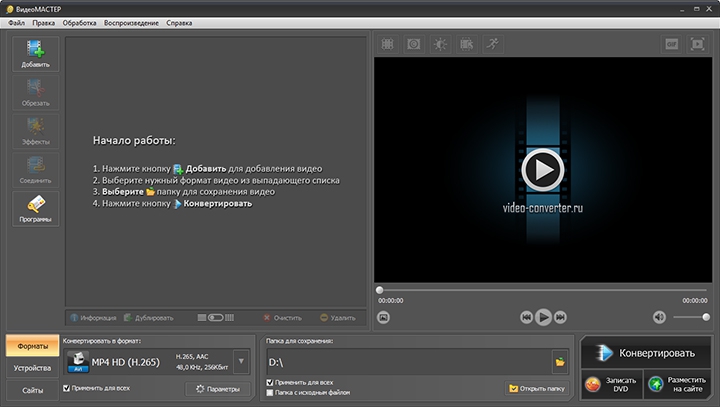
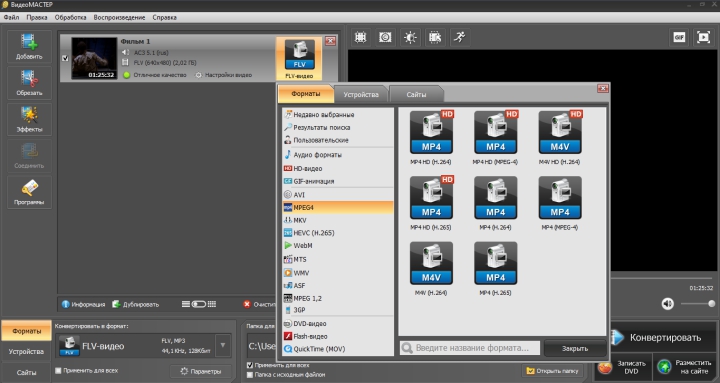
ВидеоМАСТЕР подходит для сценария, где необходимо открыть DVD, выбрать MP4 и получить готовый файл без ручной работы с командной строкой. В программе предусмотрен прямой импорт DVD. Основной рабочий маршрут состоит из четырёх действий: добавить DVD, указать папку VIDEO_TS, выбрать MP4 и запустить «Конвертировать». Для качества важнее не скорость нажатия кнопок, а параметры, выбранные перед последним шагом.
Пошаговая инструкция
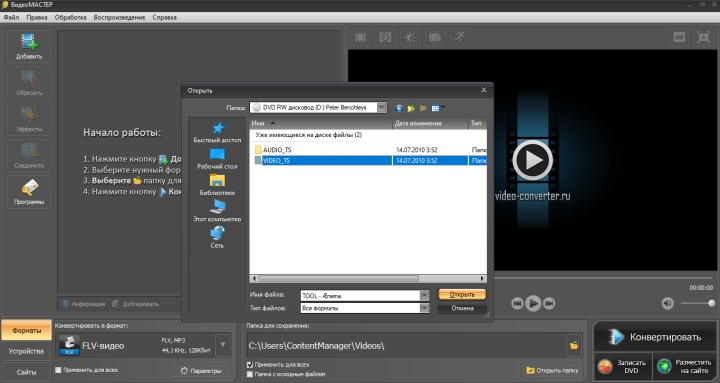
- Добавьте DVD. Нажмите «Добавить» и выберите «Добавить DVD диск». Для структуры, уже скопированной на накопитель, укажите папку с содержимым DVD.
- Укажите VIDEO_TS. Программа читает структуру диска и добавляет найденные видеоматериалы в проект. Сверьте продолжительность основного фрагмента с тем, что показывал DVD-проигрыватель.
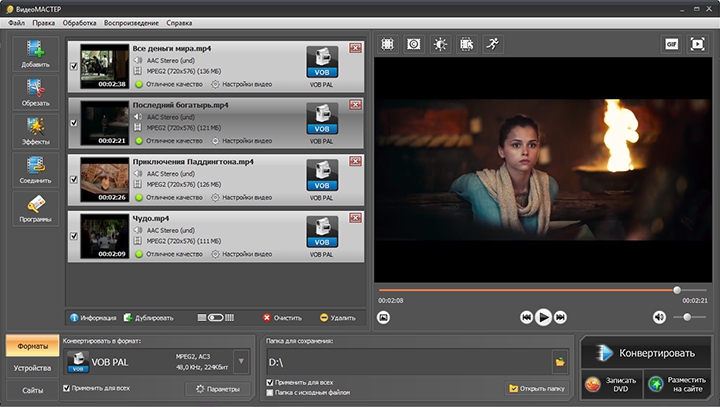
- Выберите MP4. Откройте раздел форматов и укажите MP4. Для максимальной совместимости применяйте H.264. H.265 выбирайте для внутреннего архива на современных устройствах после тестового воспроизведения.
- Откройте параметры. Сохраните исходное разрешение и не увеличивайте частоту кадров. Для DVD с чересстрочной развёрткой включайте деинтерлейсинг лишь после проверки гребёнки на движении.
- Задайте папку сохранения. Применяйте отдельный каталог, чтобы не смешивать мастер-файлы, пробные версии и исходные структуры DVD.
- Нажмите «Конвертировать». После окончания откройте готовый MP4 в независимом проигрывателе и проверьте начало, середину и конец.
Для DVD не стоит выбирать профиль Full HD только потому, что он выглядит «качественнее» по наименованию. Исходник в 480p/576p не содержит настоящей детализации 1080p. Масштабирование увеличит количество пикселей и размер файла, но не вернёт фактуру, которой не было на диске. В рабочем архиве исходное разрешение упрощает контроль: специалист видит честную природу материала и уже на этапе монтажа решает, необходим ли отдельный апскейл.
Ещё один практический момент — выбор фрагмента. На DVD встречаются меню, заставки, добавочные материалы и несколько тайтлов. Перед конвертацией сопоставьте продолжительность и предпросмотр. Ошибка выбора тайтла опаснее небольшого расхождения битрейта: вместо часовой записи можно получить рекламную заставку или бонусный видеоролик. После выбора основной программы сохраните пробный файл длительностью несколько минут и проверьте звук в наушниках, движение в динамичной сцене и титры.
Плюсы
- Прямой сценарий импорта DVD без ручного объединения VOB-файлов.
- Понятный выбор MP4 и параметров вывода в одном окне.
- Подходит для пакетной работы с несколькими подготовленными видеофрагментами.
- Есть предпросмотр, который помогает отличить основной тайтл от меню и коротких служебных видеороликов.
Минусы
- Работает в Windows, по этой причине для macOS и Linux необходимы другие инструменты.
- Конвертация защищённых коммерческих дисков не относится к заявленному рабочему сценарию этой инструкции.
- Избыточное повышение разрешения и слишком агрессивное сжатие всё равно ухудшают итог, по этой причине параметры требуют контроля.
Кому подойдёт
ВидеоМАСТЕР удобен пользователю Windows, которому необходим последовательный визуальный процесс без командной строки: открыть DVD, проверить тайтл, выбрать MP4, установить параметры и получить файл. Это практичный вариант для перевода домашних и корпоративных дисков, архивов мероприятий, обучающих записей и старых видеопрезентаций в обычный формат для дальнейшего хранения и монтажа.
2. HandBrake — точная настройка качества на Windows, macOS и Linux
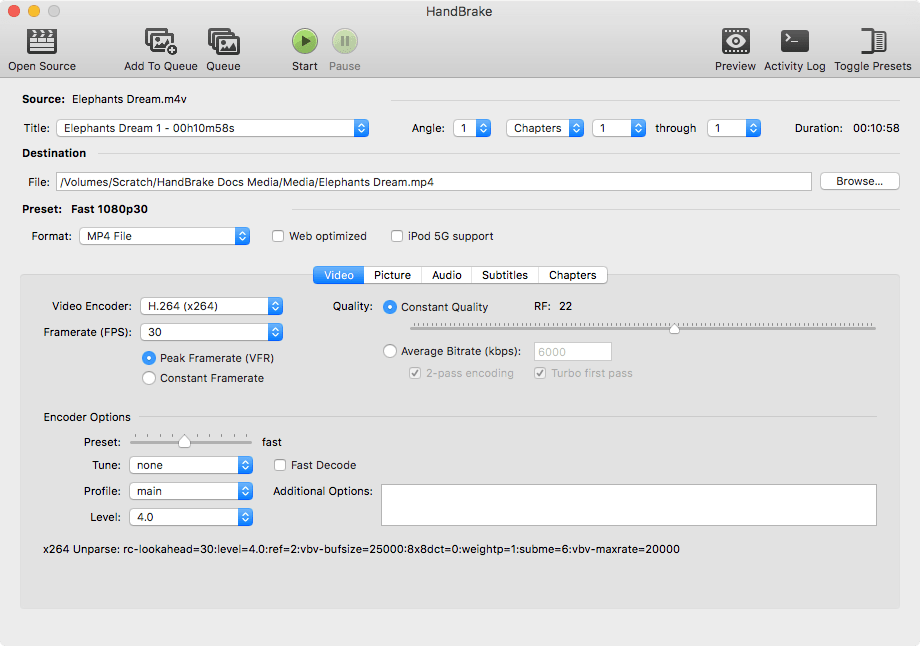
HandBrake — открытый транскодер для Windows, macOS и Linux. Он открывает DVD-источники без защиты, папки VIDEO_TS и поддерживаемые образы, а затем кодирует итог в MP4, MKV или WebM. Для DVD в особенности полезен режим постоянного качества: вместо попытки угадать один битрейт на весь фильм кодер распределяет данные по сложности сцены. Для x264/x265 при 480p/576p практический рабочий диапазон RF составляет 18–22; меньшее значение RF означает более высокое качество и более крупный файл.
Пошаговая инструкция
- Откройте источник. Нажмите Open Source и укажите DVD-привод или подготовленную папку VIDEO_TS. HandBrake не обходит защиту дисков; источник должен быть доступен обычному чтению.
- Проверьте Title. Выберите основной тайтл по продолжительности и предпросмотру. Для диска с несколькими самостоятельными эпизодами каждый эпизод кодируется отдельным заданием либо добавляется в очередь.
- В Summary выберите MP4. Контейнер задаёт упаковку потоков, а качество определяет видеокодек и его параметры.
- Во вкладке Video выберите H.264 (x264). Для DVD это совместимый и предсказуемый вариант. Framerate оставьте Same as source, чтобы не создавать лишние или потерянные кадры.
- Выберите Constant Quality. Для 480p/576p применяйте RF 18–22 для x264/x265 как стартовый диапазон. Начните с середины диапазона и сопоставьте короткий фрагмент на типичной сцене.
- Проверьте Filters. Deinterlace/Decomb применяйте к материалу с гребёнкой на движущихся границах. Прогрессивный исходник не нуждается в деинтерлейсинге.
- Проверьте Audio и Subtitles. Выберите нужные дорожки заблаговременно: после кодирования отсутствующую языковую дорожку придётся брать из исходника заново.
- Добавьте задание в Queue или нажмите Start. Очередь удобна для серии дисков, а одиночный запуск — для контрольного образца.
Constant Quality удобен тем, что сложная сцена получает больше данных, а простая — меньше. По этой причине два DVD одинаковой продолжительности выходят различного размера: зернистое концертное видео и спокойная лекция с неподвижной камерой предъявляют кодеру различную нагрузку. Это нормальное поведение. Оценивать качество только по мегабайтам нельзя; важнее отсутствие новых блоков, смазанных мелких деталей и ступенек на контрастных линиях.
Для старого межкадрового видео полезен контроль фильтров. Чересстрочная запись заметна как горизонтальная «гребёнка» на движущемся объекте. HandBrake содержит Comb Detect и несколько алгоритмов deinterlace, включая Yadif, Decomb и Bwdif. Фильтр устраняет артефакты чересстрочности, но он меняет изображение, по этой причине его включают по признакам исходника. На прогрессивном материале лишняя фильтрация только добавляет обработку.
Плюсы
- Работает на Windows, macOS и Linux.
- Даёт точный контроль видеокодека, постоянного качества, частоты кадров, фильтров, звука и субтитров.
- Поддерживает очередь заданий для серийной обработки.
- Открытый исходный код и подробное описание параметров упрощают воспроизводимый рабочий процесс.
Минусы
- Не предназначен для обхода защиты DVD.
- Большое число параметров требует понимания разницы между контейнером, кодеком, RF, частотой кадров и фильтрами.
- Неправильный пресет с повышенным разрешением создаёт крупный файл без реального прироста деталей.
Кому подойдёт
HandBrake подходит техническому специалисту, монтажёру или архивисту, которому важен воспроизводимый контроль качества и одинаковые правила обработки для различных операционных систем. Он в особенности уместен в серии дисков: параметры одного проверенного образца сохраняются и применяются к следующей партии, а очередь освобождает пользователя от ручного запуска каждого файла.
3. VLC Media Player — базовая конвертация без отдельного транскодера
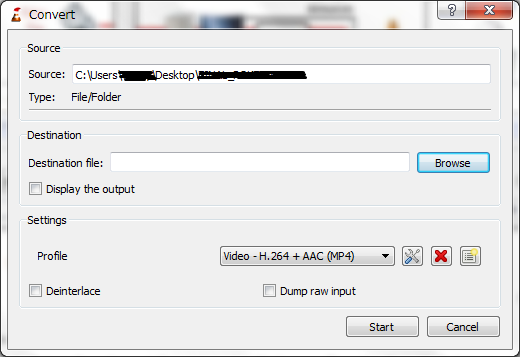
VLC Media Player известен как проигрыватель, но в настольной версии есть цепочка Media → Convert/Save и профили вывода, включая H.264 + AAC в MP4. Для DVD сперва применяется Media → Open Disc и источник DVD, после чего материал направляется в преобразование. VLC удобен как запасной инструмент на рабочем компьютере, где плеер уже установлен, а от пользователя требуется получить обычный MP4 без глубокой настройки каждого кодирующего параметра.
Пошаговая инструкция
- Откройте DVD. В меню Media выберите Open Disc, укажите DVD и убедитесь, что VLC воспроизводит нужный тайтл.
- Перейдите к Convert/Save. Добавьте доступный источник в диалог преобразования. На различных системах расположение команд отличается по оформлению меню, но логика остаётся одинаковой: источник → профиль → файл назначения.
- Выберите профиль H.264 + AAC (MP4). Это готовая связка видеокодека, аудиокодека и контейнера.
- Укажите Destination file. Применяйте новое имя с расширением .mp4 и отдельную папку, чтобы не перепутать итог с исходными файлами.
- Запустите Start. После окончания не ограничивайтесь тем, что файл открывается: прокрутите его к середине и концу, проверьте звук и продолжительность.
VLC не стоит выбирать для сложной реставрации DVD. В его интерфейсе меньше удобных средств для массовой проверки тайтлов, фильтров, выбора множества дорожек и документирования профилей, чем у специализированных рипперов и HandBrake. Зато для простого однодорожечного домашнего диска или короткой корпоративной записи он закрывает базовую задачу без установки отдельного пакета. Это в особенности полезно при разовой конвертации на компьютере, где VLC уже входит в стандартный набор программ.
Качество VLC контролируется выбранным профилем и параметрами кодеков. Не повышайте разрешение до HD ради формального числа. Сохраните геометрию DVD и применяйте умеренное сжатие. При заметной гребёнке потребуется деинтерлейсинг, а при сложном диске с несколькими эпизодами лучше перейти к инструменту, который явно показывает структуру тайтлов и дорожек.
Плюсы
- Один инструмент совмещает проверку воспроизведения DVD и конвертацию.
- Работает на основных настольных операционных системах.
- Готовый профиль H.264 + AAC (MP4) сокращает количество ручных действий.
- Подходит для разовых и сравнительно простых DVD-источников.
Минусы
- Меньше специализированных средств для анализа сложной DVD-структуры.
- Интерфейс конвертации менее нагляден для пакетной архивной работы.
- Для тонкой настройки качества и фильтров удобнее HandBrake или специализированный DVD-конвертер.
Кому подойдёт
VLC подходит для простого, разового преобразования доступного DVD на компьютере, где медиаплеер уже применяется. В корпоративной среде это хороший резервный маршрут для коротких внутренних дисков, учебных записей и презентационных материалов, когда главный приоритет — получить совместимый MP4 и потом проверить его в том же проигрывателе.
4. WinX DVD Ripper Platinum — специализированный риппер для Windows
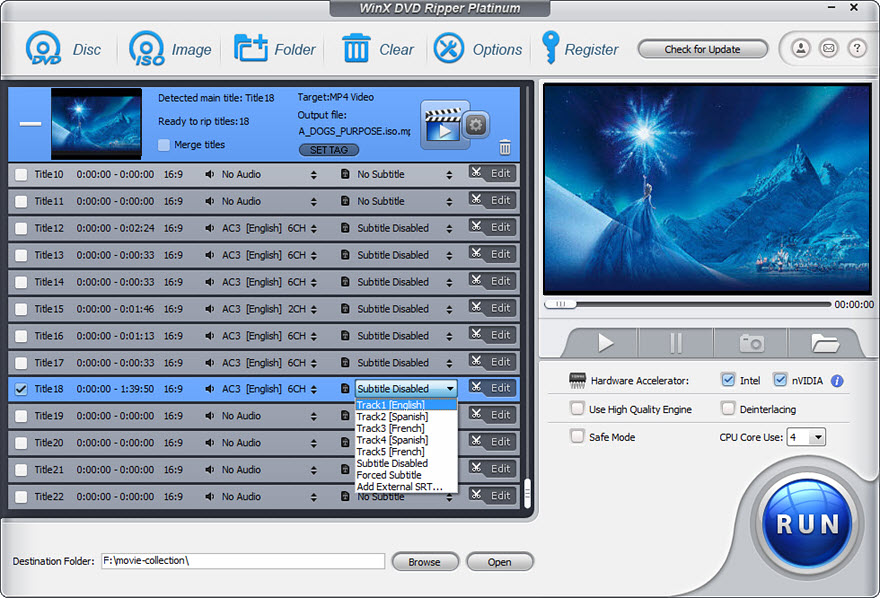
WinX DVD Ripper построен именно вокруг структуры DVD: в интерфейсе отдельно доступны Disc, Image и Folder, затем выбирается профиль вывода и запускается RUN. Рабочая последовательность строится как Load DVD → Select Output Profile → Rip DVD, а в параметрах доступны кодек, частота кадров, разрешение и битрейт. В этой статье применяем его лишь для разрешённых к обработке материалов и не рассматриваем функции, связанные с обходом ограничений носителя.
Пошаговая инструкция
- Загрузите источник. Disc открывает физический DVD, Image — образ, Folder — папку DVD. После анализа сверяйте длительность основного тайтла.
- Выберите основной тайтл. Проверьте язык аудио и субтитры в строке выбранного материала. Для многосерийного диска сохраните отдельный файл на эпизод, когда это соответствует структуре архива.
- Откройте Output Profile. Для универсального файла выберите MP4 с H.264. Профиль устройства необходим лишь при реальном требовании конкретного устройства.
- Проверьте параметры. Сохраните исходное разрешение, исходную частоту кадров и разумный битрейт. Изменение этих значений должно решать конкретную задачу, а не просто увеличивать числа.
- Задайте Destination Folder. Для партии дисков применяйте единое правило именования: дата, проект, номер диска, тайтл.
- Нажмите RUN. После окончания проверьте полученный MP4 другим проигрывателем и сопоставьте продолжительность с исходником.
Преимущество специализированного риппера заметно на дисках со множеством тайтлов: структура видна до кодирования. Для внутренней медиатеки это помогает сразу отделить основную программу, бонусы, заставки и короткие сервисные видеоролики. Тем не менее автоматический выбор не заменяет визуальную проверку. Два тайтла порой имеют близкую продолжительность, а язык и субтитры отличаются; по этой причине итоговый контроль проводится по содержанию, а не только по времени.
В WinX есть настройки деинтерлейсинга, кадрирования и других преобразований. Их не стоит включать «на всякий случай». Архивный мастер лучше держать максимально близким к исходнику. Кадрирование оправдано, когда чёрная область в самом деле записана в растр и мешает дальнейшему применению; деинтерлейсинг — когда на движении видна гребёнка; изменение соотношения сторон — лишь после проверки исходной геометрии.
Плюсы
- Интерфейс ориентирован именно на DVD, ISO и папки DVD.
- Тайтлы, аудиодорожки и субтитры видны до запуска кодирования.
- Профили MP4 сочетаются с ручной настройкой разрешения, частоты кадров и битрейта.
- Есть предпросмотр и отдельная папка назначения для итога.
Минусы
- Основной продукт этой карточки относится к Windows.
- Специализированные функции дают много вариантов настройки, по этой причине перед серийной обработкой необходим контрольный образец.
- Часть маркетинговых режимов продукта не нужна для простой задачи DVD → MP4 и не должна отвлекать от базовых параметров качества.
Кому подойдёт
WinX DVD Ripper Platinum удобен пользователю Windows, который систематически работает именно с DVD-структурой и хочет видеть тайтлы, звук и субтитры до кодирования. Для отдела контента или архива такой интерфейс полезен при серийной оцифровке старых дисков, где важна дисциплина именования и проверка каждого тайтла.
5. Movavi Video Converter — DVD, VIDEO_TS и ISO на Windows и macOS
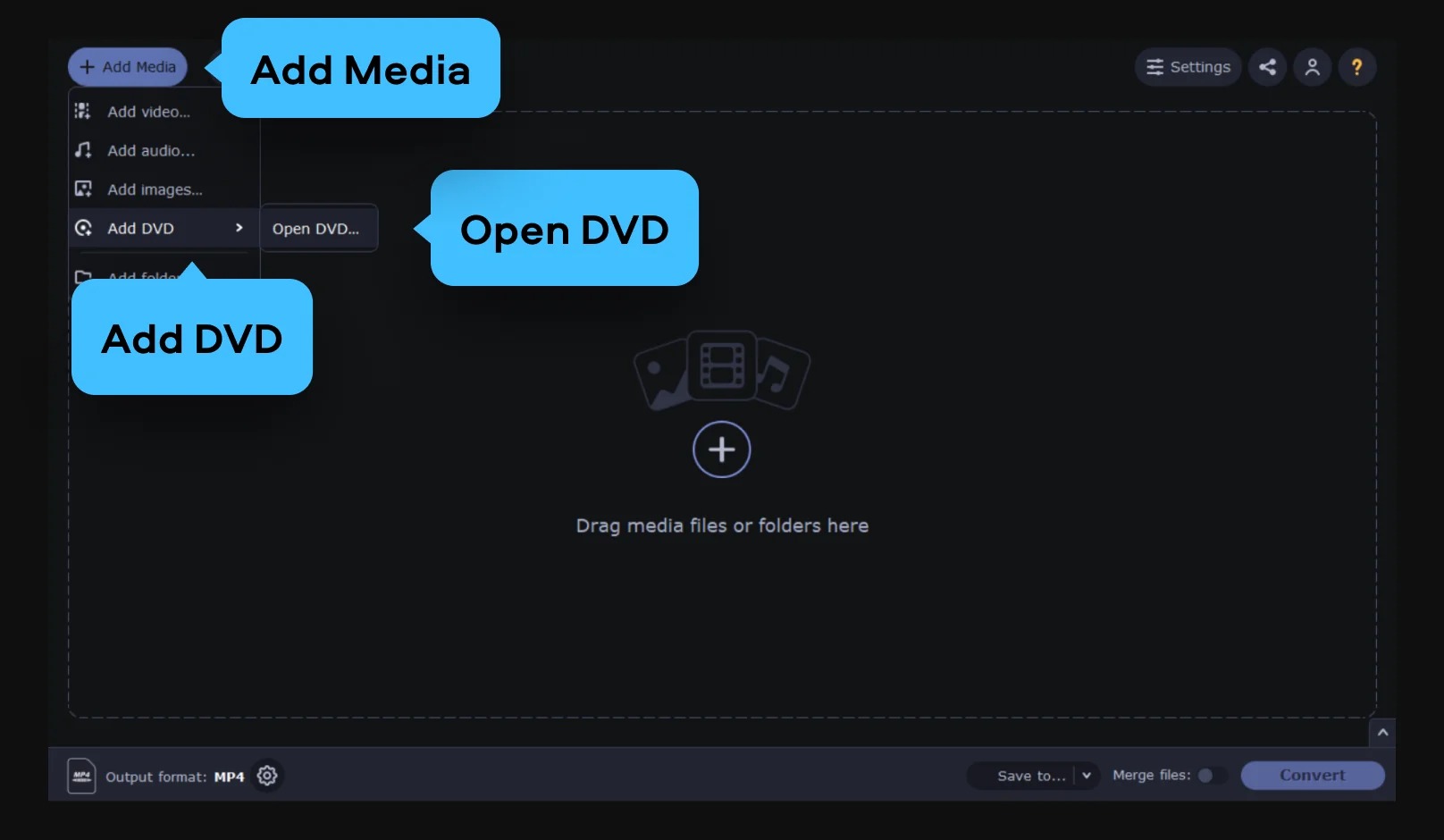
Movavi Video Converter открывает физический DVD, папку VIDEO_TS и ISO-образ на Windows и macOS, а затем сохраняет материал в MP4 и другие форматы. Рабочий маршрут строится как Add Media → Add DVD → Open DVD, затем вкладка Video, выбор MP4, Save to и Convert. Это ещё один настольный вариант из подборки конвертеров MP4, но для DVD тут важна именно функция чтения структуры диска, а не обычная конвертация одиночного видеоролика.
Пошаговая инструкция
- Нажмите Add Media. Откройте Add DVD и затем Open DVD. В качестве источника применяется вставленный диск, VIDEO_TS или ISO.
- Проверьте найденный материал. До конвертации сверяйте основной тайтл и продолжительность с исходным DVD.
- Откройте вкладку Video. Выберите MP4. Для широкой совместимости применяйте H.264 и не повышайте разрешение выше исходного без отдельной задачи апскейла.
- Проверьте звук и субтитры. Для корпоративной записи заблаговременно определите требуемый язык и сохраните нужную дорожку.
- Нажмите Save to. Укажите папку итога, затем Convert.
- Проведите контроль качества. Сопоставьте начало, динамичный фрагмент, речь и финальные минуты с исходным DVD.
Movavi отдельно подчёркивает локальную обработку DVD: диск читается на компьютере, а браузерный сервис не получает доступ к оптическому приводу как к структуре DVD. Для материалов с ограниченным доступом это удобная организационная особенность: исходное видео не нужно отправлять в сторонний веб-сервис только ради преобразования. Вместе с этим ответственность за права на содержимое остаётся у владельца материала, а работа в этой инструкции ограничена разрешёнными к обработке дисками.
Функция повышения разрешения относится к отдельной задаче улучшения старого SD-материала и не равна «сохранению без потерь». Для мастер-копии полезнее сперва получить честный MP4 в исходной геометрии, проверить его и сохранить рядом с исходным DVD. Версию с повышенным разрешением создавайте вторым производным файлом для конкретного экрана или проекта. Так в архиве остаётся понятная цепочка: источник → сохранённая копия → версия для публикации.
Плюсы
- Читает физический DVD, VIDEO_TS и ISO в одном настольном процессе.
- Работает на Windows и macOS.
- Шаги Add Media → Add DVD → Open DVD и последующий выбор MP4 легко повторить.
- Локальная обработка не требует загрузки DVD-видео в браузерный сервис.
Минусы
- Предназначен для личных, домашних и других незащищённых материалов в рамках описанного процесса.
- Инструменты повышения разрешения создают отдельную обработанную версию, а не возвращают детали, которых нет на DVD.
- Для максимально прозрачной настройки RF и фильтров HandBrake даёт более технический контроль.
Кому подойдёт
Movavi Video Converter подходит пользователям Windows и macOS, которым необходим графический настольный процесс с прямым открытием DVD, папки или образа. Это практичный вариант для небольшого отдела коммуникаций, обучения или контента, где диски переводят в MP4 эпизодически и затем применяют в презентациях, медиатеке или монтаже.
Как выбрать настройки MP4 и не ухудшить DVD
После выбора программы начинается важнейшая часть работы — настройка выхода. Чтобы не терять качество, параметры должны опираться на свойства исходника, а не на максимальные цифры в списках. Формат MP4 отвечает за контейнер. Видеокодек отвечает за то, как представлено изображение. Разрешение задаёт сетку пикселей. Частота кадров описывает временную структуру. Режим качества или битрейт регулирует степень сжатия. Фильтры меняют изображение до кодирования. Эти параметры связаны, но каждый решает отдельную задачу.
H.264 или H.265
H.264 остаётся наиболее универсальным выбором для DVD → MP4. Он поддерживается медиаплеерами, телевизорами, офисными системами, браузерами и большинством редакторов. H.265 эффективнее сжимает видео, но старое оборудование и часть рабочих приложений обрабатывают его хуже. По этой причине для файла, который уйдёт подрядчику, клиенту или в неизвестную инфраструктуру, H.264 уменьшает риск несовместимости. Для закрытого архива на современном оборудовании H.265 разумно применять после теста на всех точках воспроизведения.
Не путайте кодек и расширение. Два файла с именами movie.mp4 выглядят одинаково в проводнике, но один хранит H.264, второй H.265. Их требования к устройству различаются. Когда задача выходит за рамки DVD и необходимо выбрать формат для архива, сайта или телефона, ориентируйтесь на сценарий применения; отдельный разбор есть в материале о выборе формата видео.
Разрешение
Сохраняйте исходное разрешение DVD. Для PAL это обычно 720×576, для NTSC — 720×480, но видимое соотношение сторон определяется не только количеством пикселей: DVD применяет параметры отображения пикселя и флаги 4:3/16:9. По этой причине итоговый файл после корректной конвертации должен выглядеть геометрически так же, как воспроизведение DVD. Ручная установка 1920×1080 не делает исходный кадр настоящим Full HD и часто лишь увеличивает размер.
Для публикации на современном сайте или в презентации отдельный апскейл создаётся после мастер-конвертации. Так легче сопоставить обработанную версию с честным исходником. Этот порядок важен для корпоративного архива: всегда понятно, какой файл ближе к носителю, а какой подготовлен под конкретный канал. В случае спорного качества редактор возвращается к мастер-копии, а не перекодирует уже увеличенную версию ещё раз.
Частота кадров
Сохраняйте исходную временную структуру. Принудительное 60 fps для DVD не добавляет реальных фаз движения; кодер повторяет или синтезирует кадры, а файл становится сложнее. Принудительные 30 fps из материала 25 fps создают неравномерность движения. HandBrake для этой цели предлагает Same as source. В других программах смысл тот же: не задавайте новую частоту без причины. Исключение относится к отдельному производственному процессу, где видеоролик приводится к стандарту монтажа после анализа исходника.
Постоянное качество и битрейт
В HandBrake для H.264/H.265 при 480p/576p диапазон RF 18–22 служит практической отправной точкой. Меньшее RF даёт более высокое качество и больший файл. Для чистой студийной записи середина диапазона часто достаточна, для зернистой старой камеры кодеру требуется больше данных. В программах, где вместо RF предлагается битрейт или общий уровень качества, логика аналогична: чрезмерно низкое значение стирает текстуры и усиливает блочность, а чрезмерно высокое раздувает файл без видимого выигрыша.
Один битрейт нельзя объявить универсальным для всех DVD. Концерт со световыми вспышками, старый шумный VHS-мастер на DVD и статичная лекция кодируются по-разному. Контроль проводится на характерной сцене: мелкая фактура, дым, вода, движение камеры, градиентное небо, титры. Если именно такие места пережили сжатие без новых артефактов, спокойные участки обычно не создают проблем.
Деинтерлейсинг
Чересстрочное видео хранит различные моменты времени в полях кадра. На прогрессивном экране неправильное отображение видно как гребёнка на движущихся контурах. Для такого источника применяют деинтерлейсинг. HandBrake предлагает Decomb, Yadif и Bwdif, иные программы применяют собственные варианты. Важно не путать деинтерлейсинг с «улучшением резкости»: это исправление структуры развертки. На прогрессивной записи постоянный деинтерлейсинг не требуется.
Звук
На DVD встречаются различные аудиоформаты и многоканальные дорожки. При подготовке универсального MP4 зачастую выбирают AAC, но важнее сохранить нужный язык и каналы. Для интервью и учебных материалов потеря основной речевой дорожки делает файл бесполезным вне зависимости от качества картинки. Сперва прослушайте исходник, потом проверьте полученный MP4 на нормальной громкости. Не нормализуйте и не «улучшайте» звук в конвертере без отдельной задачи: архивная копия должна оставаться нейтральной.
Субтитры и главы
MP4 поддерживает субтитры, но конкретная программа и плеер обрабатывают дорожки по-разному. Если субтитры обязательны для доступности или перевода, проверьте их отдельно. Для корпоративных учебных дисков надёжный рабочий процесс такой: зафиксировать язык звука, язык субтитров, наличие титров и временную синхронизацию до конвертации; потом открыть итоговый файл на целевом устройстве и убедиться, что дорожку в самом деле можно выбрать.
Как проверить итог: контроль качества после конвертации
Факт появления файла .mp4 ещё не означает успешную оцифровку. Контроль качества необходим как отдельный этап. Для одного диска он занимает несколько минут; для серии дисков превращается в чек-лист, который защищает от массовой ошибки. Проверка делится на техническую и визуальную. Техническая сопоставляет продолжительность, разрешение, кодек, частоту кадров и аудио. Визуальная смотрит на движение, детали, геометрию, цвет и синхронизацию.
Минимальная проверка одного файла
- Сопоставьте продолжительность DVD-тайтла и MP4. Расхождение в несколько десятков минут указывает на неверно выбранный тайтл или обрыв чтения.
- Откройте начало: проверьте правильную программу, язык, кадр и отсутствие повреждённых первых секунд.
- Перейдите к динамичной сцене: ищите гребёнку, рывки, новые блоки, ореолы на контрастных границах и чрезмерное размытие.
- Откройте середину и конец: продолжительное кодирование порой выявляет ошибки чтения лишь в повреждённой области диска.
- Прослушайте речь в начале и ближе к финалу. Синхронизация губ и звука не должна постепенно расходиться.
- Проверьте соотношение сторон. Лица и круги не должны быть растянуты, а кадр — непреднамеренно обрезан.
- Проверьте нужные аудиодорожки и субтитры на том плеере, где файл реально будут смотреть.
- Сделайте контрольное сравнение исходника и MP4 на одном экране при одинаковом масштабе, а не по памяти.
Для отдела контента полезно фиксировать не субъективное «нормально», а измеримые признаки: количество дисков, число успешно считанных тайтлов, число файлов с ручной доработкой, долю материалов с ошибками чтения, средний объём часа видео, время обработки одного диска и количество повторных кодирований. Эти показатели показывают, где теряется время: на носителях, на настройках, на контроле или на именовании файлов. Они не оценивают художественное качество, но делают процесс управляемым.
Для сложного проекта храните короткий эталонный фрагмент и параметры, с которыми он прошёл проверку. Перед массовой партией кодируйте этот фрагмент новым профилем и сопоставляйте. Так легче заметить изменение после обновления оборудования, перехода на другой кодек или замены программы. Внутри команды профиль описывается человеческими параметрами: контейнер MP4, кодек H.264, исходное разрешение, исходная частота кадров, режим качества, правило деинтерлейсинга и аудио.
Как организовать DVD-архив для бизнеса и контент-команды
Оцифровка диска полезна только тогда, когда готовый файл можно отыскать и понять через год. По этой причине структура хранения важна не меньше кодека. Не применяйте имена вроде VIDEO_01_FINAL_NEW.mp4. Для внутреннего архива лучше единая схема: год, проект, событие, номер носителя, номер тайтла, язык и статус обработки. К примеру, словесная часть имени должна однозначно отличать мастер-копию от версии для сайта. Физический DVD или его образ хранится отдельно от производных MP4.
Для рекламного и PR-архива сохраните контекст: заказчик, кампания, мероприятие, правообладатель, дата, спикеры, ограничение на публикацию, наличие музыки и логотипов. Сам MP4 не отвечает на эти вопросы. Видеофайл без метаданных быстро превращается в «старый ролик, происхождение неизвестно». Техническая конвертация должна идти вместе с каталогизацией, иначе команда получает удобный формат, но не получает управляемый медиаресурс.
Сделайте две логические версии. Первая — архивная MP4-копия с минимальным вмешательством: исходная геометрия, аккуратное кодирование, нужный звук. Вторая — производная публикационная: кадрирование, апскейл, шумоподавление, цветовая коррекция, титры и адаптация под конкретный канал. Такой подход отделяет сохранение от редактирования. При изменении требований к сайту или презентации производную версию можно пересобрать из мастер-копии без нового чтения старого диска.
Когда задача шире простой конвертации и включает изменение контейнера, кодека, размера или совместимости, полезно свериться с общим разбором того, как переформатировать видео без заметной потери качества. DVD — частный случай: к общим правилам кодирования добавляются структура диска, выбор тайтла, чересстрочность и устаревшее стандартное разрешение.
Типичные ошибки и методы их исправить
Ошибка 1. Конвертировать первый VOB вместо всего DVD
Первый VOB зачастую содержит не весь фильм. DVD делит материал на несколько файлов и применяет управляющую структуру. Исправление: открывайте диск, VIDEO_TS или ISO целиком в программе, которая понимает DVD-Video. Отдельный VOB обрабатывайте только тогда, когда вы точно знаете, что необходим именно этот фрагмент.
Ошибка 2. Ставить 1080p или 4K для «улучшения»
Повышение числа пикселей не возвращает детали. Оно увеличивает объём и порой подчёркивает шум, блоки и мягкость. Исправление: мастер-копию делайте в исходном разрешении. Отдельный апскейл создавайте после сохранения, когда есть конкретная задача показа на большом экране или дальнейшей обработки.
Ошибка 3. Сильно уменьшать битрейт ради маленького файла
DVD уже сжат, по этой причине повторное агрессивное сжатие в особенности заметно на дыме, воде, волосах, траве, зерне и движении камеры. Исправление: применяйте постоянное качество в разумном диапазоне либо умеренный битрейт и проверяйте сложный фрагмент. Уменьшать объём стоит после получения качественного мастера, а не вместо него.
Ошибка 4. Принудительно ставить 30 или 60 fps
Новая частота кадров без анализа исходника создаёт повторения, пропуски или неравномерное движение. Исправление: сохраняйте исходную частоту кадров. Для монтажного проекта с обязательным стандартом выполняйте преобразование как отдельную осознанную операцию после проверки мастер-файла.
Ошибка 5. Игнорировать чересстрочность
На статичном кадре межстрочная запись выглядит нормально, а на движении появляется гребёнка. Исправление: проверьте сцену с движущимися руками, камерой или титрами. При наличии гребёнки примените корректный деинтерлейсинг и вновь сопоставьте короткий образец.
Ошибка 6. Потерять язык или субтитры
Автоматический профиль не знает редакционную задачу. Исправление: перед кодированием зафиксируйте нужную аудиодорожку и субтитры, потом проверьте их в готовом файле. Для многоязычного проекта назовите версии так, чтобы язык был понятен без запуска плеера.
Ошибка 7. Не проверить конец файла
Первые минуты конвертируются успешно даже на диске с повреждённой областью ближе к краю. Исправление: открывайте не только начало, но и середину, финальные минуты. Для важного архива дополнительно прокрутите временную шкалу по нескольким точкам и слушайте синхронизацию речи.
Ошибка 8. Перекодировать одну и ту же копию несколько раз
Каждое новое сжатие H.264/H.265 поверх уже сжатого файла добавляет потери. Исправление: храните исходный DVD или его образ и одну качественную мастер-копию. Все облегчённые версии делайте из мастер-копии или, при критичном качестве, снова из исходника. Не применяйте файл из мессенджера или старой презентации как источник, когда доступен DVD.
Как выбрать метод под конкретную задачу
Для пользователя Windows, которому важен простой интерфейс и последовательный импорт DVD, логично начать с ВидеоМАСТЕР. Для технической настройки, постоянного качества и одинаковой работы на нескольких настольных системах — HandBrake. VLC стоит применять для разовой базовой конвертации и добавочной проверки воспроизведения. WinX DVD Ripper Platinum удобен при регулярной работе со структурой дисков и большим числом тайтлов. Movavi Video Converter закрывает графический процесс DVD/VIDEO_TS/ISO на Windows и macOS.
- Необходим простой первый маршрут на Windows: ВидеоМАСТЕР.
- Необходим максимальный контроль кодирования: HandBrake.
- Необходим инструмент, который уже применяется как плеер: VLC Media Player.
- Необходима специализированная работа с тайтлами DVD в Windows: WinX DVD Ripper Platinum.
- Необходим графический DVD-конвертер для Windows и macOS: Movavi Video Converter.
Сопоставлять программы только по обещанной скорости некорректно. На итоговое время влияют продолжительность диска, состояние носителя, кодек, режим качества, фильтры и аппаратное кодирование. Для бизнеса важнее предсказуемый процесс: один проверенный профиль, понятное именование, журнал ошибок и контроль файла. Быстро созданный MP4, который позднее приходится пересобирать из-за неверной дорожки или обрезанного тайтла, дороже медленного, но воспроизводимого процесса.
Чек-лист перед массовой оцифровкой
- Диск читается без ошибок и основной тайтл определяется правильно.
- Права на обработку и дальнейшее применение материала понятны команде.
- Выбран один проверенный метод и зафиксированы его параметры.
- MP4 применяет H.264 или другой заблаговременно согласованный кодек.
- Разрешение соответствует исходному DVD, апскейл не смешан с мастер-конвертацией.
- Частота кадров сохранена по исходнику.
- Деинтерлейсинг включается лишь для материала с признаками чересстрочности.
- Нужные языки, аудиодорожки и субтитры проверены до запуска.
- Папка и правило именования утверждены до обработки первой партии.
- После каждого диска проверяются начало, середина, конец, звук, геометрия и движение.
- Исходный DVD, VIDEO_TS или ISO хранится отдельно от производных MP4.
- Для публикации создаётся отдельная версия, а архивный мастер не заменяется облегчённым файлом.
Как сопоставлять качество объективно
Сравнение лучше проводить на одном и том же дисплее, в одинаковом масштабе и без добавочных улучшателей плеера или телевизора. Сперва откройте исходный DVD и отметьте несколько контрольных моментов: крупный план лица, быстрый поворот камеры, титры, тёмную сцену и участок с мелкой фактурой. Потом откройте MP4 на тех же временных отметках. Ищите только новые дефекты, появившиеся после обработки: добавочную блочность, размытие текстуры, ступеньки на диагоналях, ореолы, нарушение пропорций или рассинхронизацию. Мягкость, шум и невысокая детализация, уже присутствующие на DVD, не являются ошибкой конвертера.
Для важных материалов полезен второй независимый просмотр другим сотрудником. Первый человек знает, какие параметры он выбирал, и по этой причине легче принимает ожидаемый итог. Второй оценивает файл как будущий зритель: правильно ли начинается программа, читаются ли титры, совпадает ли речь, нет ли заметных рывков и обрывов. Такой двойной контроль в особенности оправдан для видеороликов, которые после оцифровки пойдут в публичную презентацию, на корпоративный портал или в монтаж рекламного проекта. Повторная проверка занимает минуты, а повторное чтение старого диска позднее часто занимает намного больше времени.
Вопросы, которые появляются при DVD → MP4
Можно ли получить MP4 абсолютно без потерь?
При перекодировании DVD-видео из MPEG-2 в H.264/H.265 происходит новое сжатие, по этой причине бит-в-бит идентичного видеопотока не остаётся. Практическая цель — сохранить качество визуально близким к DVD. Для строгого архива вдобавок храните исходный диск, ISO или VIDEO_TS.
Какое разрешение ставить для DVD?
Сохраняйте исходную геометрию. DVD относится к стандартному разрешению; повышение до 1080p или 4K не создаёт исходных деталей. Отдельный апскейл делается как производная версия после мастер-конвертации.
H.264 или H.265 для MP4?
H.264 даёт более широкую совместимость и подходит для передачи между различными устройствами и редакторами. H.265 экономнее по объёму при сопоставимом качестве, но требует проверки целевой инфраструктуры.
Необходимо ли включать деинтерлейсинг?
Деинтерлейсинг необходим при видимой гребёнке на движущихся границах чересстрочного источника. Прогрессивную запись оставляют без такой обработки.
Почему готовый MP4 меньше DVD?
Современный H.264/H.265 обычно кодирует стандартное DVD-видео эффективнее MPEG-2. Меньший размер сам по себе не доказывает ухудшение. Качество оценивают сравнением сложных сцен, движения, деталей и звука.
Почему онлайн-сервис не включён как отдельный метод?
Браузерный сервис не работает с физическим DVD как с оптическим носителем и полной структурой тайтлов. Он полезен после извлечения отдельного видеофайла, но не заменяет полноценное чтение DVD.
Что делать с несколькими VOB-файлами?
Открывайте DVD, VIDEO_TS или ISO целиком в программе, которая понимает структуру диска. Это надёжнее случайного объединения VOB и сохраняет связь с тайтлами, дорожками и навигацией.
Какой файл считать мастер-копией?
Для удобной рабочей медиатеки мастер-копией можно считать проверенный MP4 с минимальным вмешательством и аккуратным сжатием, но исходный DVD, ISO или VIDEO_TS всё равно хранится как первичный источник.
Итог
Качественная конвертация DVD в MP4 — это не выбор максимального разрешения и не одна кнопка. Сперва программа должна правильно прочитать структуру диска и основной тайтл. Потом необходимо сохранить исходную геометрию и частоту кадров, выбрать H.264/H.265 с разумным качеством, обработать чересстрочность лишь при необходимости, проверить звук и субтитры. После кодирования файл обязательно сопоставляется с исходником по нескольким точкам.
Для первого метода на Windows в этой инструкции применяется ВидеоМАСТЕР, затем разобраны HandBrake, VLC Media Player, WinX DVD Ripper Platinum и Movavi Video Converter. Вне зависимости от инструмента, лучший рабочий процесс для архива одинаков: сохранить первичный источник, получить одну аккуратную мастер-копию MP4, выполнить контроль качества и только потом готовить облегчённые или адаптированные версии. Так старый DVD превращается в управляемый цифровой материал, а не просто в ещё один файл с новым расширением.
Обратная задача — подготовка видео к оптическому носителю — требует другой логики: структуры диска и правил записи. Для неё есть отдельная инструкция о том, как записать видео на DVD или CD. А для случаев, где MP4 не обязателен и необходима другая совместимость, пригодится разбор преобразования DVD в AVI.