
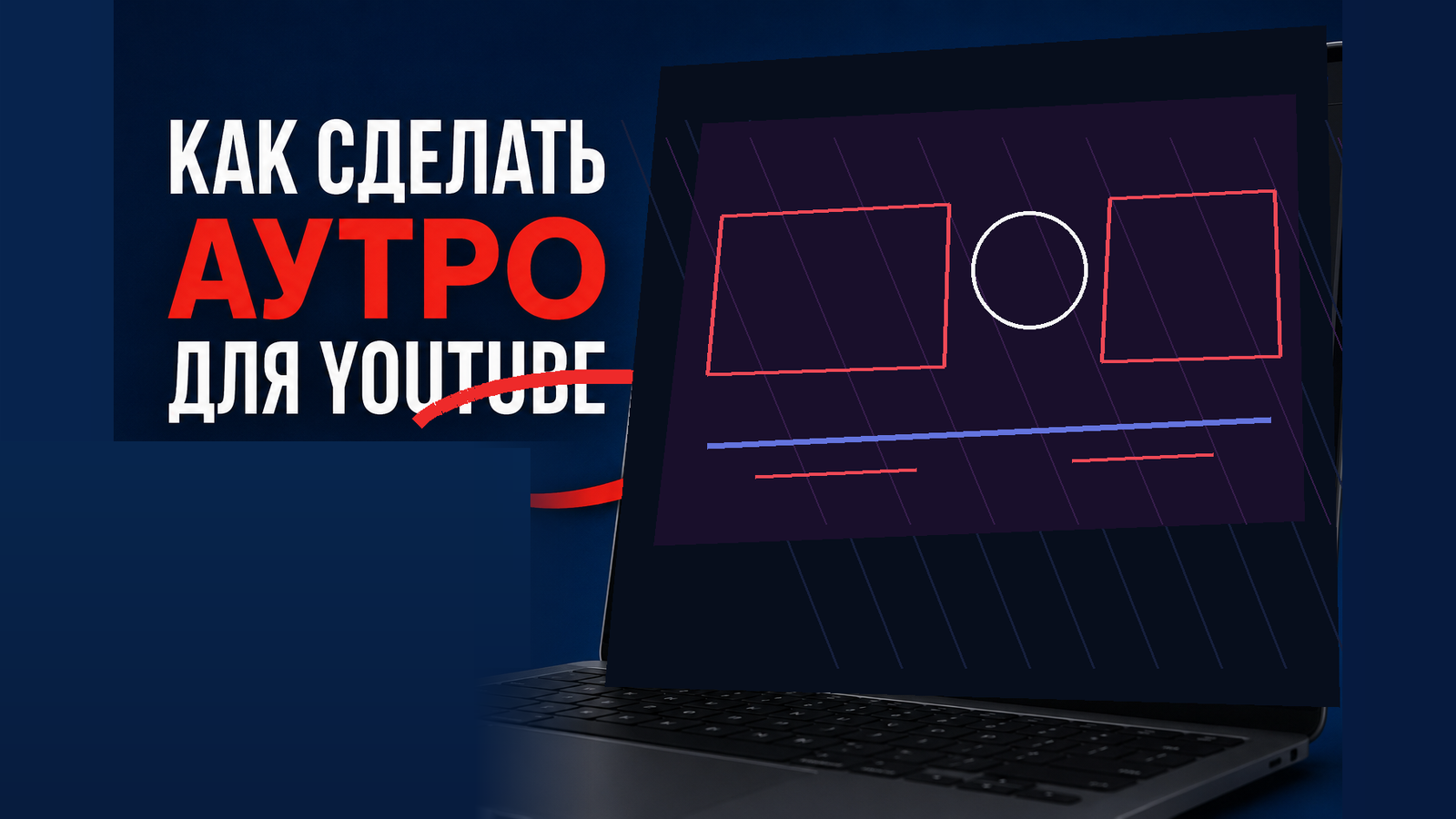
Аутро — это не декоративный хвост видеоролика, а заблаговременно спроектированный финальный фрагмент, в котором зрителю понятен следующий шаг. Для длинного видео на YouTube практичнее всего разделять две задачи: сперва смонтировать визуальную концовку, затем поверх последних секунд расставить интерактивные элементы платформы. На Xeon Live уже есть отдельный разбор создания аутро для YouTube, а тут собрана расширенная рабочая схема: от композиции и тайминга до проверки кликов по конечной заставке.
Что такое аутро и чем оно отличается от конечной заставки
В разговорной речи аутро и конечную заставку часто называют одним и тем же, но при монтаже полезно различать эти понятия. Аутро — часть самого видеофайла: фон, музыка, титры, анимация, благодарность, логотип канала, кадр с ведущим или специально подготовленная композиция. Конечная заставка YouTube — интерактивный слой, который добавляется уже в YouTube Studio. Он размещается поверх последних секунд видеоролика и содержит кликабельные элементы: другое видео, плейлист, подписку, канал и в доступных случаях внешнюю ссылку. Такое разделение избавляет от типичной ошибки, когда в редакторе рисуют кнопку или превью, но после публикации они остаются обычной картинкой и не реагируют на нажатия.
YouTube разрешает показывать конечную заставку в последних 5–20 секундах видео. Для стандартного формата 16:9 доступно до четырёх элементов, а сам видеоролик должен быть не короче 25 секунд. По этой причине монтаж аутро лучше планировать не после экспорта, а ещё на этапе таймлайна: оставить спокойную зону под кликабельные карточки, не ставить туда важные субтитры и не заканчивать речь на последней доле секунды. Для видеороликов, отмеченных как контент для детей, конечные заставки недоступны; это ограничение важно учитывать до разработки шаблона.
Удачное аутро выполняет одну основную задачу и одну вспомогательную. Главной задачей обычно становится переход к следующему релевантному видеоролику или плейлисту. Вспомогательной — подписка, запоминание фирменного стиля или короткое окончание мысли. Чем больше равнозначных призывов конкурируют в одном кадре, тем сложнее зрителю выбрать действие. По этой причине композиция с одним крупным видео и одной зоной подписки часто понятнее, чем экран с четырьмя карточками, несколькими строками текста и декоративной анимацией.
Сперва определите цель финальных 20 секунд
До открытия видеоредактора сформулируйте, что зритель должен сделать после просмотра. Для образовательного канала логично продолжать путь следующим уроком из той же серии. Для продуктового или корпоративного видео полезнее вести к детальной демонстрации, кейсу или плейлисту по теме. Для интервью уместен следующий выпуск с близким героем. Для новостного и аналитического формата лучше выбирать материал, который остаётся релевантным дольше одного дня, иначе шаблон быстро устаревает. Эта логика важнее декоративного стиля: аутро работает только тогда, когда обещанный следующий шаг соответствует ожиданию зрителя.
- Один приоритет. Выберите главное действие: посмотреть следующий видеоролик, открыть плейлист или подписаться.
- Одна вторичная подсказка. Допустима добавочная зона подписки или второй материал, но она не должна спорить с главным переходом.
- Запас пространства. Не размещайте лицо, ключевой текст и важную графику там, где позднее появятся элементы YouTube Studio.
- Запас времени. Последние 5–20 секунд должны быть визуально спокойными; для универсального шаблона удобно проектировать приблизительно 15–20 секунд.
- Единый стиль. Цвета, типографика и характер анимации должны продолжать оформление самого видеоролика, а не выглядеть отдельной рекламной вставкой.
- Контролируемый звук. Музыка и финальная реплика должны заканчиваться естественно; резкий обрыв создаёт ощущение технической ошибки.
Если весь видеоролик ещё только собирается, полезно свериться с пошаговой схемой видеомонтажа: аутро проще встроить в структуру проекта сразу, чем переделывать уже готовый экспорт.
Как спроектировать макет аутро
Для обычного горизонтального видео берите за основу кадр 16:9 и проектируйте композицию так, чтобы в ней оставались чистые области под интерактивные элементы. Не требуется рисовать внутри видео точные рамки будущих карточек: достаточно визуально обозначить зоны светом, контрастом, пустым пространством или мягкой геометрией. После загрузки в YouTube Studio карточки можно сдвигать, менять их время показа и подстраивать под фактическую композицию. Такой подход устойчивее, чем попытка заблаговременно попасть в координаты до пикселя.
Если исходный видеоролик имеет другой формат, сперва проверьте принципы соотношения сторон кадра. Для обычного YouTube-видео базовым рабочим макетом остаётся 16:9; отдельные вертикальные форматы требуют собственной композиции и не должны автоматически наследовать горизонтальное аутро.
Фон выбирайте исходя из читаемости будущих элементов. Слишком детальная фотография, мелкий паттерн или контрастные лица в каждой части кадра затрудняют восприятие поверхностных карточек. Рабочие варианты — однотонная или градиентная заливка, слегка упрощённый фрагмент фирменной графики, продолжение последнего кадра видеоролика с освобождёнными зонами либо короткий циклический фон. Анимация должна помогать считывать иерархию: сперва появляется благодарность или финальная фраза, затем акцент смещается к следующему видеоролику и подписке.
Текст в аутро лучше ограничить одной короткой фразой. Формулировки вроде «Следующий выпуск», «Продолжение темы» или «Смотрите дальше» понятнее длинного объяснения. Сам кликабельный заголовок следующего видеоролика YouTube покажет внутри своего элемента, по этой причине дублировать его мелким шрифтом в видеофайле не требуется. Если в финале остаются юридически обязательные титры или имена участников, их лучше вынести в отдельный участок до активной конечной заставки либо обеспечить достаточно свободного пространства, чтобы интерактивные элементы их не перекрывали.
Пять методов сделать аутро
Ниже разобраны пять практических вариантов. Они решают одну и ту же задачу различными средствами: настольный редактор подходит для единого проекта с основным видео, а браузерные сервисы удобны, когда необходим отдельный шаблон, который затем добавляется в монтаж. В каждом случае итогом должен стать короткий финальный фрагмент без нарисованных «фальшивых» кликабельных кнопок: реальные переходы добавляются в YouTube Studio после загрузки видеоролика.
1. ВидеоМОНТАЖ: собрать аутро внутри основного проекта
Для Windows первый метод — сделать финальный фрагмент в том же редакторе, где собирается основной видеоролик. Страница «ВидеоМОНТАЖ» на Xeon Live описывает программу как видеоредактор с таймлайном, титрами, музыкой, переходами и экспортом в популярные форматы. Для аутро это удобная комбинация: не нужно создавать отдельный файл и затем заново подгонять его к основной части.

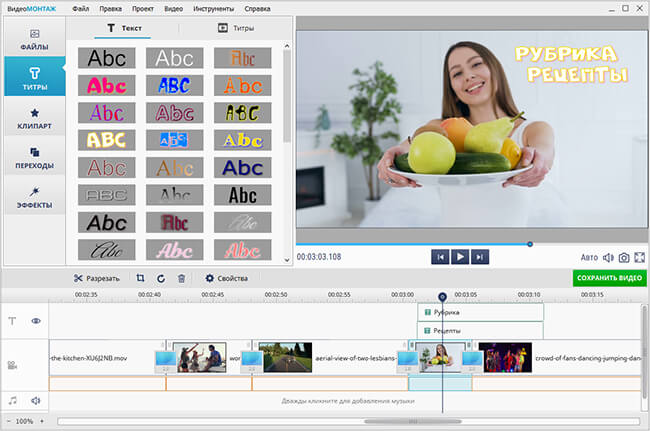
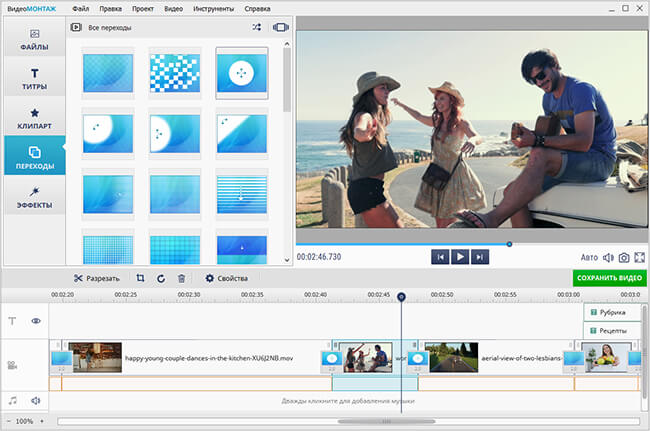
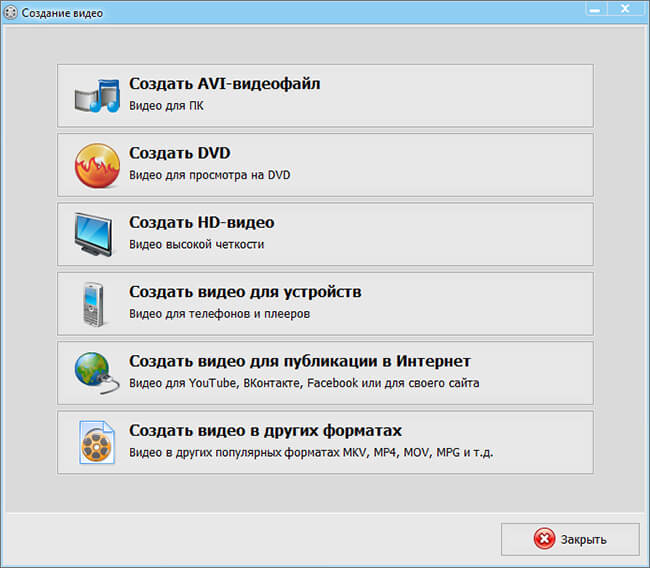
Пошаговый процесс
- Создайте новый проект или откройте монтаж основного видеоролика. Разместите финальный кадр в конце таймлайна и оставьте под аутро 15–20 секунд, чтобы позднее свободно настроить продолжительность элементов YouTube.
- Добавьте фон: статичную картинку, видеофрагмент или спокойный фирменный кадр. Если фон слишком пёстрый, упростите композицию и оставьте две чистые зоны для будущих карточек.
- Откройте инструменты текста и добавьте одну короткую фразу. Настройте шрифт, размер, цвет, контур или тень так, чтобы надпись читалась на фоне без добавочной подложки.
- Добавьте графику только там, где она поясняет направление внимания. Стрелка или небольшой акцент уместны, но заблаговременно нарисованная кнопка подписки не станет кликабельной после экспорта.
- Соедините основную часть и аутро спокойным переходом либо прямой склейкой. Слишком заметный переход в конце часто воспринимается как новый сюжетный блок и мешает ощущению завершённости.
- Настройте музыку: финальный фрагмент должен продолжать тон видеоролика. Сведите громкость так, чтобы голос, если он есть, оставался разборчивым, а музыка не обрывалась на последнем кадре.
- Просмотрите последние 25–30 секунд целиком. Проверьте, что важные детали не попадают в будущие зоны интерактивных элементов, а финальная фраза завершается до исчезновения изображения.
- Экспортируйте готовый видеоролик. После загрузки на YouTube отдельно добавьте конечную заставку — именно этот этап делает элементы интерактивными.
Практически выгодно хранить аутро как отдельный фрагмент проекта или как ещё раз используемый файл. Тогда при подготовке серии видеороликов достаточно менять одно поле — к примеру, фоновый клип или финальную реплику — и не собирать композицию заново. Для корпоративного канала полезно тоже сохранить второй вариант без даты, наименования акции и других быстро устаревающих деталей: такой финал остаётся пригодным для публикаций на протяжении продолжительного периода.
Плюсы
- Аутро создаётся в том же проекте, что и основное видео, по этой причине легче контролировать переход, звук и общую продолжительность.
- Есть отдельные инструменты для текста, графики, переходов и музыки, нужные для типовой конечной сцены.
- Интерфейс и наименования основных действий представлены на русском языке.
- Финальный фрагмент сразу проверяется на общем таймлайне вместе с предыдущими сценами.
Минусы
- Метод привязан к Windows и не заменяет браузерный рабочий процесс для команды, работающей на различных системах.
- Кликабельные элементы всё равно добавляются после загрузки через YouTube Studio; нарисовать их внутри видео недостаточно.
- Для сложной моушн-графики с большим количеством композитинга удобнее специализированные системы анимации.
Кому подойдёт
Метод рассчитан на авторов, маркетологов и небольшие команды, которые монтируют основной YouTube-ролик на Windows и хотят получить единый проект без передачи финальной заставки между несколькими сервисами. Он в особенности удобен для регулярных экспертных видео, вебинаров, демонстраций продукта и обучающих выпусков, где ценится повторяемый шаблон и предсказуемый процесс.
2. Canva: быстро собрать фирменный шаблон в браузере
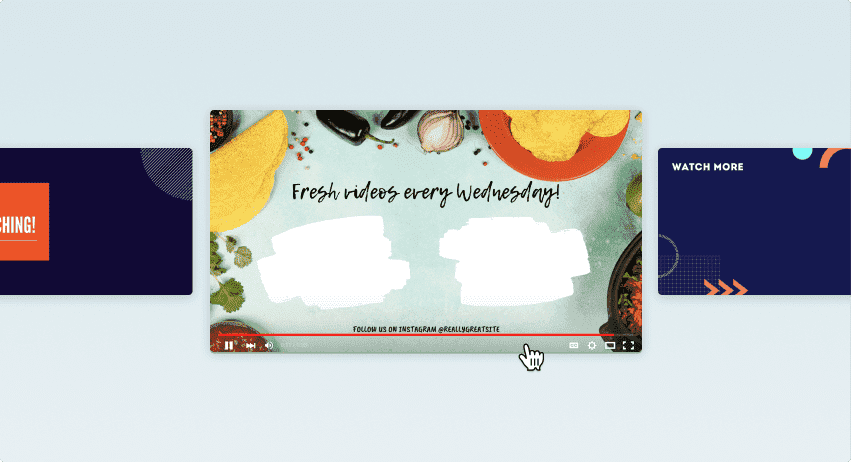
Canva подходит, когда аутро создаётся как отдельный дизайн и затем передаётся монтажёру или добавляется к видеоролику позднее. В сервисе есть готовые шаблоны YouTube outro, а элементы макета редактируются в браузере: можно заменить фон, типографику, цвета, иллюстрации и анимацию. Главное достоинство такого рабочий процесс — быстрый старт от уже собранной композиции. Главное ограничение — готовый шаблон всё равно необходимо вписать в общую продолжительность видеоролика и затем дополнить интерактивными элементами YouTube Studio.
Пошаговый процесс
- Откройте категорию видео-аутро и выберите макет с одной или двумя крупными свободными зонами. Отказывайтесь от шаблонов, где центр полностью занят текстом или декоративными объектами.
- Замените фирменные цвета и шрифты. Сохраните ту же типографическую систему, что применяется в заставках, превью и графике самого канала.
- Удалите лишние надписи. В финальных 10–20 секундах лучше оставить одно сообщение, которое не конкурирует с наименованиями видео внутри будущих карточек YouTube.
- Добавьте собственный фон, спокойную анимацию или короткий видеоклип. Проверьте, что движения не проходят непосредственно под зонами карточек и не снижают читаемость.
- Сформируйте видеофрагмент, потом добавьте его в конец основного монтажа. Продолжительность скорректируйте уже в видеоредакторе, чтобы музыка и темп видеоролика совпали с концовкой.
Плюсы
- Большой набор готовых композиций ускоряет подготовку первого варианта.
- Браузерный формат упрощает работу без привязки к одному компьютеру.
- Легко поддерживать единые цвета, шрифты и элементы оформления канала.
- Подходит для статичных и несложных анимированных концовок.
Минусы
- Шаблонный дизайн требует ручной очистки: типовой макет зачастую содержит слишком много текста и декоративных элементов.
- Финальную синхронизацию со звуком и основным видеороликом удобнее делать в полноценном видеоредакторе.
- Интерактивные карточки YouTube не являются частью экспортированного дизайна и добавляются отдельно.
Кому подойдёт
Canva удобна специалистам по контенту, командам по маркетингу в социальных сетях, дизайнерам и авторам, которым необходим быстрый брендированный шаблон без сложного монтажа. Сервис в особенности уместен, когда один дизайнер готовит графическую систему канала, а финальную сборку видеороликов выполняет другой человек.
3. Clipchamp: аутро из готового видеошаблона
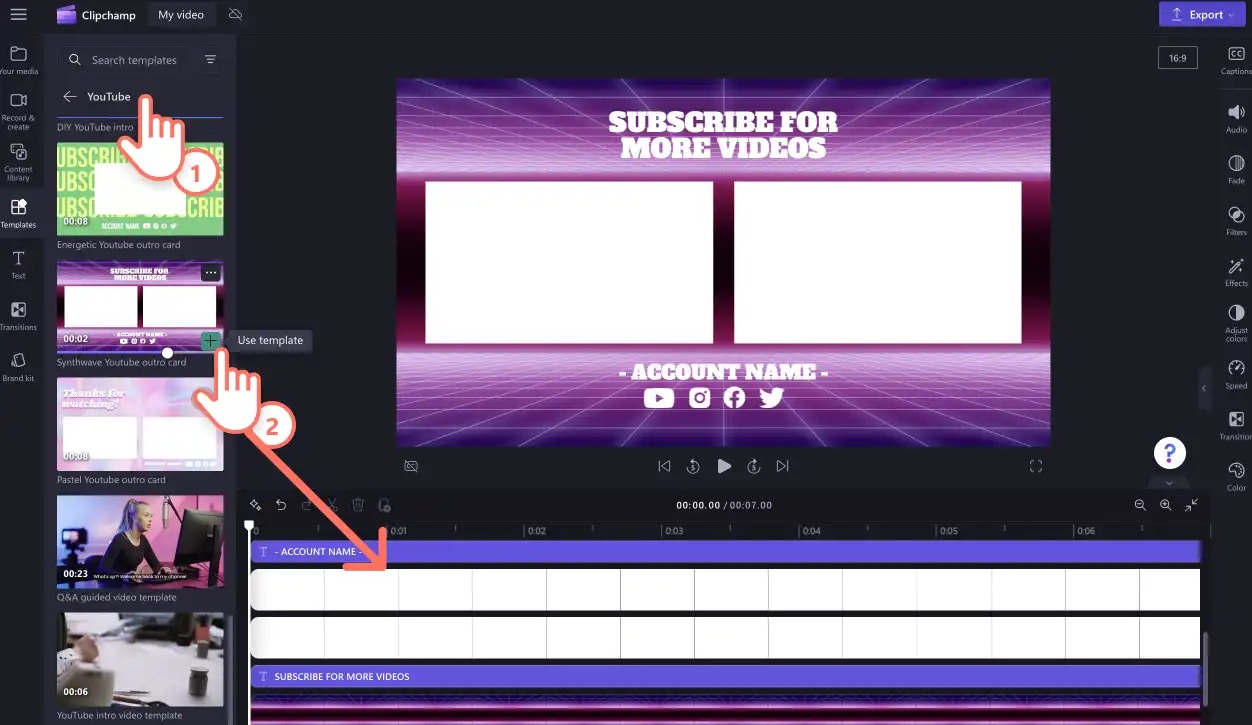
Clipchamp предлагает отдельную работу с YouTube-шаблонами: в редакторе можно отыскать intro/outro templates, добавить выбранный макет на таймлайн, заменить текст, фон, стикеры и потом экспортировать видео. Для аутро полезны именно шаблоны с заблаговременно предусмотренными пустыми зонами. Важно воспринимать их как визуальный фон для будущих карточек, а не как готовые интерактивные элементы.
Пошаговый процесс
- Откройте раздел Templates и найдите подборку YouTube или intro/outro. Предпросмотрите варианты и выберите тот, где есть минимум одна крупная свободная область.
- Добавьте шаблон на таймлайн и замените демонстрационный текст. Короткое наименование канала или одна финальная фраза обычно достаточно.
- При необходимости замените фоновое видео через библиотеку контента или собственный файл. Не добавляйте активные сцены за будущими карточками.
- Уберите лишние стикеры. Декоративная кнопка подписки внутри видео не выполняет функцию реальной кнопки, по этой причине её лучше применять только как ненавязчивую визуальную подсказку или совсем удалить.
- Проверьте продолжительность и экспортируйте фрагмент в 1080p. Потом добавьте его в общий видеоролик либо собирайте весь проект прямо в Clipchamp.
Плюсы
- Готовые YouTube-шаблоны сразу задают подходящую структуру финального кадра.
- Таймлайн позволяет работать не только с картинкой, но и с продолжительностью, звуком и анимацией.
- Подходит для быстрой сборки в браузерном или настольном рабочий процесс Microsoft.
- Официальные примеры показывают последовательность от выбора шаблона до экспорта.
Минусы
- Типовой шаблон необходимо адаптировать под фирменный стиль, иначе различные каналы получают визуально похожие концовки.
- Часть эффектов и возможностей экспорта зависит от выбранного плана и среды применения.
- Кликабельные видео, плейлисты и подписка добавляются не в Clipchamp, а в YouTube Studio.
Кому подойдёт
Clipchamp подходит авторам и командам, которые хотят применять готовый видеошаблон и вместе с этим сохранить обычный таймлайн. Он удобен для регулярных маркетинговых видеороликов, небольших продуктовых демонстраций, презентаций и обучающих видео, когда требуется быстро повторять одну и ту же финальную структуру.
4. Adobe Express: аутро на основе готовой композиции
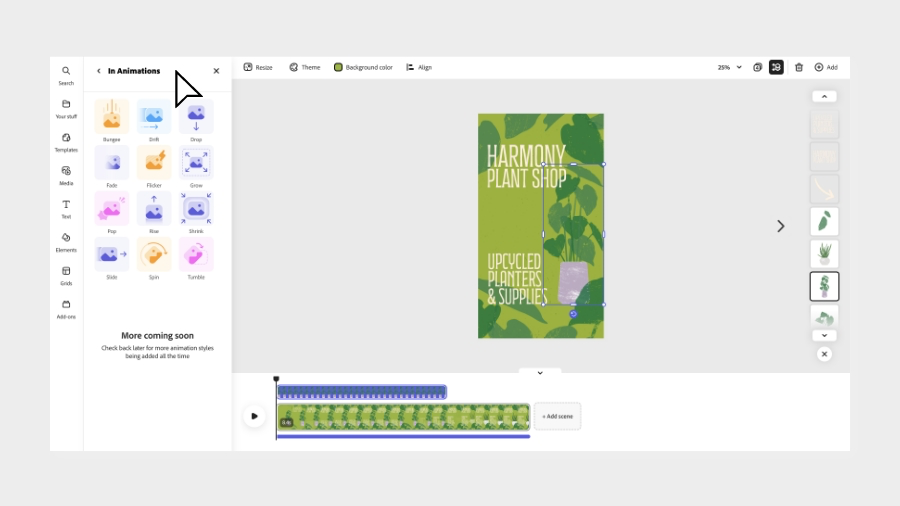
Adobe Express предлагает отдельный конструктор видео-аутро и подборку end screen templates. Внутри такого рабочий процесс удобно сперва подобрать композицию, затем заменить текст, визуальные элементы, музыку и продолжительность сцен. Для YouTube важно не перегружать шаблон: многие демонстрационные варианты рассчитаны на эффектный внешний вид, но реальная конечная заставка должна ещё оставить место для кликабельных элементов платформы.
Пошаговый процесс
- Выберите шаблон YouTube outro или начните с пустого проекта. Тут же проверьте, что выбранная сцена рассчитана на горизонтальное видео.
- Замените текст и уберите лишние мелкие подписи. Оставьте одну понятную финальную мысль и визуальный акцент на следующем действии.
- Добавьте собственные изображения, видео или графику. При применении библиотеки убедитесь, что выбранные материалы допускают нужный метод публикации.
- Настройте анимацию отдельных элементов так, чтобы первые секунды финала не были перегружены одновременным движением.
- Добавьте музыку или голосовую реплику. Перед экспортом проверьте финальные секунды в реальном времени, а не по отдельным статичным кадрам.
Плюсы
- Есть специализированные шаблоны под YouTube outro и конечные сцены.
- Работа строится вокруг визуальной композиции, по этой причине удобно быстро собирать аккуратный брендированный экран.
- В одном проекте доступны текст, графика, анимация, видео и аудио.
- Браузерный формат подходит для подготовки отдельного ещё раз используемого шаблона.
Минусы
- Для сложного монтажа всего видеоролика отдельный дизайн-сервис уступает полноценному таймлайн-редактору.
- Готовые макеты нужно очищать от лишних элементов и адаптировать под реальное расположение карточек YouTube.
- Интерактивность появляется лишь после настройки конечной заставки в YouTube Studio.
Кому подойдёт
Adobe Express удобен дизайнерам, маркетологам и авторам, которые сперва готовят самостоятельную финальную сцену, а затем передают её в монтаж. Метод в особенности хорош для брендированных каналов с уже определёнными цветами, шрифтами и библиотекой визуальных материалов.
5. CapCut: быстрое аутро с текстом, стикерами и видеофоном
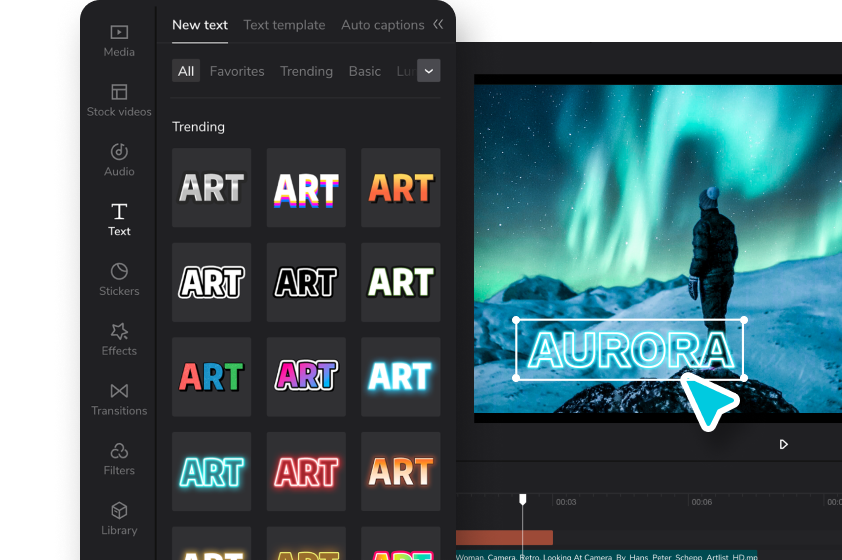
CapCut предлагает отдельный конструктор YouTube-аутро и стандартные инструменты редактирования: импорт видео и аудио, текст, стикеры, фильтры и экспорт. Этот вариант удобен, когда аутро строится из уже готового фона или короткого клипа и не требует сложной графики. Основное правило остаётся тем же: визуальная сцена должна быть достаточно простой, чтобы после загрузки поверх неё правильно легли интерактивные элементы YouTube.
Пошаговый процесс
- Импортируйте финальный фон или короткий видеоклип и поставьте его в конец таймлайна.
- Добавьте один текстовый блок: наименование канала, благодарность или короткую подсказку о следующем выпуске. Откажитесь от длинного абзаца и мелкого шрифта.
- При надобности добавьте небольшой стикер или графический акцент, но оставьте крупные пустые области для будущих карточек.
- Проверьте движение элементов и звук. Аутро не должно становиться самым динамичным фрагментом видеоролика: его задача — дать зрителю время принять решение.
- Экспортируйте видеоролик в подходящем для YouTube формате и после загрузки настройте конечную заставку отдельно.
Плюсы
- Быстро собирает простой финальный фрагмент из видео, текста, музыки и стикеров.
- Есть специализированная страница и шаблоны для YouTube outro.
- Подходит для короткой анимированной концовки без сложного композитинга.
- Можно применять один и тот же принцип на различных устройствах и в онлайн-редакторе.
Минусы
- Большой набор декоративных эффектов легко провоцирует перегруженный финал, который мешает карточкам YouTube.
- Фирменную систему шрифтов и цветов приходится контролировать отдельно, чтобы аутро не выглядело случайным шаблоном.
- Кликабельные элементы конечной заставки не входят в экспортированный видеофайл.
Кому подойдёт
CapCut подходит авторам, которым необходим быстрый монтаж с минимальной подготовкой ассетов: разговорные видеоролики, небольшие влоги, простые обзоры и социальный видеоконтент. Для командного бизнес-канала важно заблаговременно зафиксировать шаблон, иначе различные исполнители начнут оформлять финал по-разному.
Как выбрать метод без долгого сравнения
Смотрите не на число эффектов, а на место аутро в вашем производственном процессе. Если видеоролик целиком монтируется на Windows и один человек отвечает за все этапы, логичнее оставаться внутри «ВидеоМОНТАЖ». Если финальную графику готовит дизайнер отдельно, Canva или Adobe Express дают более прямой путь к шаблону. Если необходим готовый видеомакет с таймлайном, удобен Clipchamp. Если работа идёт быстро и требуется собрать финал из короткого клипа, текста и стикеров, подходит CapCut. В каждом случае итог оценивается одинаково: читаемость, свободные зоны, спокойный тайминг и корректное наложение конечной заставки YouTube.
- Единый монтаж на Windows: «ВидеоМОНТАЖ».
- Быстрый дизайнерский шаблон: Canva.
- Готовая видеокомпозиция на таймлайне: Clipchamp.
- Брендированный макет с дизайн-инструментами: Adobe Express.
- Быстрый монтаж из фона, текста и стикеров: CapCut.
Как добавить кликабельные элементы в YouTube Studio
После экспорта и загрузки видеоролика визуальное аутро остаётся обычным видео. Чтобы зоны стали интерактивными, откройте YouTube Studio и добавьте конечную заставку. Для стандартного 16:9 YouTube допускает до четырёх элементов; они появляются в последние 5–20 секунд, а видео должно быть не короче 25 секунд. Сперва ориентируйтесь на основной путь зрителя — обычно это один следующий видеоролик или плейлист — и только затем добавляйте подписку или второй элемент.
- В YouTube Studio откройте раздел с контентом и выберите нужный видеоролик.
- Перейдите в редактор и откройте инструмент конечной заставки.
- Выберите готовый шаблон или добавляйте элементы по одному.
- Для элемента «Видео» определите логику: последний загруженный видеоролик, автоматически выбранный вариант для зрителя или конкретный материал.
- При надобности добавьте плейлист, подписку или канал. Внешняя ссылка доступна лишь в предусмотренных YouTube случаях и должна соответствовать правилам платформы.
- Перетащите элементы по экрану так, чтобы они совпали с пустыми зонами аутро и не перекрывали важную графику.
- Настройте время появления каждого элемента. Они не обязаны стартовать одновременно: ключевой видеоролик можно показать ранее, а подписку — чуть позднее.
- Запустите предпросмотр и убедитесь, что финальная речь, музыка и визуальные элементы не конфликтуют с интерактивным слоем.
- Сохраните изменения и после публикации проверьте работу всех элементов на реальном видео.
В YouTube Studio доступны видео, плейлист, подписка, продвижение другого канала и, при выполнении требований программы YouTube Partner Program, ссылка на внешний сайт. Для большинства каналов достаточно двух элементов: релевантного следующего видео и подписки. Третий или четвёртый элемент оправдан только тогда, когда у зрителя в самом деле есть несколько равноценных продолжений. Избыточное количество блоков уменьшает свободное пространство и заставляет аудиторию тратить последние секунды не на действие, а на выбор.
Как не промахнуться с таймингом
Самая частая ошибка — сперва закончить монтаж, а потом пытаться «втиснуть» конечную заставку в оставшиеся секунды. Правильнее заложить временное окно заблаговременно. Для универсального горизонтального видеоролика удобно оставить 15–20 секунд финальной сцены: этого достаточно, чтобы карточки не вспыхивали на мгновение и не заставляли искусственно растягивать молчание. Конкретное время зависит от темпа канала. В динамичном развлекательном видео финал можно сделать короче, в образовательном — чуть спокойнее, но не превращать его в отдельную длинную главу.
Разделите последние секунды на три фазы. Сперва завершается смысл: ведущий произносит последнюю фразу или заканчивается демонстрация. Затем появляется визуальный финал с понятным направлением внимания. После этого остаётся короткий спокойный участок, где интерактивные элементы уже видны, а зрителю не нужно одновременно читать новые субтитры. Такая последовательность уменьшает конкуренцию между речью, графикой и конечной заставкой.
Если аутро применяется во всей серии, не привязывайте его к точной продолжительности музыкального трека. Храните короткий исходный шаблон и при необходимости растягивайте только статичную или циклическую часть, не замедляя анимацию и не повторяя финальную фразу. Так один и тот же шаблон можно адаптировать к 10, 15 или 20 секундам без заметных монтажных швов.
Звук: как закончить видеоролик без резкого обрыва
Музыка в аутро должна поддерживать темп, но не перетягивать внимание с карточек. Если необходимо быстро освежить работу с аудиодорожкой, на Xeon Live есть отдельная инструкция о том, как вставить музыку в видео. Для финала в особенности важно контролировать громкость и плавное окончание.
Рабочая схема проста: финальная реплика заканчивается чуть ранее последнего кадра, затем музыка остаётся ещё несколько секунд и постепенно затихает. Если трек резко обрывается вместе с изображением, зритель воспринимает конец как технический сбой. Если музыка слишком громкая, она мешает прочитать финальную подсказку. Если же звук полностью пропадает слишком рано, последние секунды ощущаются пустыми. Необходим короткий контролируемый хвост без внезапных скачков уровня.
Для ещё раз используемого шаблона полезно держать две версии: с музыкой и без неё. Версия без музыки подходит, когда основная композиция видеоролика уже продолжается до конца и её лучше не перекрывать. Версия с самостоятельным звуком удобна для видео, где финальная заставка должна работать независимо. В обоих случаях перед экспортом слушайте последние 30 секунд непрерывно — ошибки перехода слышнее в контексте, чем при воспроизведении только аутро.
Как оформить аутро для бизнес- и маркетингового видео
В корпоративном контенте финал должен продолжать логику воронки, но не превращаться в рекламный экран. После демонстрации продукта лучше предложить следующий содержательный видеоролик: детальный кейс, инструкцию, сравнение сценариев, запись вебинара или разбор частого вопроса. Такой переход сохраняет ценность для зрителя и одновременно удерживает его внутри контентной экосистемы. Прямой рекламный призыв в каждой концовке быстрее утомляет аудиторию и хуже сочетается с редакционной подачей.
Для экспертного канала полезно строить цепочки. Первый видеоролик отвечает на базовый вопрос, а в аутро ведёт к углублённой теме. Второй — к практическому кейсу. Третий — к разбору ошибок. Тогда конечная заставка становится навигацией по серии, а не случайным набором «посмотрите ещё». Эта логика тоже упрощает аналитику: можно сопоставлять, какие связки тем дают больше переходов и где зрители чаще продолжают просмотр.
Для презентации продукта финал лучше связывать не с общей страницей компании, а с видео, которое снимает следующий барьер: как внедрить инструмент, как настроить функцию, как выглядит рабочий процесс, какие ограничения учитывать. Для PR-интервью — с полным разговором или предыдущим выпуском серии. Для обучающего курса — со следующим уроком. Для кейса — с методологией или исходной проблемой. Везде действует один принцип: продолжение должно логично отвечать на следующий вопрос, который появляется после просмотра.
- Экспертное видео: следующий урок или разбор ошибки.
- Демонстрация продукта: детальный сценарий применения или внедрение.
- Кейс: методология, процесс или близкий кейс из той же отрасли.
- Интервью: выпуск с похожей темой или продолжение разговора.
- Вебинар: короткий практический видеоролик, который помогает применить один из тезисов.
- Новостной формат: устойчивый тематический плейлист, а не ссылка на быстро устаревающий выпуск.
Если канал только выстраивается, полезно отдельно продумать весь процесс производства: на Xeon Live есть материал о том, как создать видео для YouTube, от подготовки до публикации. Аутро в этом процессе должно быть частью структуры, а не последней косметической операцией.
Как поддерживать единый визуальный стиль канала
Аутро лучше проектировать вместе с превью, заставками, титрами и нижними плашками. Не требуется буквально повторять все элементы: достаточно общей цветовой системы, двух-трёх основных шрифтов и устойчивого характера графики. Если превью построены на контрастных геометрических формах, финал может применять те же формы в более спокойном темпе. Если канал минималистичный, сложная неоновая анимация в конце будет выглядеть чужеродно, даже если сама по себе сделана качественно.
Для связки с обложками видеороликов пригодится отдельная инструкция Xeon Live о том, как сделать превью для видео на YouTube. Повторяющиеся цвета и типографика между превью и аутро помогают зрителю воспринимать канал как единую систему.
Создайте мини-гайд из нескольких правил: фон, основной и акцентный цвет, шрифт заголовка, шрифт вторичного текста, допустимые виды анимации, положение фирменного знака и стиль звука. Этого достаточно, чтобы различные монтажёры выпускали визуально совместимые видеоролики. Без такой фиксации один выпуск заканчивается спокойным градиентом, следующий — ярким шаблоном с десятком иконок, а третий — случайным футажом. Неоднородность в особенности заметна именно в концовке, потому что зритель сопоставляет её с уже просмотренным видеороликом.
Типичные ошибки и как их исправить
Слишком много объектов
Когда в кадре одновременно есть две рекомендации, подписка, логотип, четыре строки текста, социальные иконки, бегущая анимация и фон с активным движением, зрителю сложно понять иерархию. Исправление — оставить один главный объект и один вспомогательный. Всё остальное переносится в описание канала, подпись к видеоролику или более раннюю сцену. Аутро выигрывает от пустого пространства сильнее, чем от добавочного декора.
Нарисованные кнопки не совпадают с реальными
Если в видео уже нарисован круг подписки или прямоугольник «следующее видео», а фактический элемент YouTube после загрузки имеет другое положение, появляется двойная рамка и визуальный шум. Исправление — проектировать не кнопку, а свободную область. Реальные элементы расставляются в YouTube Studio поверх спокойного фона. Тогда макет не зависит от небольших изменений интерфейса платформы.
Аутро начинается слишком поздно
Если активная зона появляется на последних 3–4 секундах, зритель едва успевает понять, куда нажать. YouTube даёт окно до 20 секунд, по этой причине не требуется экономить на финале до предела. Исправление — заблаговременно освободить последние 10–20 секунд и перенести заключительную реплику чуть ранее. Важно не растягивать хронометраж искусственно: свободное время должно быть заполнено осмысленным визуальным окончанием и звуком.
Следующее видео не связано с текущим
Случайная рекомендация снижает ценность самого аутро. Зритель, досмотревший материал до конца, уже показал интерес к конкретной теме; логично предложить наиболее близкое продолжение. Исправление — заблаговременно строить пары и цепочки контента. Для серийных форматов создайте плейлист и применяйте его как устойчивый элемент вместо ручной замены ссылки в каждом видеоролике.
Текст перекрывается конечной заставкой
Проблема появляется, когда титры, субтитры или подпись автора занимают те же области, где в YouTube Studio размещаются элементы. Исправление — ещё в редакторе применять направляющие и условные безопасные зоны. После первого тестового видеоролика сохраните рабочий шаблон с уже проверенными координатами. В последующих выпусках достаточно придерживаться той же сетки.
Звук обрывается ранее изображения
Пустая тишина в конце создаёт ощущение, что видео «зависло». Исправление — довести музыкальный хвост до последнего кадра и сделать плавное затухание. Если музыка не нужна, оставьте естественную комнатную атмосферу или короткое окончание речи, но не создавайте длинную абсолютную тишину без художественной причины.
Шаблон быстро устаревает
Дата, наименование разовой акции, конкретный номер выпуска или надпись «новое видео каждую пятницу» делают универсальный аутро-файл хрупким. Исправление — хранить базовую версию без быстро меняющихся данных. Временную информацию лучше добавлять отдельным слоем в основном проекте и удалять после окончания кампании.
Как проверить итог до публикации
Проверка должна проходить в три уровня: монтаж, интерактивный слой и реальное воспроизведение. На уровне монтажа смотрите последние 30 секунд без остановки. На уровне YouTube Studio запускайте предпросмотр конечной заставки и проверяйте, где появляются элементы. После публикации откройте видеоролик как обычный зритель на настольном устройстве и убедитесь, что элементы не перекрывают важные детали, а переходы ведут именно туда, куда запланировано.
- Финальная сцена длится достаточно долго для элементов YouTube и не выглядит растянутой.
- Главная рекомендация заметнее второстепенных элементов.
- Текст читается на обычном размере плеера и не требует паузы для расшифровки.
- Важные лица, графики, логотипы и субтитры не находятся под карточками.
- Музыка и речь завершаются плавно.
- После экспорта нет чёрных полос, случайных кадров и зависшего последнего фрейма.
- В YouTube Studio выбран правильный видеоролик или плейлист.
- Время появления элементов соответствует визуальной композиции.
- После публикации все кликабельные элементы открывают ожидаемые назначения.
Как измерить эффективность аутро
YouTube Analytics содержит показатель End screen element click rate — долю кликов по отдельным элементам конечной заставки. Его необходимо смотреть не изолированно, а вместе с контекстом видео. Слабый показатель может означать не только неудачный дизайн, но и нерелевантное продолжение, слишком позднее появление элемента или резкое падение внимания ещё до финала. По этой причине изменение аутро проверяют небольшими итерациями: сперва меняют один фактор, затем сопоставляют итог на сопоставимых видеороликах.
Минимальная рабочая методика состоит из четырёх шагов. Сперва фиксируется базовая схема: один рекомендуемый видеоролик плюс подписка. Затем для нескольких следующих публикаций меняется только один параметр — к примеру, выбор конкретного видеоролика вместо автоматической рекомендации. После накопления данных сопоставляется кликабельность элементов на близких по теме и продолжительности выпусках. Если новая схема стабильно лучше, её закрепляют в шаблоне. Если итог неоднозначен, не делают вывод по одному видеоролику с аномально высоким или низким трафиком.
Для бизнес-канала полезно дополнительно отслеживать качество продолжения просмотра. Высокая кликабельность на нерелевантный видеоролик сама по себе не цель, если зритель сразу закрывает следующее видео. По этой причине связывайте аутро с логикой контента: переход должен вести на материал, который в самом деле продолжает тему. Такой подход делает конечную заставку частью редакционной навигации, а не механическим инструментом увеличения цифр.
- End screen element click rate: показывает, как часто зрители нажимают конкретные элементы конечной заставки.
- Сравнение типов элементов: помогает понять, что работает лучше — видео, плейлист или подписка.
- Сравнение видеороликов: показывает, на каких видео конечные заставки получают больше кликов.
- Контекст темы и хронометража: необходим, чтобы не сопоставлять несопоставимые публикации и не приписывать дизайну эффект, связанный с самим контентом.
Рабочий чек-лист для команды
Чтобы аутро не зависело от памяти конкретного монтажёра, оформите короткий внутренний стандарт. Он в особенности полезен для агентств, редакций и маркетинговых команд, где видеоролики собирают различные специалисты. Стандарт не должен быть длинным брендбуком: достаточно зафиксировать одну схему кадра, правила текста, продолжительность, звук, список разрешённых вариантов и порядок проверки в YouTube Studio.
- Финальная сцена запланирована в сценарии, а не добавлена после окончания монтажа.
- Выбрано одно основное действие зрителя.
- Макет 16:9 оставляет свободные области под реальные элементы YouTube.
- Текст ограничен короткой фразой и согласован с общим стилем канала.
- Анимация не мешает считывать карточки.
- Музыкальный хвост и голос сведены без резкого обрыва.
- Использован актуальный фирменный шаблон без дат и временных деталей.
- На итоговом экспорте проверены последние 30 секунд.
- В YouTube Studio настроены корректные элементы и их время показа.
- После публикации проверен реальный переход по каждой карточке.
- Через заданный период команда смотрит End screen element click rate и сопоставляет итог с предыдущими выпусками.
Что ещё подготовить для целостного YouTube-канала
Аутро работает лучше, когда оно не существует отдельно от остальной упаковки. Превью поясняет, почему стоит начать просмотр, первые секунды подтверждают ожидание, основная часть выполняет обещание, а финал предлагает логичное продолжение. Эта цепочка важнее любого отдельного эффекта. По этой причине после настройки аутро стоит проверить, совпадает ли визуальный язык с заставками, титрами и оформлением самих видеороликов.
Для вступительной части можно применять подборку Xeon Live с программами для создания интро. Интро и аутро не обязаны быть зеркальными, но общая система цвета и типографики должна ощущаться единой.
Если канал публикует видеоролики различных типов — вебинары, короткие экспертные ответы, интервью, демонстрации продукта, записи мероприятий — подготовьте не один универсальный шаблон, а два-три варианта с одной визуальной системой. К примеру, версия с одной крупной рекомендацией для обучающих видео и версия с двумя карточками для интервью. Это сохраняет фирменный стиль, но не заставляет одинаково оформлять форматы с различной логикой просмотра.
Как хранить шаблон и передавать его между авторами
Для регулярного канала аутро лучше оформить как отдельный мастер-шаблон, а не копировать последний готовый видеоролик. В мастер-файле фиксируются продолжительность, сетка, фон, стили текста, положение безопасных зон, характер анимации и вариант звукового окончания. Быстро меняющиеся данные — номер выпуска, дата, наименование акции, конкретный следующий видеоролик — в мастер не входят. Такой подход защищает от накопления случайных правок: один монтажёр не сдвинет карточку на несколько пикселей, другой не поменяет шрифт, а третий не добавит лишнюю анимацию только потому, что увидел её в новом шаблоне редактора.
Храните рядом краткое описание назначения каждого элемента. К примеру: левая область предназначена для основной рекомендации, центр остаётся свободным под подписку, правая область применяется лишь в выпусках с двумя равнозначными продолжениями. Для звука укажите точку начала затухания, а для текста — максимальную длину фразы. Такой документ занимает одну страницу, но резко сокращает количество субъективных решений при каждом новом выпуске. В результате аутро становится частью производственного стандарта, а не отдельной дизайнерской задачей.
При передаче проекта другому специалисту проверяйте не только наличие исходных файлов, но и логику будущей конечной заставки. Монтажёр должен понимать, какой видеоролик считается главным продолжением и где именно под него оставлено место. Редактор канала после загрузки проверяет фактические элементы YouTube Studio и при необходимости корректирует их положение, не меняя сам видеошаблон. Так обязанности разделены: монтаж отвечает за визуальную сцену, публикация — за интерактивность и правильные назначения.
- Храните мастер-файл отдельно от выпусков и выдавайте ему понятное имя без номера конкретного видеоролика.
- Зафиксируйте продолжительность базовой версии и допустимый диапазон сокращения или расширения.
- Опишите назначение свободных зон и не заполняйте их декоративными объектами без общей правки шаблона.
- Сохраняйте фирменные шрифты, цвета и графические элементы в одной папке проекта.
- Проверяйте шаблон после заметных изменений интерфейса YouTube Studio или переработки визуального стиля канала.
- Отдельно храните версию без музыки, чтобы не конфликтовать с аудиодорожкой различных выпусков.
Для агентской и редакционной работы полезно вести историю изменений: дата правки, причина и ответственный специалист. Это не бюрократия, а метод не потерять удачную схему после нескольких итераций. Если аналитика показывает, что новая раскладка работает слабее, команда быстро понимает, чем она отличалась от предыдущей. Если итог лучше, новая версия становится базовой и применяется дальше без повторного обсуждения тех же решений.
FAQ и технические детали
Сколько секунд делать аутро?
YouTube размещает конечные заставки в последних 5–20 секундах. Для универсального шаблона удобно проектировать 15–20 секунд, а фактическую продолжительность подстраивать под темп видеоролика. Главное — оставить зрителю время увидеть элементы и принять решение без искусственного растягивания концовки.
Необходимо ли рисовать кнопку «Подписаться» в самом видео?
Реальная подписка добавляется как интерактивный элемент YouTube Studio. В самом видео достаточно оставить свободную область или ненавязчивый визуальный акцент. Нарисованная кнопка не становится кликабельной после экспорта и зачастую мешает точному размещению платформенного элемента.
Сколько элементов ставить на конечную заставку?
Для стандартного 16:9 YouTube поддерживает до четырёх элементов, но применять максимум не обязательно. На практике одна крупная рекомендация плюс подписка дают более ясную иерархию, чем четыре равнозначных блока.
Почему конечная заставка недоступна?
Видеоролик должен быть не короче 25 секунд. Конечные заставки тоже недоступны для видео, отмеченных как контент для детей, и в ряде других режимов воспроизведения, перечисленных YouTube. Проверяйте ограничения до разработки сложного шаблона.
Можно ли применять одно аутро во всех видеороликах?
Да, если оно не содержит быстро устаревающих дат, наименований акций и конкретных ссылок. Лучше хранить базовый шаблон с нейтральной графикой, а выбор следующего видео выполнять в YouTube Studio для каждой публикации отдельно.
Как понять, что аутро работает?
Смотрите End screen element click rate в разделе Engagement YouTube Analytics и сравнивайте сопоставимые видеоролики. Меняйте по одному параметру: расположение, выбор следующего видео, продолжительность показа или число элементов. Так легче понять, что именно повлияло на итог.
Итог: аутро должно направлять, а не отвлекать
Качественная концовка YouTube-ролика строится не вокруг эффектной анимации, а вокруг понятного следующего шага. Сперва выберите продолжение, затем заложите 5–20 секунд под конечную заставку, соберите спокойный фирменный фон, оставьте свободные зоны и лишь после загрузки добавьте кликабельные элементы в YouTube Studio. Такой порядок отделяет дизайн от функциональности и делает шаблон устойчивым к изменениям отдельных выпусков.
Для большинства рабочих сценариев достаточно одного постоянного шаблона и двух вариантов раскладки. В первом — крупная рекомендация и подписка, во втором — две рекомендации для серийного контента. Дальше задача превращается в редакционную дисциплину: подбирать релевантное продолжение, проверять финальные секунды перед публикацией и периодически смотреть кликабельность конечной заставки. Именно эта последовательность делает аутро измеримой частью контентной системы, а не декоративным финальным кадром.