
Разделение длинного видеоролика на самостоятельные фрагменты — одна из базовых операций монтажа, но итог зависит не только от положения ножниц на шкале времени. Для рабочего контента важно заблаговременно определить границы эпизодов, сохранить смысловые переходы, не оборвать реплику или музыкальную фразу, выбрать подходящий метод экспорта и проверить каждый получившийся файл. Ниже — семь практических методов для Windows, macOS, браузера, iPhone и Android, а также схема контроля итога для рекламных видеороликов, интервью, вебинаров, презентаций и других материалов.
В расширенной инструкции по разделению видео на несколько частей на Xeon Live собраны базовые варианты для различных устройств. В этом материале акцент смещён на производственный процесс: как выбрать инструмент под задачу, как поставить точки разреза без потери логики, чем отличается монтажный экспорт от сохранения без перекодирования и по каким признакам понять, что набор фрагментов готов к публикации или передаче в команду.
Что именно значит разделить видео на части
Разделение создаёт на монтажной шкале два или больше самостоятельных клипа из одного исходного видеоролика. Исходный материал при нормальном проектном процессе остаётся отдельным файлом, а редактор работает с его представлением внутри проекта. После операции каждый фрагмент можно перемещать, удалять, переставлять, дополнять титрами и затем сохранять как часть общего видеоролика либо выводить отдельным файлом — это зависит от программы и режима экспорта.
Разделение не следует путать с двумя соседними операциями. Обрезка начала и конца меняет внешние границы одного клипа. Кадрирование меняет видимую область изображения — к примеру, убирает поля по краям или подгоняет композицию под другое соотношение сторон. В Clipchamp эти действия разведены на различные инструменты, а в iMovie разрез выполняется отдельной командой Split Clip. Такое различие важно в работе: если необходимо получить четыре самостоятельных эпизода из сорокаминутного интервью, простой обрезкой одного края задача не решается.
Практическое правило простое: сперва формируется карта будущих частей, затем выполняются разрезы, потом удаляется или переносится лишнее и лишь после этого настраивается вывод. Этот порядок снижает количество повторных операций. Когда монтажёр начинает с хаотичных разрезов, ему приходится заново искать границы фраз, восстанавливать порядок эпизодов и проверять, не потерялась ли важная реплика между соседними клипами.
Подготовьте карту фрагментов до монтажа
Для длинного материала полезно выписать будущие отрезки в формате «начало — конец — назначение». Для интервью это могут быть отдельные ответы, для вебинара — тематические главы, для продуктовой демонстрации — этапы сценария, для рекламной съёмки — варианты вступления, основной аргумент и финальный экран. Такая карта не требует сложного документа: достаточно списка с таймкодами и коротким описанием содержания.
- Откройте исходник и отметьте смысловые границы, а не только паузы. Реплика должна начинаться с понятного контекста и заканчиваться до перехода к следующей мысли.
- Оставьте небольшой монтажный запас до и после полезной фразы. Его проще убрать на финальной правке, чем восстанавливать уже потерянный звук или жест.
- Отдельно отметьте места, где музыка, титры или графика продолжаются через предполагаемую границу. Такие элементы требуют проверки после разреза.
- Зафиксируйте назначение каждого итога: внутренняя согласовательная версия, фрагмент для сайта, вертикальная адаптация, тизер, учебный эпизод или архивная глава.
- Сразу определите единый шаблон имён файлов. Порядковый номер в начале имени помогает сохранить нужную последовательность при передаче материалов.
Когда необходим обычный монтаж, а когда сохранение без перекодирования
Большинство видеоредакторов после монтажа формируют новый файл и заново кодируют изображение и звук в выбранные параметры. Это нормально, когда одновременно меняются титры, графика, цвет, масштаб, соотношение сторон или другие свойства. Для простой технической нарезки большого архива такой процесс порой избыточен: он занимает время и создаёт новую закодированную копию.
LosslessCut решает другую задачу: он формирует сегменты и обычно стремится сохранить медиапотоки без полного перекодирования. Такой подход удобен, когда важнее быстро разделить длинную запись на самостоятельные файлы без художественного монтажа. Вместе с этим точность стартовой границы зависит от структуры исходного видеопотока и режима разреза: документация LosslessCut прямо предупреждает, что начало сегмента в режиме без перекодирования может не совпасть с выбранной точкой с покадровой точностью. Для монтажа реплик, где начало должно попадать в конкретный кадр, лучше применять редактор с обычным рендерингом либо отдельно проверить режимы LosslessCut.
Детальнее о различии контейнеров и методов сжатия можно прочитать в материале Xeon Live о видеокодеках и сжатии. Для текущей задачи достаточно помнить: расширение файла само по себе не описывает весь метод хранения видео, а повторный рендеринг и простое копирование медиапотоков — различные операции.
Windows: три метода для локальной работы
Для Windows удобно разделить сценарии на три уровня. ВидеоМОНТАЖ подходит для понятной пошаговой нарезки и дальнейшего оформления, VSDC — для работы внутри полноценного монтажного проекта, LosslessCut — для быстрой технической подготовки отдельных отрезков без обычного рендеринга всего материала. Выбор зависит не от числа частей, а от того, что необходимо делать с ними после разреза.
1. ВидеоМОНТАЖ — основной пошаговый метод
ВидеоМОНТАЖ стоит первым, потому что в программе есть отдельный режим «Нарезка видео», построенный именно вокруг создания нескольких сохраняемых фрагментов. Карточка ВидеоМОНТАЖ на Xeon Live помогает отдельно оценить возможности редактора, а тут разбирается конкретный рабочий процесс разделения.
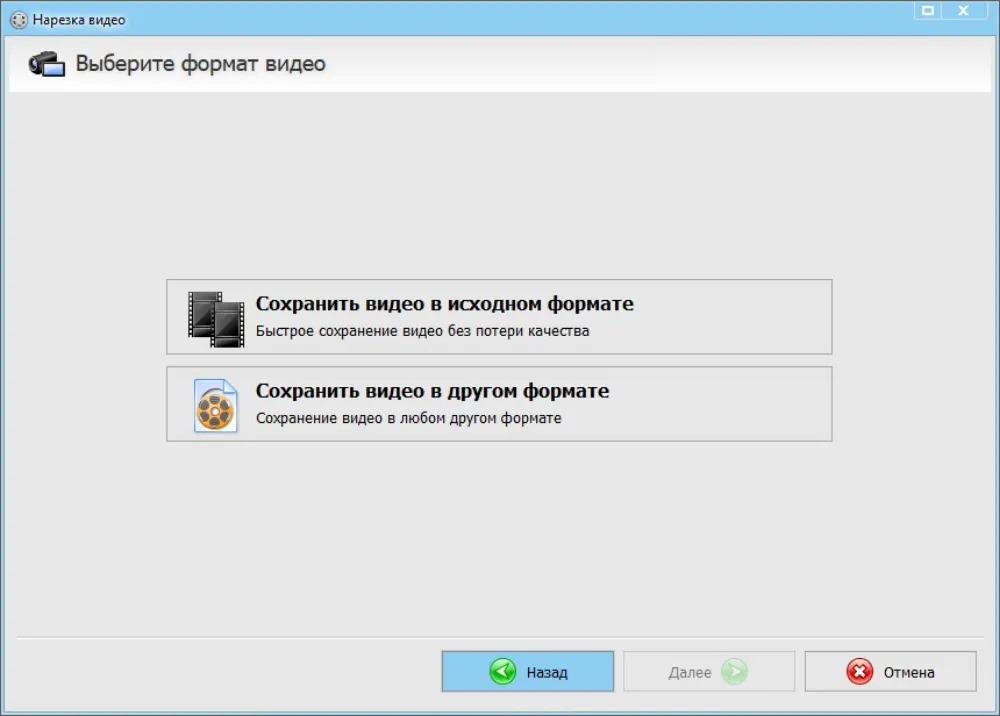
Пошаговая инструкция
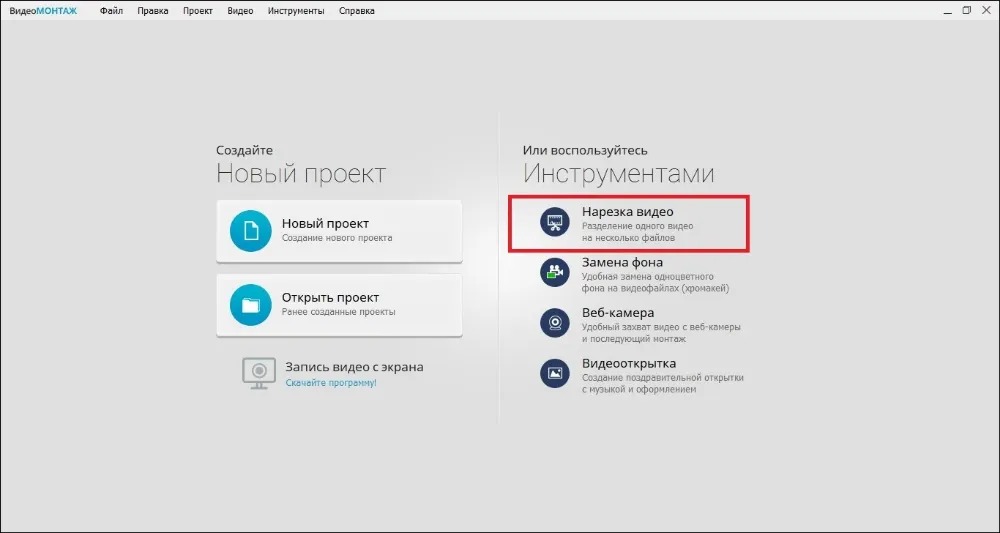
- Запустите ВидеоМОНТАЖ и на стартовом экране выберите «Нарезка видео». Этот режим отделён от обычного монтажного проекта и предназначен для подготовки нескольких частей исходного видеоролика.
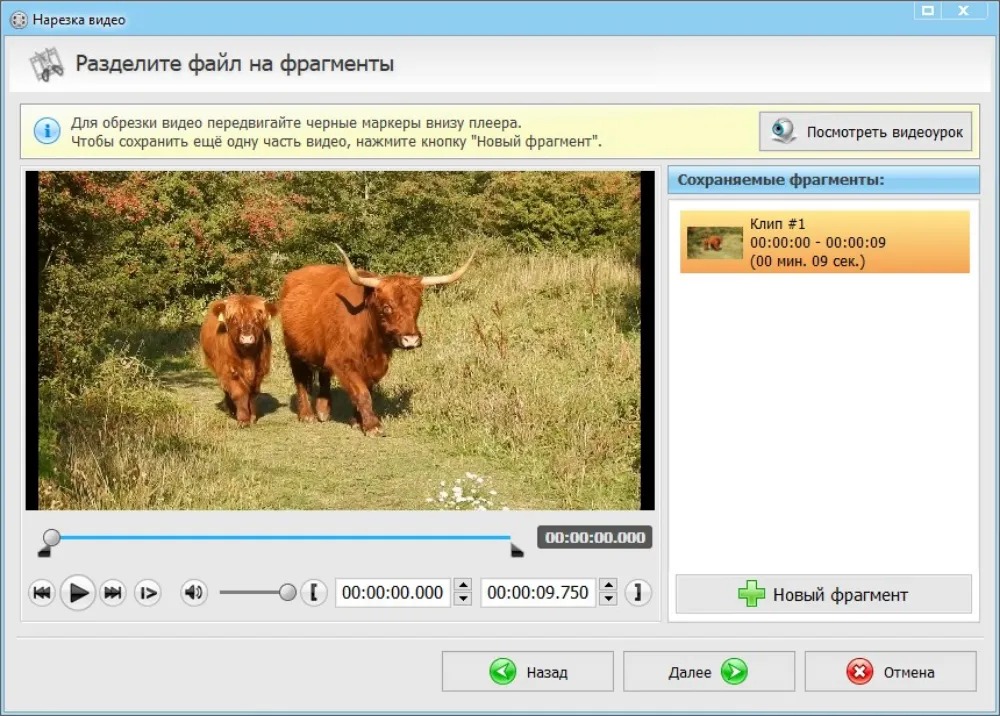
- Нажмите «Выбрать видео для нарезки» и укажите исходный файл. После загрузки откроется окно с просмотром, временной шкалой и областью «Сохраняемые фрагменты».
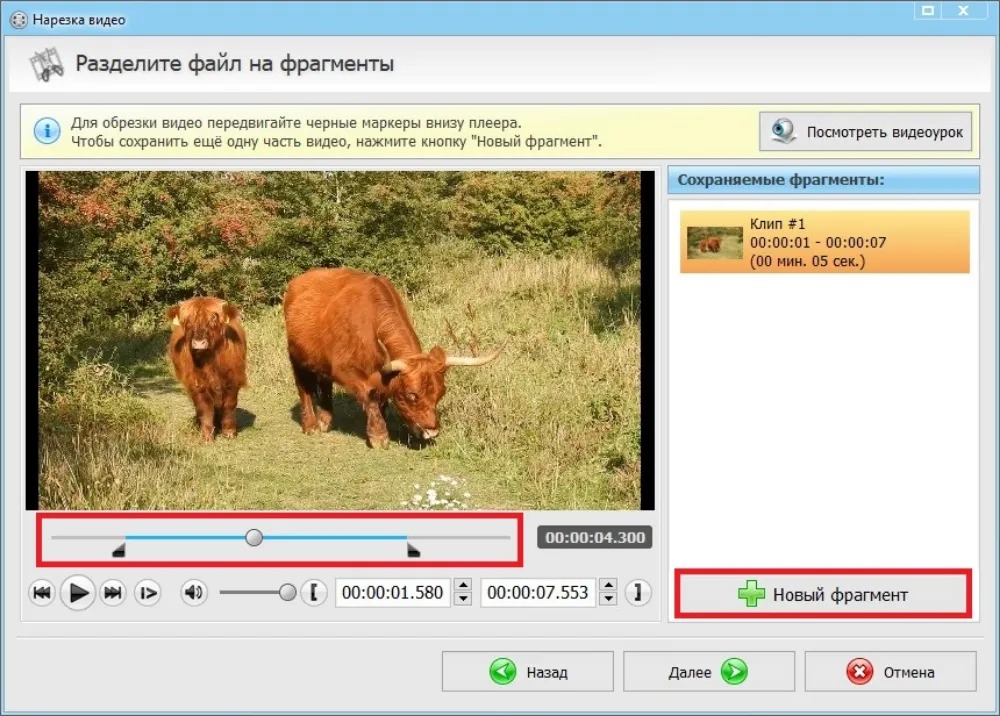
- Перейдите к началу первого нужного эпизода. Границы можно задать нижними маркерами у проигрывателя либо точным временем в полях под окном просмотра.
- Установите конец первого эпизода и нажмите «Новый фрагмент». Проверьте появившуюся запись справа: в ней отображается временной диапазон будущего файла.
- Повторите действие для остальных частей. Важно, чтобы соседние диапазоны не оставляли случайных пропусков, если нужно сохранить весь исходный материал.
- Нажмите «Далее». Выберите сохранение в исходном формате, когда добавочная смена формата не нужна, либо иной вариант вывода, когда итог должен соответствовать требованиям последующей площадки или рабочего процесса.
- После окончания откройте каждый итог и проверьте первые и последние секунды, звук и порядок файлов. Лишь после этой проверки удаляйте временные копии или передавайте материалы дальше.
Для интервью и вебинаров удобнее не ставить границу ровно в момент первого слышимого звука. Оставьте до фразы небольшой запас, потом проверьте, не попал ли в начало вдох, щелчок микрофона или обрыв предыдущего слова. Аналогично на конце: фрагмент должен завершаться после естественного окончания мысли. Такая проверка в особенности заметна, когда части публикуются отдельно и зритель не слышит соседний контекст.
Если из одного мастер-файла готовятся материалы для различных отделов, добавьте к наименованию фрагмента не только номер, но и назначение: к примеру, «01_вступление», «02_демо», «03_ответ-на-вопрос». Это уменьшает риск перестановки файлов в мессенджере, облачном хранилище или системе согласования. Для команды контента полезно хранить рядом текстовый список с теми же номерами и кратким описанием.
Не меняйте формат только ради самого факта разделения. Если исходник уже соответствует дальнейшему сценарию и программа предлагает сохранить его в исходном формате, это сокращает число преобразований. Смена формата оправдана, когда получатель, монтажная система или площадка предъявляют другое техническое требование. Разобраться в контейнерах помогает отдельный материал Xeon Live о видеоформатах и контейнерах.
Плюсы
- Отдельный режим нарезки не требует собирать полноценный монтажный проект ради нескольких фрагментов.
- Можно задавать границы визуальными маркерами и точным временем.
- Список сохраняемых частей виден до финального вывода, по этой причине легче проверить порядок и диапазоны.
- После технической нарезки можно перейти к обычному монтажу, когда фрагментам необходимы титры, музыка или оформление.
Минусы
- Основной рабочий сценарий ориентирован на Windows.
- При сложной многодорожечной структуре удобнее сразу собирать обычный монтажный проект, а не применять отдельный режим нарезки.
- Для максимально быстрой технической нарезки без обычного рендеринга специализированный LosslessCut подходит точнее.
Кому подойдёт
Метод удобен редактору, маркетологу, специалисту по коммуникациям или владельцу небольшого проекта, которому необходимо разделить длинную запись на понятный набор файлов и при необходимости продолжить монтаж в той же программе. Он в особенности практичен для вебинаров, интервью, продуктовых демонстраций, записей экранов и внутренних обучающих материалов.
2. VSDC Free Video Editor — разрез прямо на монтажной шкале
VSDC применяет классическую модель монтажа: клип находится на шкале времени, курсор воспроизведения ставится на нужную позицию, а команда «Разбить на части» создаёт два отдельных объекта. В обзоре VSDC Free Video Editor на Xeon Live описаны и другие функции, но для текущей задачи достаточно двух методов работы с разрезами.
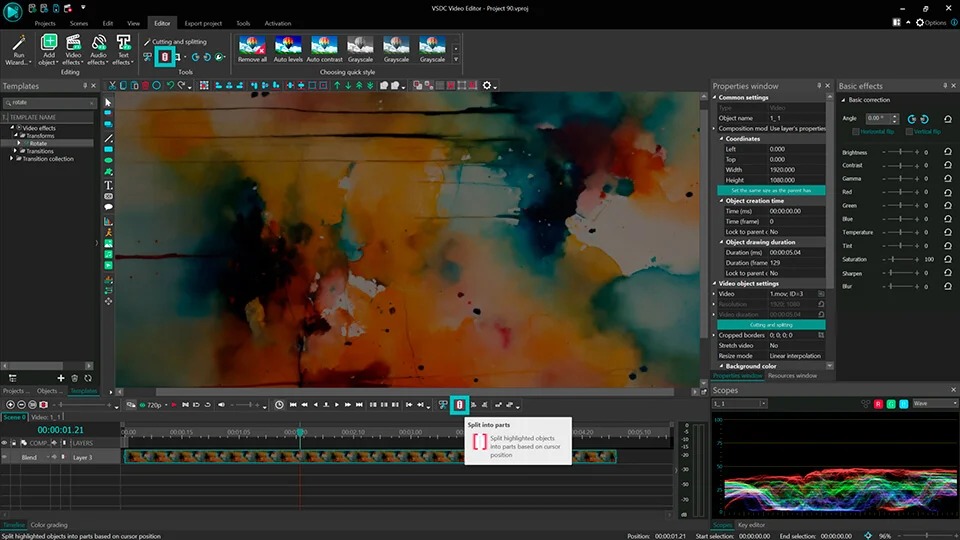
Пошаговая инструкция
- Создайте проект и импортируйте исходник. В справочном материале VSDC предлагается команда «Импортировать контент»: она создаёт проект на основе параметров выбранного файла.
- Выберите клип на сцене или шкале времени. Без выделения нужного объекта команда разреза применяется не к тому элементу либо остаётся недоступной.
- Поставьте курсор воспроизведения в точку разреза. Для точного монтажа увеличьте масштаб шкалы и проверьте изображение в окне просмотра.
- Нажмите «Разбить на части» на вкладке «Редактор» или на панели над шкалой. В справке VSDC тоже указано сочетание Ctrl+K.
- Повторите действие в остальных местах. После каждого разреза контролируйте, какой объект выделен, чтобы случайно не работать с соседним слоем.
- Когда необходимо заблаговременно поставить несколько точек, откройте «Удаление и разбивка», расставьте маркеры и примените изменения.
- Перед экспортом решите, требуется один смонтированный видеоролик или набор самостоятельных файлов. Не путайте разрез клипа внутри проекта с автоматическим созданием нескольких готовых файлов: режим вывода необходимо настраивать отдельно.
Сильная сторона VSDC проявляется, когда разрез — только начало обработки. После него можно убрать ненужный участок, переставить часть, наложить графический слой, скорректировать цвет или собрать несколько дорожек. Для простого деления «один исходник — несколько файлов» интерфейс проекта выглядит сложнее, чем отдельный мастер нарезки, зато монтажёр получает больше контроля над композицией.
При работе с несколькими объектами полезно заблаговременно назвать дорожки и не оставлять десятки безымянных элементов. В особенности это касается видеороликов с наложениями, заставками и отдельным звуком. После каждого крупного изменения проигрывайте участок вокруг точки разреза: визуально ровная граница может оказаться неудачной по звуку, если реплика или фон продолжаются на соседней дорожке.
Для серийного контента разумно разделять техническую и редакторскую работу. Сперва создайте все границы основного видео, затем одним проходом проверьте звук, после этого занимайтесь титрами и графикой. Если добавлять оформление до того, как структура утверждена, любой перенос границы заставит заново выравнивать соседние элементы.
Плюсы
- Разрез выполняется непосредственно на монтажной шкале и быстро повторяется в нескольких местах.
- Есть отдельное окно «Удаление и разбивка» для работы с несколькими точками.
- После создания частей доступны остальные инструменты полноценного видеомонтажа.
- Сочетание Ctrl+K ускоряет повторяющиеся разрезы в длинном материале.
Минусы
- Интерфейс проекта насыщен панелями и требует внимательнее следить за выделенным объектом.
- Сам факт разделения клипа на шкале не означает автоматическое получение набора отдельных файлов: вывод настраивается отдельно.
- Для однократной быстрой нарезки без дальнейшего монтажа такой рабочий процесс избыточен.
Кому подойдёт
VSDC удобен пользователю Windows, который собирается не только разделить исходник, но и продолжить монтаж: удалить паузы, изменить порядок сцен, добавить графику, сделать цветовую правку или подготовить несколько версий одного материала.
3. LosslessCut — быстрая техническая нарезка без обычного рендеринга
LosslessCut устроен не как классический многодорожечный редактор. Пользователь формирует сегменты на временной шкале и затем экспортирует выбранные диапазоны. Карточка LosslessCut на Xeon Live полезна для общей оценки программы, а ниже — рабочая последовательность именно для получения нескольких частей.
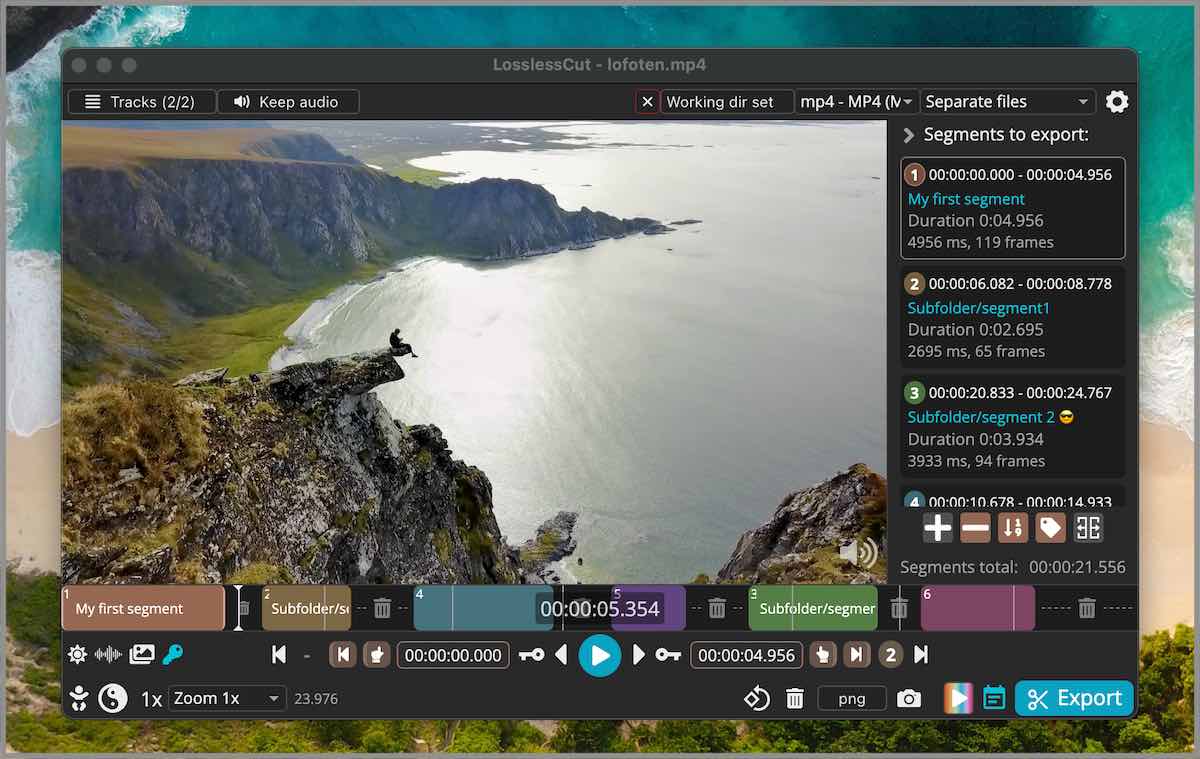
Пошаговая инструкция
- Откройте файл перетаскиванием в окно программы либо через стандартную команду открытия.
- Переместите курсор к началу первого нужного отрезка и нажмите I, чтобы задать начало сегмента.
- Перейдите к концу отрезка и нажмите O. На шкале появится оформленный сегмент.
- Создайте следующий сегмент кнопкой «+» и повторите установку начала и конца. Для разреза текущего сегмента по позиции курсора в документации тоже указана клавиша B.
- Проверьте список сегментов справа. Их порядок важен, в особенности если позднее применяется объединённый вывод.
- Для получения отдельных файлов оставьте режим Separate files. Если необходим один файл из выбранных частей, применяется другой режим экспорта, по этой причине перед запуском внимательно проверьте выбранный вариант.
- Нажмите Export, просмотрите параметры и подтвердите операцию. После вывода обязательно проверьте начало каждого файла: документация предупреждает, что стартовая точка в режиме без полного перекодирования бывает ограничена структурой исходного потока.
Главное достоинство LosslessCut — скорость технической операции на подходящих файлах. Программа не предназначена для большого набора художественных преобразований: документация отдельно перечисляет операции вроде цветовой правки, размытия, сложных переходов и других действий, требующих перекодирования, как задачи за пределами её основного подхода. По этой причине LosslessCut хорошо отделяет этап «нарезать архив» от этапа «смонтировать ролик».
Для длинной записи конференции или камеры такой подход позволяет сперва разложить материал на тематические или временные части, а уже нужные эпизоды передать в основной редактор. Для рекламного видеоролика с точным монтажом речи и музыки ситуация обратная: лучше сразу работать в программе, где границы после рендеринга соответствуют выбранной монтажной точке.
Документация LosslessCut советует проверять режим разреза по опорным кадрам и, при необходимости, менять параметры вывода. Это не недостаток конкретного файла, а следствие того, как устроено сжатое видео: не каждый кадр хранит полное самостоятельное изображение. По этой причине контроль итога тут обязателен, а фраза «без потери качества» не означает «без ограничений по точности границы».
При массовой технической нарезке заблаговременно определите, должны ли сегменты покрывать весь исходник или только выбранные участки. В первом случае удобнее проверять отсутствие промежутков между соседними диапазонами. Во втором — хранить отдельный список, где указано, почему пропущены остальные части. Это превращает операцию из набора случайных вырезок в воспроизводимый производственный процесс.
Плюсы
- Подходит для быстрого получения нескольких самостоятельных отрезков из длинного файла.
- Сегменты видны отдельным списком до вывода.
- Режим Separate files формирует отдельный итог для каждого выбранного сегмента.
- Программа не меняет исходный файл на месте и создаёт новые итоги.
Минусы
- Начало сегмента без полного перекодирования не всегда совпадает с выбранным кадром с абсолютной точностью.
- Программа не заменяет полноценный редактор для титров, цветовой правки, сложной графики и других художественных задач.
- Для непривычного пользователя логика сегментов и режимов экспорта требует внимательной первой настройки.
Кому подойдёт
LosslessCut полезен архивисту, видеооператору, редактору или техспециалисту, которому требуется быстро разделить большие исходники на самостоятельные файлы, а художественную обработку выполнить позднее лишь для отобранных частей.
Онлайн: браузер
4. Clipchamp — разделение на временной шкале
Онлайн-редактор удобен, когда рабочее место меняется, а на компьютере не требуется отдельная монтажная среда. В Clipchamp разрез выполняется прямо на временной шкале: выбирается клип, позиция курсора и команда с ножницами. В обзоре Clipchamp на Xeon Live разобраны общие возможности сервиса; тут внимание только к созданию частей и контролю итога.
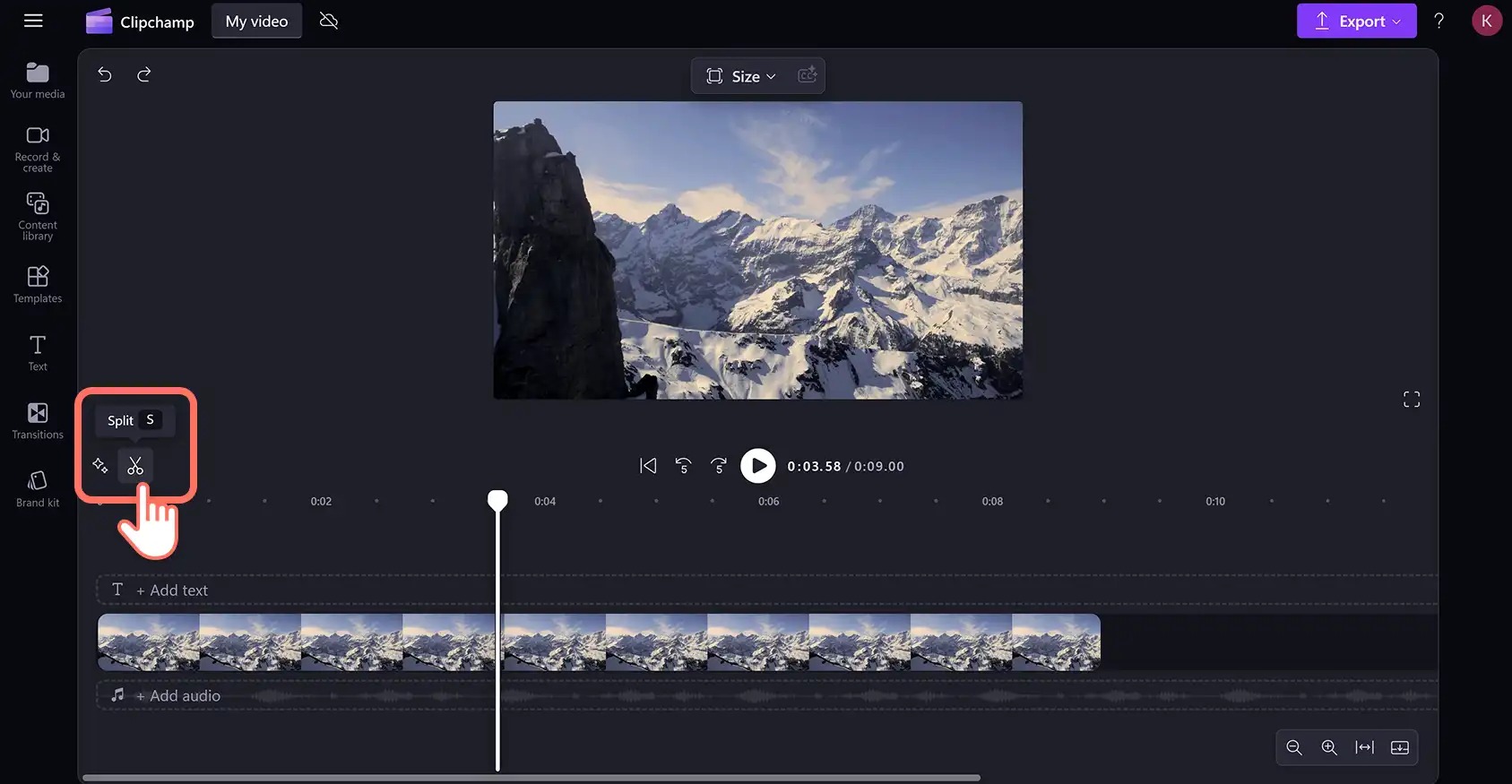
Пошаговая инструкция
- Импортируйте исходное видео в Clipchamp и поместите его на временную шкалу.
- Щёлкните по видеоролику на шкале, чтобы он был выделен. Это определяет объект, к которому будет применён разрез.
- Передвиньте курсор в нужную позицию. В справке Microsoft рекомендуется ориентироваться по таймкоду над временной шкалой.
- Нажмите кнопку с ножницами Split. В качестве быстрого сочетания применяется клавиша S.
- Повторите разрезы в остальных местах. После каждого действия части остаются самостоятельными объектами на шкале.
- Ненужный фрагмент выделите и удалите. Перед удалением проверьте соседние границы, чтобы не оставить короткий случайный кусок или пустой промежуток.
- Просмотрите проект и запустите экспорт в требуемом разрешении. Если необходимы несколько самостоятельных файлов, удобнее выводить подготовленные части по отдельности, а не рассчитывать, что разрезы внутри одного проекта автоматически превратятся в пакет файлов.
Для корпоративного материала главный вопрос онлайн-способа — не скорость кнопки Split, а политика работы с исходниками. Перед загрузкой интервью, клиентской записи, внутренней презентации или материала до официальной публикации проверьте правила вашей организации: разрешено ли передавать исходник в веб-сервис и какое хранилище применяется для рабочих данных. Для публичного видеоролика этот риск обычно ниже, а для конфиденциальной записи локальный редактор часто удобнее организационно.
Clipchamp хорош для быстрого чернового монтажа: из длинной записи можно удалить вступительную паузу, разделить блоки, переставить эпизоды и собрать короткую версию. Когда необходимы отдельные самостоятельные файлы для передачи различным сотрудникам, заблаговременно запланируйте экспорт каждого нужного фрагмента и применяйте единый шаблон наименований. Само наличие нескольких клипов на шкале ещё не означает, что сервис сохранит их как отдельный пакет одним действием.
При монтаже в браузере полезно не открывать десятки тяжёлых вкладок параллельно с проектом. Редактору требуется память и вычислительные ресурсы устройства, а длинный исходник дополнительно нагружает рабочую среду. Если воспроизведение начинает заметно отставать, сперва сохраните проект, закройте лишние приложения и ещё раз проверьте монтажные границы после стабилизации работы.
Для согласовательного видеоролика удобно сохранить одну черновую версию после расстановки всех разрезов, затем получить комментарии и лишь после этого выполнять финальное сокращение. Такой порядок отделяет обсуждение структуры от оформления. Команда сперва решает, какие части в самом деле необходимы, и лишь затем тратит время на титры, музыку и графические элементы.
Плюсы
- Разрез выполняется простым действием на временной шкале.
- Клавиша S ускоряет повторяющуюся нарезку.
- После разреза можно сразу удалить лишнее и продолжить монтаж в браузере.
- Подходит для быстрого доступа к проекту без отдельного сложного монтажного рабочего места.
Минусы
- Исходник передаётся в веб-среду, по этой причине корпоративные правила обращения с данными необходимо проверить заблаговременно.
- Для большого числа самостоятельных файлов приходится отдельно продумывать схему вывода.
- Стабильность работы зависит от браузера, доступности сервиса и ресурсов устройства.
Кому подойдёт
Clipchamp удобен специалистам по контенту и коммуникациям, которым требуется быстро переработать публичный или неконфиденциальный материал в браузере, удалить лишние участки и собрать несколько версий без сложной многодорожечной постобработки.
macOS
5. iMovie — команда Split Clip
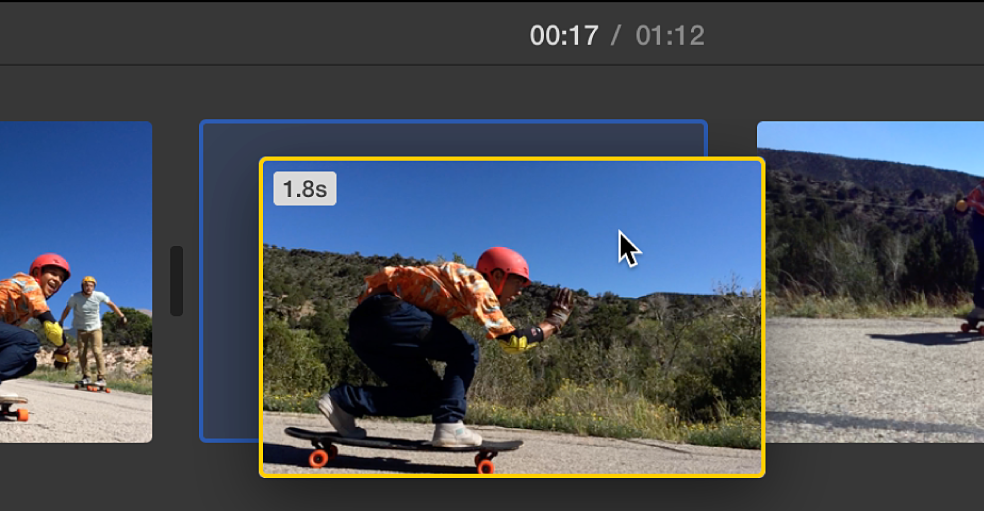
На Mac базовая операция выполняется в iMovie без отдельного мастера: клип выбирается на временной шкале, курсор ставится в точку границы, затем применяется команда Modify → Split Clip. Общий обзор iMovie на Xeon Live помогает оценить редактор целиком, а ниже — последовательность для нарезки одного длинного материала.
Пошаговая инструкция
- Создайте проект iMovie и добавьте исходное видео на временную шкалу.
- Выберите клип, который требуется разделить.
- Поставьте курсор воспроизведения точно в место будущей границы.
- В верхнем меню выберите Modify → Split Clip. После действия исходный объект на шкале превращается в две части.
- Перейдите к следующей точке и повторите команду. Для длинного материала полезно сперва расставить смысловые границы по сценарию, а затем выполнять операции последовательно слева направо.
- Удалите ненужные части или измените порядок оставшихся. После каждого крупного изменения проигрывайте переход между соседними фрагментами.
- Перед сохранением проверьте весь собранный видеоролик. Когда необходимы самостоятельные файлы, выводите части по отдельности и сохраняйте единообразные параметры изображения и звука.
В iMovie важно различать монтажную часть и отдельный файл. Разрез на шкале создаёт два клипа внутри проекта, но не формирует два готовых файла автоматически. Это удобно, когда дальше планируется перестановка сцен или сокращение: монтажёр видит соседние фрагменты в общем контексте и может сразу оценить переход.
Для длинной лекции или презентации можно сперва сделать все тематические границы, затем копировать нужные отрезки в отдельные проекты или последовательно выводить подготовленные версии. Для большого регулярного потока материалов лучше заблаговременно договориться о схеме имён и папок, чтобы один и тот же эпизод не существовал под несколькими неочевидными наименованиями.
Если видеоролик содержит музыку или закадровый голос на отдельной дорожке, после разреза видео просмотрите весь участок вокруг новой границы. Монтажная операция основного клипа не должна автоматически считаться проверкой остальных элементов. В готовой серии звук должен начинаться и завершаться естественно в каждом отдельном файле.
Плюсы
- Команда Split Clip встроена в стандартный монтажный процесс iMovie.
- Точка разреза определяется положением курсора на временной шкале.
- После разделения части сразу доступны для перестановки, удаления и дальнейшего оформления.
- Рабочий процесс хорошо подходит пользователям macOS, которые уже собирают видеоролик в iMovie.
Минусы
- Разрез внутри проекта не равен автоматическому созданию нескольких самостоятельных файлов.
- Для большого пакетного разделения архива специализированный сегментатор работает быстрее.
- При многократном ручном выводе частей требуется дисциплина в именовании и проверке параметров.
Кому подойдёт
iMovie подходит пользователю Mac, которому необходимо разделить исходник в рамках обычного монтажа: сократить интервью, собрать видеоролик из глав, удалить паузы или подготовить несколько вариантов одного материала.
iPhone и Android: InShot и VN
Мобильный редактор удобен, когда исходник снят на телефон и его необходимо быстро подготовить без передачи на компьютер. Для коротких рабочих видеороликов это сокращает путь от съёмки до черновика, но контроль границ на небольшом экране требует большего масштаба временной шкалы и обязательного просмотра итога в наушниках.
6. InShot — быстрый разрез на мобильной шкале
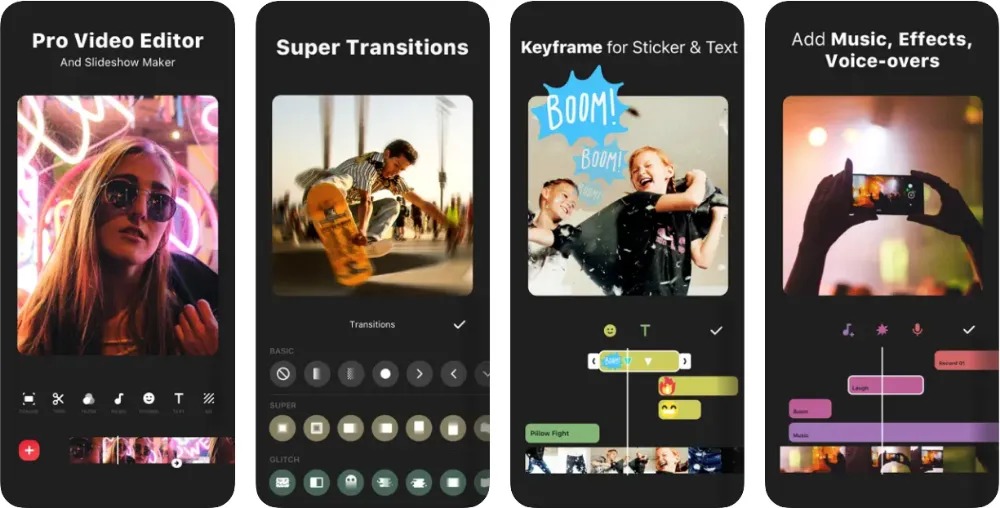
InShot содержит базовые инструменты редактирования видео, в том числе работу с отдельными клипами на временной шкале. Обзор InShot на Xeon Live посвящён редактору в целом; для разделения важны создание видеопроекта, установка курсора и команда разреза.
Пошаговая инструкция
- Создайте новый проект типа «Видео» и добавьте исходный видеоролик из медиатеки устройства.
- На временной шкале отыщите первую нужную границу. Увеличьте масштаб шкалы жестом, чтобы движение пальца не сдвигало позицию на чрезмерно большой интервал.
- Установите вертикальный курсор на границе и примените инструмент разделения.
- Перейдите к следующей точке и повторите действие. После каждого разреза проверяйте, какая часть выделена.
- Удалите ненужные отрезки либо оставьте все части для дальнейшей перестановки и оформления.
- Перед сохранением просмотрите начало и конец каждого смыслового блока. На телефоне в особенности легко пропустить короткий обрыв звука или один лишний кадр из-за малого масштаба шкалы.
- Сохраните итоговый проект и отдельно проверьте получившийся файл в системном проигрывателе.
Мобильная нарезка полезна в оперативном контенте: специалист снял комментарий, демонстрацию продукта или короткий отчёт о событии и сразу убирает лишние паузы. Для длинного интервью на десятки минут компьютерный экран обычно удобнее — на нём проще видеть структуру материала, форму звуковой дорожки и список частей.
Если из одного вертикального исходника готовится серия коротких фрагментов, сперва разделите материал по смыслу, а уже затем добавляйте текстовые элементы и графику в каждый эпизод. При обратном порядке титр, который пересекает будущую границу, приходится проверять и править в двух соседних частях.
Перед началом длинной мобильной сессии освободите место под промежуточные файлы и итоговый экспорт. Не удаляйте исходник непосредственно после первой удачной версии: мобильное приложение хранит проект и итог отдельно, а повторная правка зачастую требует доступа к исходным материалам. Сперва закончите приёмку, затем очищайте временные копии.
Плюсы
- Исходник можно разделить непосредственно на телефоне после съёмки.
- Операция встроена в обычную временную шкалу мобильного редактора.
- После разреза доступна дальнейшая работа с текстом, звуком, скоростью и другими элементами проекта.
- Подходит для быстрого черновика без переноса материала на компьютер.
Минусы
- Небольшой экран усложняет точную расстановку большого числа границ.
- Длинные исходники и сложные проекты сильнее зависят от ресурсов и свободного места устройства.
- При множестве самостоятельных файлов мобильная организация папок и имён менее удобна, чем на компьютере.
Кому подойдёт
InShot практичен автору, SMM-специалисту или сотруднику коммуникационной команды, который снимает и первично монтирует материал на смартфоне и хочет быстро получить короткие смысловые части для дальнейшего оформления.
7. VN — многодорожечный мобильный вариант
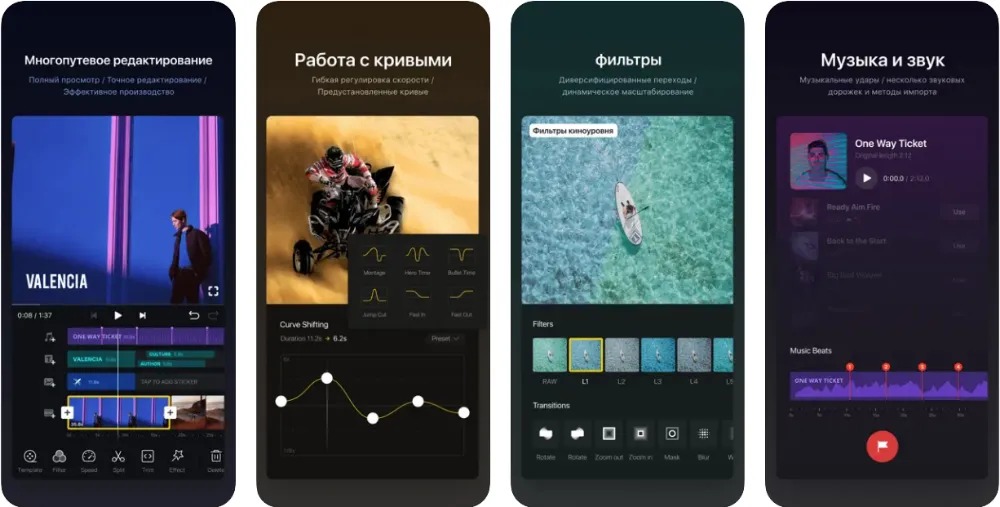
VN строит монтаж вокруг временной шкалы с несколькими дорожками и позволяет точно работать с клипами на смартфоне. В актуальном описании приложения отдельно заявлены точная обрезка, масштабирование шкалы и многослойный монтаж. Для разделения исходника порядок действий похож на другие мобильные редакторы: проект, позиция курсора, команда «Разделить», проверка соседних частей.
Пошаговая инструкция
- Создайте новый проект и добавьте исходное видео из медиатеки.
- Перемещайтесь по шкале времени до первой границы. При надобности увеличьте масштаб, чтобы позиция курсора соответствовала нужному моменту.
- Выберите клип и применяйте команду «Разделить» с иконкой ножниц.
- Повторите операцию в остальных точках. Для последовательного материала двигайтесь слева направо, чтобы не потерять порядок частей.
- Если часть не нужна, выделите её и удалите. Потом проверьте, не образовался ли нежелательный разрыв между соседними клипами.
- Просмотрите переходы, отдельно послушайте звук в наушниках и убедитесь, что титры или наложения не обрываются на границах.
- Настройте параметры вывода и сохраните итог. Для серии отдельных файлов применяйте единый шаблон имён и храните исходный мастер отдельно.
VN удобен, когда мобильный проект уже содержит добавочные дорожки. Перед разрезом основного видео проверьте, как расположены музыка, голос, графика и другие элементы: если они продолжаются через границу, после разделения основного клипа их продолжительность автоматически не становится правильной для каждого нового эпизода. Необходима отдельная проверка всей композиции.
Для короткой серии из нескольких видеороликов полезно сперва собрать один эталонный фрагмент: проверить титры, безопасные поля, уровень звука и финальное изображение, а уже затем повторять оформление для остальных частей. Это уменьшает число поздних исправлений, когда все эпизоды уже сохранены.
Описание VN в App Store указывает на масштабирование временной шкалы и точную работу с клипами. На практике это в особенности полезно в мобильном проекте с речью: приблизите участок перед разрезом и ориентируйтесь одновременно на изображение и звук. Точное касание на сильно уменьшенной шкале практически всегда менее надёжно, чем работа после увеличения масштаба.
Плюсы
- Многодорожечная шкала удобна для мобильного монтажа с графикой и звуком.
- Масштабирование шкалы помогает точнее ставить границы.
- После разреза части остаются в общем проекте и доступны для перестановки и дальнейшей обработки.
- Подходит для проекта, который полностью создаётся на смартфоне.
Минусы
- На длинном исходнике большое число частей сложнее контролировать на небольшом экране.
- Добавочные дорожки необходимо отдельно проверять на каждой новой границе.
- Организация большого набора самостоятельных файлов удобнее в настольной файловой системе.
Кому подойдёт
VN подходит мобильному автору и контент-команде, которым требуется не только разделить видеоролик, но и продолжить многодорожечный монтаж прямо на iPhone или Android-устройстве.
Как выбрать метод под конкретную задачу
Универсального инструмента для всех сценариев нет, потому что само слово «разделить» скрывает различные производственные цели. Один пользователь хочет вырезать три эпизода из длинного исходника и сохранить их без художественной обработки. Другой делает серию рекламных видеороликов, где каждый фрагмент должен получить собственный заголовок, музыку и финальный экран. Третий работает с конфиденциальной записью и не может передавать её в веб-сервис.
Перед выбором ответьте на пять вопросов: где находится исходник, разрешена ли его загрузка в веб-среду, необходимы ли отдельные файлы или только части внутри проекта, потребуется ли дальнейшее оформление и насколько точной должна быть граница. Эти ответы быстро отсеивают неподходящие варианты. К примеру, браузерный редактор удобен для открытого материала, но не решает внутренние требования компании к конфиденциальной записи.
Сценарий 1. Необходимо быстро разложить большой архив на файлы
Выбирайте LosslessCut, когда приоритет — техническая нарезка, а не оформление. Сперва создайте сегменты, затем выведите их как Separate files и проверьте начало каждого итога. Если конкретная граница должна совпасть с кадром с монтажной точностью, такой участок лучше обработать редактором с обычным рендерингом.
Для архива заблаговременно решите, должны ли части полностью покрыть исходник. Если да, после экспорта сложите продолжительности и выборочно сопоставьте соседние границы. Если нет, сохраните список пропущенных диапазонов и причину отбора. Такой журнал в особенности полезен, когда к материалу вернутся через несколько месяцев и уже никто не помнит, почему конкретный эпизод не был сохранён.
Сценарий 2. Необходимо разделить и сразу оформить видеоролики
ВидеоМОНТАЖ, VSDC, iMovie, InShot и VN удобнее, когда после разреза работа продолжается. Частям можно изменить порядок, убрать лишнее, добавить текст и другие элементы. Для Windows первый метод проще как отдельная процедура нарезки, VSDC даёт более насыщенную монтажную среду, а на смартфоне InShot и VN позволяют остаться в одном устройстве от исходника до готового видеоролика.
Если требуется разобраться с полным процессом после разреза — от отбора материала до финального вывода, применяйте отдельный гайд Xeon Live по видеомонтажу. Разделение там рассматривается как один этап, а не как весь производственный процесс.
Сценарий 3. Необходим черновик в браузере
Clipchamp подходит, когда важен быстрый доступ к временной шкале через веб-среду и исходник разрешено передавать в такой сервис. Для чувствительных материалов критерий конфиденциальности важнее удобства интерфейса. Рабочие правила компании должны определить, можно ли загружать конкретную запись в стороннюю веб-среду.
Браузерный сценарий удобен и для временного рабочего места: к примеру, когда специалисту необходимо быстро показать структуру видеоролика на встрече, удалить несколько фрагментов и получить черновой файл. Для регулярной обработки больших архивов локальная среда обычно проще с точки зрения хранения, именования и повторной работы с исходниками.
Сценарий 4. Необходимо вырезать один ненужный участок из середины
Сделайте два разреза — перед ненужным участком и после него — потом удалите получившийся средний фрагмент и соедините соседние части в монтажной последовательности. Это отличается от сохранения всех частей. Детальный разбор такого приёма есть в материале Xeon Live о том, как вырезать кусок из видео.
После удаления середины прослушайте стык. В речи соседние слова могут оказаться слишком близко, а фон — резко изменить уровень. Порой требуется оставить несколько добавочных кадров или короткий естественный вдох, чтобы монтаж не воспринимался как технический обрыв.
Сценарий 5. Необходимо подготовить серию для различных команд
Если один мастер применяют PR, маркетинг, обучение и продажи, не создавайте отдельную хаотичную нарезку для каждого отдела. Сперва сформируйте общую библиотеку смысловых эпизодов с номерами и описаниями. Затем команды собирают производные версии из одних и тех же проверенных частей. Такой подход уменьшает число дубликатов и делает правки прослеживаемыми.
Практическая схема для маркетинга, PR и контент-команд
Разделение в особенности полезно при повторном применении длинного исходника. Один вебинар, интервью или продуктовая презентация может стать набором самостоятельных единиц: коротким ответом эксперта, демонстрацией функции, фрагментом кейса, пояснением термина, внутренним обучающим блоком. Но простая нарезка не превращает автоматически каждый отрезок в полноценный видеоролик: у части должен быть понятный контекст и завершённая мысль.
Шаг 1. Разметьте смысловые единицы
Просмотрите мастер-файл целиком или по ускоренной шкале и отмечайте не самые эффектные секунды, а самостоятельные сообщения. Хороший фрагмент отвечает на один вопрос или раскрывает один тезис без обязательного просмотра предыдущей минуты. Если ответ начинается словами «как я уже сказал», «вот поэтому» или «второй пункт», добавьте более ранний контекст либо выберите другую границу.
Для интервью удобно ставить метки непосредственно после каждого законченного ответа. Для демонстрации продукта — после окончания действия и появления итога на экране. Для выступления — после перехода к новой теме или слайду. Смысловая разметка практически всегда даёт более полезный набор, чем автоматическое деление на равные минуты.
Шаг 2. Сделайте технические разрезы
Перенесите карту таймкодов в выбранный редактор. Работайте слева направо и после каждого блока отмечайте его номер. Не удаляйте исходник и не заменяйте его финальным файлом. Для спорной границы оставьте запас: точная короткая версия формируется после первого просмотра отдельного фрагмента, когда контекст уже оценивается без соседних сцен.
Если один эпизод подходит сразу для нескольких будущих материалов, не делайте несколько одинаковых копий на этапе первичной нарезки. Сохраните один проверенный фрагмент и зафиксируйте его назначение. Копии появятся позднее, когда потребуются различные титры, ориентация кадра или другие варианты оформления.
Шаг 3. Проверьте каждый отрезок как самостоятельный видеоролик
Запустите файл с нуля, не перематывая из предыдущего эпизода. С первых секунд должно быть понятно, кто говорит и о чём идёт речь. Проверьте, не зависла ли первая фраза в воздухе, не осталась ли на экране половина титра, не обрывается ли музыка, не начинается ли видеоролик с моргания, вдоха или случайного движения камеры.
Отдельный просмотр меняет восприятие. Фраза, которая была понятна в длинном интервью, после отделения может потерять субъект или контекст. В этом случае границу необходимо расширить, а не пытаться компенсировать проблему длинным поясняющим текстом поверх видео.
Шаг 4. Приведите части к единой системе
Если серия публикуется как единый набор, унифицируйте написание наименований, оформление, уровень звука и технические параметры. Различные части одного мастер-файла не должны случайно отличаться частотой кадров, разрешением или схемой звука только потому, что их выводили в различные дни. Зафиксируйте один профиль экспорта и применяйте его для всей серии.
Визуальная система тоже должна быть последовательной: одинаковые поля, тип титров, продолжительность финального экрана, позиция логотипа и принципы субтитров. Сперва утвердите один пример, затем масштабируйте оформление на остальные части. Это дешевле по времени, чем исправлять серию после массового экспорта.
Шаг 5. Измерьте готовность
Вместо субъективного «вроде нормально» применяйте короткую приёмку. Для каждой части должны быть известны номер, продолжительность, назначение, статус проверки и ответственный. Если материал проходит согласование, храните комментарии к конкретной версии, а не к неопределённому файлу «final». Такая дисциплина полезнее любой функции редактора, потому что защищает от публикации старой или непроверенной копии.
Для простой внутренней системы достаточно списка с четырьмя полями: номер, содержание, статус, ссылка на файл в рабочем хранилище. После правки статус возвращается на этап проверки. Так команда видит, какие части уже готовы, а какие нельзя публиковать.
Как сохранить качество при разделении
Потеря качества появляется не из-за самого факта разреза, а из-за метода формирования нового файла. В режиме обычного рендеринга редактор кодирует итог заново. Если параметры вывода заметно слабее исходника, детальность снизится. При многократных последовательных пересохранениях эффект накапливается. По этой причине лучше хранить мастер и делать итоговые версии от него, а не пересохранять уже сжатый итог несколько раз.
При подготовке серии применяйте одинаковое разрешение, частоту кадров и совместимую схему кодирования для всех частей, если у проекта нет специальной причины менять их. Не пытайтесь «улучшить» исходник простым увеличением разрешения при экспорте: количество пикселей станет больше, но потерянные детали не восстановятся. Важнее сохранить разумные параметры и не выполнять лишние преобразования.
Отдельное внимание требуется звуку. После разреза проверьте, нет ли щелчка на границе, обрезанного согласного, слишком резкого начала музыки или разрыва фонового шума. В диалоговом видео зритель часто замечает аудиодефект ранее, чем один неидеальный видеокадр. Для рекламного или обучающего материала прослушивание начала и конца каждого файла — обязательная часть приёмки.
Если вы планируете дальше менять размер кадра или соотношение сторон, делайте это после смысловой нарезки, когда понятны будущие эпизоды. Так проще адаптировать композицию каждого фрагмента под героя или объект. Разрез, кадрирование и экспорт — три отдельные операции; смешивание их в один неструктурированный этап усложняет поиск причины, если итог не проходит проверку.
Не ориентируйтесь лишь на размер файла. Маленький файл не обязательно плохой, а большой не обязательно качественный. Для сравнения версий смотрите на исходные параметры, выбранный метод кодирования и фактическое изображение в сценах с движением, мелкими деталями и градиентами. Проверка глазами остаётся обязательной.
Как разрезать видео ровно по нужному моменту
Точность зависит от масштаба временной шкалы, метода навигации и режима вывода. В монтажных редакторах сперва приблизьте участок, затем отыщите нужный кадр и лишь после этого выполняйте разрез. По звуку ориентируйтесь не только на изображение: форма аудиодорожки помогает увидеть начало реплики, паузу или резкий импульс.
- Для речи ставьте границу на естественной паузе, но прослушивайте несколько секунд до и после неё.
- Для движения избегайте случайной точки в середине быстрого жеста, если фрагмент должен начинаться самостоятельно.
- Для музыки учитывайте ритм и окончание фразы; резкий обрыв фоновой композиции часто выглядит как техническая ошибка.
- Для экранных записей дайте интерфейсу закончить действие: курсор должен успеть показать итог клика, а окно — отрисоваться.
- Для титров убедитесь, что текст успел появиться и исчезнуть либо переносится в новый фрагмент осознанно.
- Для LosslessCut отдельно проверяйте фактический старт готового файла, потому что режим без обычного перекодирования зависит от структуры видеопотока.
Если необходимо просто сократить видеоролик с начала или конца, полноценная серия разрезов не нужна. Применяйте обрезку границ. А когда нужно получить набор эпизодов, работать удобнее через несколько разрезов или специализированный режим нарезки. Сопоставить оба подхода помогает статья Xeon Live о том, как нарезать видео.
Для покадрового решения применяйте один и тот же масштаб на спорных границах. Если в первом фрагменте вы оставили два кадра тишины перед речью, а во втором — полсекунды, серия будет восприниматься неровно. Единое правило начала и окончания полезно зафиксировать до массовой обработки.
Типовые ошибки и методы их исправить
Ошибка: части есть на шкале, но на выходе получается один файл
Это не сбой. Во многих редакторах разрез создаёт самостоятельные клипы только внутри проекта, а итоговый экспорт собирает всю монтажную последовательность в один видеоролик. Если необходимы отдельные файлы, предусмотрите отдельный вывод каждой части или специальный режим программы. В LosslessCut для этого применяется Separate files; в других редакторах логика зависит от проекта.
До начала работы полезно проверить этот момент на коротком тестовом исходнике. Сделайте два разреза, выполните вывод и посмотрите, сколько файлов создаёт программа. Пятиминутная проверка экономит время на длинной записи, где ошибка в понимании режима обнаруживается лишь после окончания большого экспорта.
Ошибка: начало фразы обрезано
Вернитесь к мастеру, сдвиньте границу немного ранее и снова прослушайте участок. Не пытайтесь маскировать потерянный согласный плавным появлением звука: это не восстановит слово. Для речи лучше оставить чуть больше материала и затем аккуратно сократить паузу.
Похожая проблема появляется с жестом или мимикой. Если фрагмент начинается в момент, когда человек уже повернул голову или поднял руку, действие выглядит оборванным. Оставьте несколько кадров подготовки движения, когда это помогает естественному восприятию.
Ошибка: между двумя частями потеряны несколько секунд
Сопоставьте таймкоды конца первого фрагмента и начала второго. При ручной нарезке диапазонами легко оставить промежуток. Если задача состоит в полном разделении исходника без удаления содержания, границы соседних диапазонов должны совпадать по логике программы или образовываться одним разрезом на общей шкале.
Для длинного материала после окончания работы сделайте контрольный проход по списку таймкодов. Проверяйте не только сами значения, но и содержание вокруг каждого перехода. Числа могут выглядеть непрерывно, а один короткий нежелательный кадр всё равно окажется не в той части из-за неточной постановки маркера.
Ошибка: в каждой части различные параметры изображения
Применяйте один профиль вывода для всей серии. Различия появляются, когда фрагменты сохранялись отдельными методами или параметры менялись между экспортами. Храните короткую спецификацию проекта: разрешение, частота кадров, формат, метод кодирования звука и схема именования.
Если одна часть специально должна отличаться — к примеру, у неё другая ориентация кадра — зафиксируйте это как отдельно оговорённую разницу в рабочем списке. Тогда проверяющий не примет разницу за случайную ошибку и не отправит материал на лишний круг правок.
Ошибка: после разреза съехали титры и музыка
Разрез основного видео не всегда изменяет продолжительность элементов на других дорожках. Проверьте наложения вокруг каждой новой границы. Если титр должен принадлежать только одному фрагменту, его границы необходимо скорректировать отдельно. То же относится к музыке, закадровому голосу и графике.
Перед массовой нарезкой многодорожечного проекта полезно сохранить резервную копию проекта. Тогда неудачное изменение структуры можно отменить не только несколькими действиями назад, но и возвратом к исходной монтажной версии.
Ошибка: файл не открывается у получателя
Сперва проверьте, что файл полностью записан и воспроизводится на вашей стороне. Потом уточните поддержку контейнера и кодека на целевом устройстве или в целевой программе. Не переименовывайте расширение ручным способом: это не преобразует медиапотоки. При надобности выполните нормальную конвертацию из мастер-файла.
Для внешней передачи полезно проверить хотя бы один образец до вывода всей серии. Если получатель подтверждает совместимость, применяйте те же параметры для остальных частей. Это в особенности важно, когда файлы будут воспроизводиться не на обычном компьютере, а в презентационной системе, медиаплеере или внутренней корпоративной платформе.
Ошибка: после экспорта появилась пауза или чёрный кадр
Проверьте стык на монтажной шкале. Порой после удаления среднего фрагмента остаётся короткий пустой промежуток между соседними объектами. Увеличьте масштаб и сдвиньте клипы вплотную, если по сценарию между ними не должно быть паузы. Затем заново выведите короткий тестовый участок и лишь после проверки запускайте итоговый экспорт.
Ошибка: номера и содержание частей не совпадают
Это организационная, а не техническая проблема. После нескольких перестановок порядковый номер в старом имени перестаёт отражать монтаж. Переименовывайте файлы лишь после того, как финальный порядок утверждён, либо применяйте временные идентификаторы и отдельное поле «порядок» в рабочем списке.
Можно ли разделить видеоролик без потери исходного файла?
Да. Нормальный монтажный процесс хранит исходник отдельно и создаёт проект или новые выходные файлы. Не заменяйте мастер итогом и не удаляйте его до окончания приёмки.
Почему после разреза появился только один готовый видеоролик?
В большинстве редакторов разрез делит объект внутри проекта, а экспорт собирает всю шкалу в один файл. Для набора самостоятельных файлов необходим отдельный режим вывода или последовательный экспорт частей.
Как получить несколько равных по времени частей?
Рассчитайте продолжительность одного сегмента и заблаговременно выпишите границы по таймкодам. Затем ставьте разрезы по этим значениям и проверяйте фактическую продолжительность итогов. Для смыслового контента равные интервалы обычно менее полезны, чем границы по темам.
Что делать, если разрез попал не в тот кадр?
Увеличьте масштаб временной шкалы и повторите операцию. В LosslessCut при сохранении без полного перекодирования учитывайте ограничения структуры сжатого потока и проверяйте фактическое начало файла после вывода.
Необходимо ли менять формат после разделения?
Нет, когда текущий формат уже подходит дальнейшему процессу. Смена оправдана требованиями получателя, монтажной системы или площадки. Лишнее преобразование создаёт добавочную операцию и усложняет контроль качества.
Как проверить серию перед публикацией?
Откройте каждый файл отдельно, проверьте первые и последние секунды, звук, порядок, продолжительность, технические параметры и наименование. Потом сопоставьте серию с исходной картой фрагментов и убедитесь, что ни один обязательный эпизод не потерян.
Контроль итога: приёмка перед публикацией
Итоговый контроль стоит выполнять по готовым файлам, а не только внутри проекта. Монтажная шкала показывает структуру, но ошибка может проявиться на экспорте: неполный файл, отличающийся уровень звука, неверный порядок, случайный чёрный кадр или неудачное начало. Для серии из нескольких частей проверка должна быть одинаковой для каждого элемента.
Минимальный чек-лист одного фрагмента
- Файл открывается от начала до конца без сообщения об ошибке.
- Первые секунды содержат осмысленное начало, а не хвост предыдущей сцены.
- Последние секунды завершают мысль и не обрывают слово, титр или музыкальную фразу.
- Звук синхронен с изображением; нет заметного скачка громкости на старте и финале.
- Разрешение, частота кадров и ориентация соответствуют принятой спецификации серии.
- Наименование файла содержит номер и понятный идентификатор содержания.
- Фрагмент отмечен в карте исходного материала как готовый и проверенный.
- При необходимости файл воспроизведён во втором проигрывателе или на целевом устройстве.
Проверка набора целиком
После покадровой приёмки отдельных файлов проверьте серию как последовательность. Номера должны идти без пропусков, наименования — быть оформлены одинаково, а содержание — соответствовать карте. Если части публикуются в произвольном порядке, каждая должна работать независимо. Если это главы одного курса или презентации, переход между соседними файлами должен сохранять логику.
Для команды полезно фиксировать четыре статуса: «размечено», «нарезано», «проверено», «согласовано». Слова не обязаны быть именно такими, важна однозначность. Один и тот же файл не должен считаться готовым только потому, что экспорт завершился. Готовность наступает после технической и смысловой проверки.
Как проверять продолжительность
Продолжительность оценивайте в контексте задачи, а не как самоцель. Для обучающего эпизода важнее полнота объяснения, для тизера — отсутствие лишнего вступления, для фрагмента интервью — законченный ответ. Если продолжительность задана внешним техническим ограничением, сперва подготовьте смысловую версию, затем сокращайте её до лимита, сохраняя начало и окончание мысли.
Как проверять звук
Прослушайте первые и последние пять–десять секунд каждого файла в наушниках. Отдельно обратите внимание на согласные в начале слов, щелчки, изменение фонового шума и баланс голоса с музыкой. Если на границе слышен резкий скачок, вернитесь в проект: порой достаточно сдвинуть разрез, порой требуется короткая звуковая правка.
Как проверять изображение
Посмотрите первый и последний кадр, затем несколько мест внутри фрагмента с быстрым движением и мелкими деталями. Сопоставьте с мастером, если после экспорта появилась подозрительная мягкость, полосы или артефакты. Для серии важно не только качество каждого файла, но и визуальная однородность между ними.
Как организовать файлы, чтобы не запутаться
Проблема большого проекта часто не в редакторе, а в файловой дисциплине. После нескольких раундов согласования появляются наименования вроде «final», «final2» и «последний». Они не сообщают, что изменилось и какая версия утверждена. Система имён должна быть понятна человеку, который впервые открыл папку.
- Начинайте имя с порядкового номера, если важна последовательность: 01, 02, 03.
- Добавляйте короткое смысловое наименование: «вступление», «демо», «экспертный-комментарий».
- Версию пишите отдельным элементом и меняйте лишь при содержательном обновлении.
- Не смешивайте исходники, промежуточные рендеры и готовые файлы в одной папке.
- Храните мастер отдельно и не заменяйте его укороченной версией.
- Для совместной работы держите рядом текстовый список с назначением частей и статусом согласования.
Если проект предполагает дальнейшее соединение частей, сохраняйте одинаковые технические настройки и последовательные имена. Материал о этапах видеомонтажа на Xeon Live помогает встроить такую файловую дисциплину в общий процесс от подготовки исходников до финального вывода.
Пример структуры каталогов
Для проекта удобно разделить хранение на четыре уровня: исходники, проектные файлы, промежуточные просмотровые версии и утверждённые итоги. Внутри папки итогов применяйте только те файлы, которые прошли приёмку. Такая структура уменьшает риск, что сотрудник отправит заказчику технический черновик или случайно возьмёт старую версию.
Почему мастер необходимо хранить отдельно
Исходник — единственная версия, из которой можно заново получить любые части без накопленных потерь и прошлых монтажных решений. Если заменить его короткими файлами, восстановить потерянный контекст будет невозможно. Даже когда проект закончен, политика хранения должна определить срок, место и ответственного за мастер-материал.
Разделение для различных рабочих сценариев
Интервью
Разделяйте не по минутам, а по законченности ответа. Короткое вступление ведущего порой стоит оставить в начале, если без него эксперт отвечает непонятно на что. Для каждой части проверьте имя спикера, правильность титра и отсутствие обрыва вопроса. Если интервью пойдёт на сайт, в презентацию и в короткие публикации, храните один мастер и создавайте производные версии от него.
При двух камерах сперва синхронизируйте общий монтаж, а потом делайте смысловую нарезку. Если разделить исходники камер отдельно до синхронизации, возрастает риск получить несовпадающие границы и усложнить сборку. В готовом мультикамерном проекте разрез должен учитывать уже выбранный ракурс и звук.
Вебинар и лекция
Сперва разметьте главы по темам. Не начинайте следующую часть посреди демонстрации экрана или в момент, когда спикер ссылается на предыдущий слайд. Для внутреннего обучения полезно, чтобы один файл отвечал одной задаче: установка, настройка, пример, проверка. Так сотрудник быстрее отыскивает нужный эпизод без просмотра всей записи.
Если вебинар содержит блок вопросов, отделите его от основной лекции лишь после проверки контекста. Некоторые ответы начинаются с короткого «да» или «это зависит», по этой причине сам вопрос должен остаться в том же фрагменте либо появиться в титре. Иначе короткий видеоролик теряет смысл.
Демонстрация продукта
Граница должна проходить после завершённого действия: нажатие, ожидание, появление итога. Если обрезать непосредственно после клика, зритель не увидит, что изменилось. В начало следующего фрагмента полезно оставить состояние интерфейса, от которого продолжается объяснение. Это в особенности важно для обучающих видеороликов и службы поддержки.
Для демонстрации экрана проверяйте курсор мыши. Если он остаётся в неудобном месте на первом кадре нового фрагмента, зритель воспринимает его как визуальный шум. Перед разрезом порой полезно оставить долю секунды спокойного состояния интерфейса.
Рекламный мастер-файл
Разделяйте по функциям сцены: привлечение внимания, проблема, демонстрация, аргумент, финальная часть. Затем из этих компонентов проще собирать версии различной длины. Не превращайте весь материал в набор микрофрагментов без сценария: монтажёр должен понимать, какие части самостоятельны, а какие работают лишь в связке.
Для тестирования различных первых сцен удобно сохранять общий основной блок и несколько вариантов вступления как отдельные проверенные фрагменты. Это делает структуру понятнее и уменьшает число практически одинаковых полных видеороликов в рабочей папке.
Запись мероприятия
Для большого события удобно выделить выступления, вопросы, презентационные блоки и отдельные синхроны. Перед выводом сверяйте имена файлов с программой мероприятия. Если один спикер выступал несколько раз, добавляйте номер блока или тему, а не только фамилию.
Если на площадке записывался общий звук и отдельные камеры, сперва соберите синхронизированную мастер-версию. Техническая нарезка сырых файлов до синхронизации оправдана только как архивная операция, а не как финальный монтаж выступлений.
Архив съёмки
Когда цель — не публикация, а хранение, приоритет меняется. Важно не потерять исходное содержание и не ухудшить качество лишними преобразованиями. Тут полезен LosslessCut или другой технический процесс с минимальным количеством рендеринга. Для монтажных версий применяйте отдельные копии и никогда не заменяйте мастер разделёнными фрагментами.
К архивным частям добавляйте дату съёмки, источник и содержание в метаданных проекта или сопроводительном списке. Через год наименование «часть_03» ничего не поясняет, а «2026-08-30_интервью_блок-03_демо» уже помогает понять контекст без просмотра.
Что делать после разделения
После технической нарезки начинается редакционная работа. Удалите только то, что в самом деле не нужно, потом оцените ритм, контекст и оформление. Не пытайтесь исправлять смысловую проблему эффектом: если фрагмент начинается с непонятной фразы, лучше изменить границу. Если герой слишком долго подводит к мысли, сократите реплику аккуратными разрезами, сохраняя естественную речь.
Если отдельным эпизодам необходимы титры, музыка, графика или другой формат кадра, создайте эталон оформления на одном фрагменте и согласуйте его до массовой обработки. Так команда не повторяет одну и ту же правку во всех частях. После утверждения шаблона применяйте единые правила к остальной серии и снова проводите техническую приёмку.
Когда части будут собираться обратно в новый видеоролик, проверяйте не только их порядок, но и стыки. Два отдельно удачных эпизода могут плохо соединяться: повторяется последняя фраза, резко меняется фон, музыка начинается дважды или персонаж совершает скачок в движении. В этом случае правится граница одного из фрагментов, а не весь исходный мастер.
Если работа переходит к другому специалисту, передайте не только файлы, но и карту частей. В ней должны быть назначение каждого эпизода, статус согласования и технические требования к дальнейшему выводу. Без этой информации получатель вынужден заново просматривать исходник и восстанавливать логику проекта.
Короткий алгоритм выбора
- Необходимо просто быстро получить отдельные файлы без сложного оформления — начните с LosslessCut и обязательно проверьте фактические границы.
- Необходима понятная нарезка на Windows и дальнейший монтаж — применяйте ВидеоМОНТАЖ.
- Необходим более насыщенный проект на Windows с несколькими слоями и эффектами — VSDC.
- Необходим браузерный черновой монтаж и правила компании разрешают работу с исходником в веб-среде — Clipchamp.
- Работаете на Mac и уже собираете проект в штатной среде — iMovie.
- Исходник снят и будет оформляться на смартфоне — InShot или VN в зависимости от требуемой сложности временной шкалы.
- Вне зависимости от инструмента сперва создайте карту частей, потом выполните разрезы, после этого экспортируйте и проверьте каждый итог отдельным воспроизведением.
Итог
Чтобы разделить видео на части без лишней переделки, начинайте не с программы, а с назначения будущих файлов. Для простой нарезки на Windows удобен отдельный режим ВидеоМОНТАЖ, для сложного проекта — VSDC, для быстрой технической сегментации — LosslessCut, в браузере задачу решает Clipchamp, на Mac — iMovie, на смартфоне — InShot и VN. Какой бы метод ни применялся, готовность определяется одинаково: смысловые границы поставлены точно, ни один обязательный эпизод не потерян, звук не обрывается, параметры серии единообразны, а каждый файл открыт и проверен после экспорта.