
Переход в видео — это не украшение между двумя клипами, а управляемая смена одного визуального состояния другим. В деловом видеоролике он помогает отделить смысловые части, в рекламном — поддержать темп и акцент, в обучающем — показать смену шага, в презентационном — мягко перевести зрителя к следующему тезису. Вместе с этим хороший монтаж часто вообще обходится прямой склейкой. По этой причине задача состоит не в том, чтобы поставить как можно больше эффектов, а в том, чтобы выбрать метод смены кадра, который поддерживает историю, ритм и формат площадки. Ниже — практический разбор с пятью рабочими инструментами и отдельными правилами, по которым можно проверять итог. Базовую терминологию по теме удобно сверить с материалом Xeon Live о плавных переходах в видео.
Переход, склейка и смена сцены: что именно вы настраиваете
В монтажной практике рядом существуют три понятия. Прямая склейка мгновенно меняет один кадр на другой без промежуточной анимации. Переход добавляет во времени визуальную обработку на стыке: растворение, затухание, шторку, сдвиг, размытие или другой эффект. Монтажный приём может вообще не применять готовый пресет: к нему относятся match cut, J-cut, L-cut, склейка по движению и смена кадра в момент действия. В статье о видах и этапах видеомонтажа эти приёмы рассматриваются в более широком контексте.
Главный критерий выбора простой: зритель должен понять, что изменилось между двумя кадрами, и не потерять смысл. Если действие продолжается в той же локации и в том же времени, чаще всего достаточно прямой склейки. Если меняется тема, место, период, герой, этап процесса или эмоциональная тональность, мягкая смена может работать лучше. Сильные стилизованные переходы оправданы, когда сама визуальная динамика является частью жанра: короткий проморолик, музыкальный монтаж, игровой тизер, динамичная демонстрация продукта.
- Оставляйте прямую склейку внутри одной сцены, когда движение и логика действия сохраняются.
- Применяйте растворение или мягкое затухание, когда необходимо подчеркнуть смену времени, состояния или смыслового блока.
- Сдвиг, шторку и направленное движение связывайте с реальным направлением движения объекта или камеры.
- Глитч, вспышку и резкие цифровые эффекты применяйте как акцент, а не как фон для каждого стыка.
- Проверяйте не отдельный переход, а несколько соседних стыков подряд: именно серия показывает, не разрушен ли ритм.
Что подготовить до добавления переходов
Сперва соберите черновой монтаж: удалите дубли, лишние паузы и технические хвосты, затем расположите клипы в нужном порядке. Если материал ещё не разделён, пригодится инструкция по разделению видео на части. Переход, поставленный до нормальной обрезки, часто маскирует проблему вместо того, чтобы решать её: кадр начинается слишком рано, заканчивается после смысловой точки или содержит ненужное движение камеры.
Затем посмотрите на стык покадрово. Для растворения и других эффектов, которые применяют соседние кадры, полезно иметь небольшой запас материала до и после точки монтажа. В профессиональных редакторах этот запас называют handles — скрытыми кадрами за пределами видимой границы клипа. Если запаса нет, редактор либо ограничит длину перехода, либо будет удерживать крайний кадр, либо сместит точку монтажа. По этой причине длинный переход нельзя рассматривать отдельно от исходной длины клипов.
Отдельно проверьте звук. Видеоряд может меняться мгновенно, а речь, музыка или шум среды продолжаться через стык. Такой приём часто делает смену визуала естественнее, чем любой сложный пресет. Для деловых интервью, презентаций и обучающих материалов в особенности полезно сперва добиться непрерывности речи, а уже потом решать, необходим ли визуальный эффект. Если монтаж строится из нескольких фрагментов, полезна тоже инструкция по склейке видео.
Мини-чек-лист исходников
- У соседних клипов совпадает или намеренно различается экспозиция; резкий скачок яркости не выглядит как ошибка.
- Баланс белого и цветовая температура не меняются случайно; при необходимости сперва выполнена цветокоррекция.
- В точке стыка нет случайного моргания, резкого движения рук, обрезанного слова или недоговорённой фразы.
- Скорость движения камеры и объекта понятна: направление можно продолжить или осознанно противопоставить.
- Музыкальный ритм размечен: важные смены сцены не конфликтуют с сильными долями и акцентами.
- Соотношение сторон проекта выбрано до финальной полировки, чтобы переход не пришлось переделывать после кадрирования.
Если видеоролик собирается сразу под несколько площадок, сперва закрепите мастер-версию и только затем адаптируйте кадр. Для этого пригодится отдельный разбор изменения соотношения сторон видео.
Метод 1. ВидеоМОНТАЖ: переходы на Windows
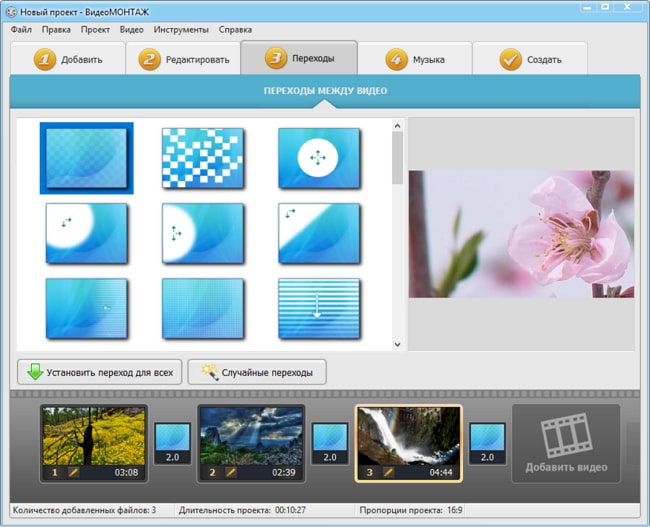
Первый практический метод — «ВидеоМОНТАЖ». В редакторе переходы вынесены в отдельный раздел и применяются между клипами на монтажном столе. Этот сценарий удобен, когда необходимо быстро собрать видеоролик из нескольких фрагментов, настроить продолжительность смены и сохранить проект без погружения в сложную систему эффектов.
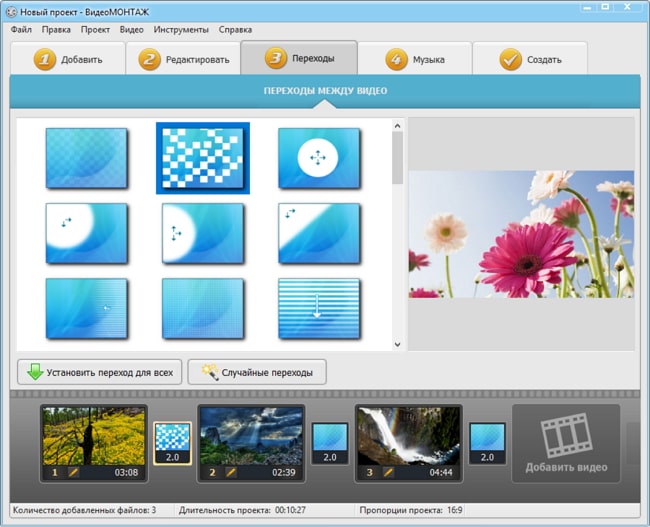
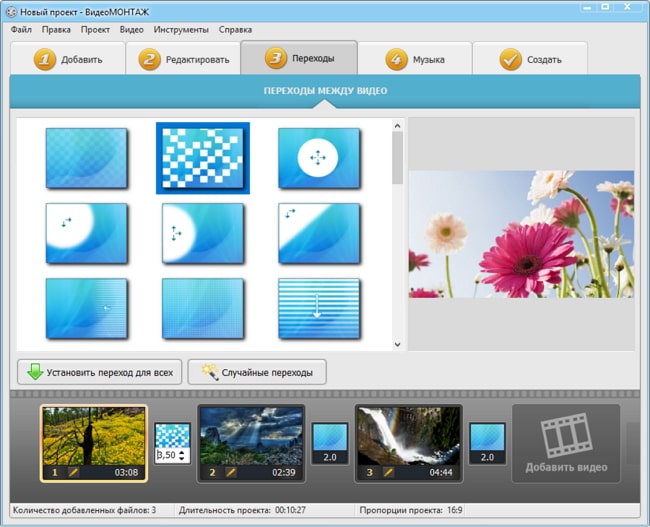
Рабочая логика тут линейная: сперва создаётся проект и добавляются клипы, затем на вкладке «Переходы» выбирается нужный вариант. Пресет можно заранее оценить в окне просмотра. На монтажном столе переход располагается в ячейке между соседними фрагментами; после применения его продолжительность задаётся числом. Один и тот же вариант можно распространить на все стыки либо расставить различные переходы. Для аккуратного делового видеоролика лучше придерживаться одного-двух типов, а не применять случайную коллекцию по всему проекту.
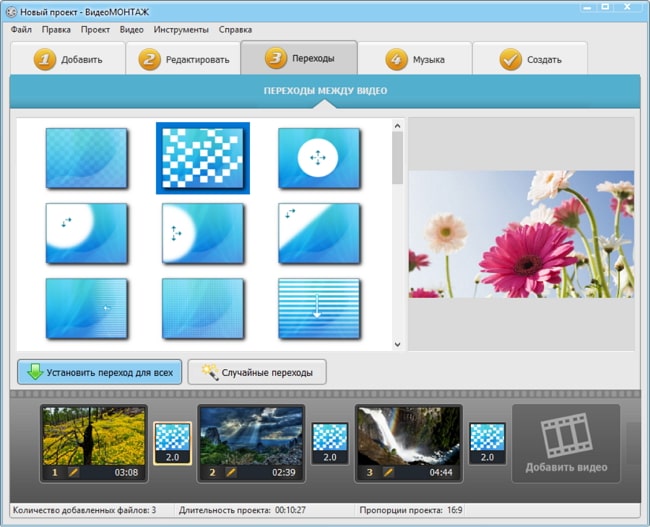
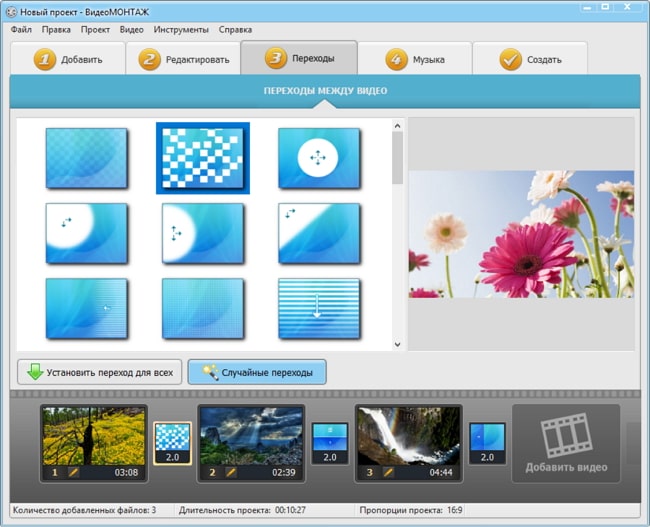
Пошаговая настройка
- Создайте проект. Откройте новый проект и добавьте минимум два видеофрагмента. До работы с переходами расставьте клипы в нужном порядке.
- Обрежьте лишнее. Убедитесь, что на стыке нет технических пауз и случайных движений. Переход не должен скрывать неудачную точку монтажа.
- Откройте вкладку «Переходы». Просмотрите варианты и выберите тот, который соответствует смыслу смены сцены.
- Добавьте переход между клипами. Примените пресет к ячейке на стыке. После этого воспроизведите несколько секунд до и после точки перехода.
- Настройте продолжительность. Изменяйте число до тех пор, пока эффект не перестанет перетягивать внимание на себя. Для речи и демонстрации интерфейса обычно необходим более сдержанный темп, для проморолика — более энергичный.
- Проверьте соседние стыки. Одинаковая продолжительность не всегда даёт одинаковое ощущение скорости: сопоставляйте переход с движением внутри каждого кадра.
- Сохраните контрольную версию. Перед финальным экспортом посмотрите видеоролик целиком без остановок и лишь после этого корректируйте отдельные стыки.
Как выбирать переход внутри проекта
Для презентации продукта разумно разделить типы стыков по функции. Прямая склейка подходит для последовательных ракурсов одного объекта. Мягкое растворение — для перехода от общей сцены к итогу или к другому этапу. Направленный сдвиг работает, когда в кадре есть движение в ту же сторону. Резкий стилизованный эффект лучше оставить для одного-двух ключевых моментов: начала нового блока, появления главного тезиса, демонстрации «до/после».
Если в проекте есть несколько разделов, применяйте систему, а не случайность. К примеру: прямые склейки внутри раздела, один тип мягкого перехода между разделами, затем один акцентный эффект перед финальным призывом или логотипной заставкой. Так оформление становится частью визуальной грамматики, а не набором несвязанных украшений.
Плюсы
- Переходы вынесены в отдельный раздел и не требуют построения сложной схемы эффектов.
- Продолжительность можно менять непосредственно для конкретного стыка.
- Есть команды для единообразного применения перехода к нескольким фрагментам.
- Интерфейс и основные наименования инструментов доступны на русском языке.
Минусы
- Редактор ориентирован на Windows, по этой причине этот метод не подходит для пользователей macOS, iPhone и Android.
- Готовые пресеты удобны для быстрого монтажа, но дают меньше ручного контроля, чем профессиональные схемы на масках, ключевых кадрах и композитинге.
- Автоматическая или случайная расстановка требует обязательного просмотра: визуальная логика проекта от этого не появляется сама.
Кому подойдёт
Подходит авторам обучающих и корпоративных видеороликов, небольших рекламных видео, презентаций, интервью и контента для соцсетей, которым необходим понятный сценарий работы на Windows: собрать материал, настроить несколько типов переходов, проверить ритм и экспортировать итог.
Метод 2. Clipchamp: переходы в браузере и Windows
В Clipchamp переходы доступны на панели инструментов и добавляются между двумя соседними ресурсами на временной шкале. Для работы стык должен быть собран без пустого зазора: два видео или изображения располагаются непосредственно рядом. Затем эффект переносится между ними, а продолжительность регулируется в свойствах перехода.
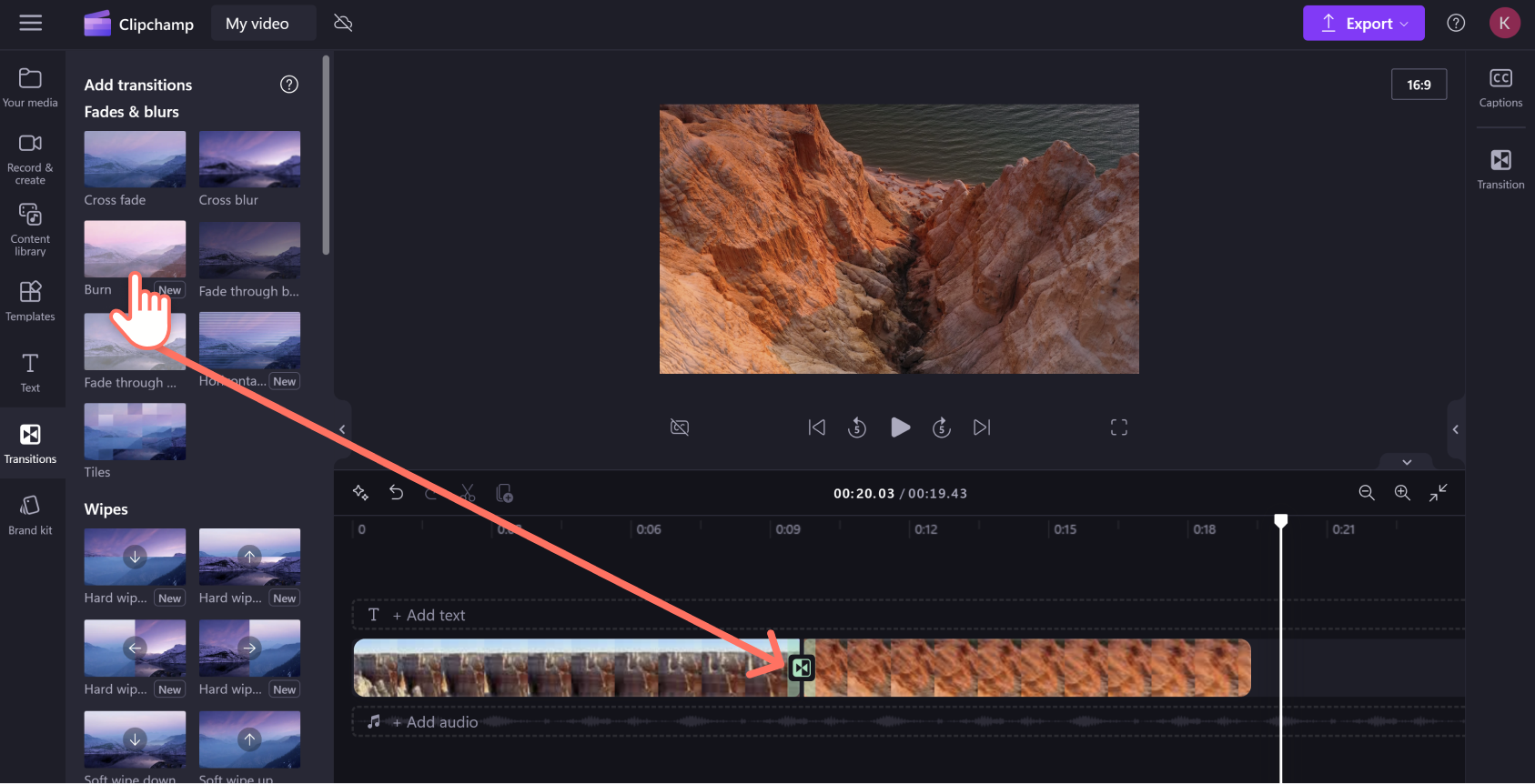
Пошаговая настройка в Clipchamp
- Импортируйте два или больше фрагментов. Добавьте их на временную шкалу и уберите пустые промежутки.
- Откройте раздел переходов. Наведите курсор на варианты, чтобы оценить характер движения до применения.
- Перетащите выбранный переход на стык. Важно попасть именно между клипами, а не на сам клип.
- Измените продолжительность. Выделите переход и отрегулируйте параметр на панели свойств. Не пытайтесь компенсировать слишком длинным переходом неудачную склейку.
- Для затухания самого клипа применяйте отдельную настройку Fade. Это иной инструмент: он управляет началом или концом ресурса, а не только стыком двух объектов.
- Проверьте экспортированную версию. Браузерный предпросмотр удобен, но итоговый файл всё равно необходимо просмотреть целиком, в особенности если в проекте много коротких фрагментов.
Clipchamp в особенности удобен для командных задач, когда необходим быстрый монтаж без сложной компоновки проекта. Но даже при наличии большой библиотеки эффектов полезно ограничить визуальный словарь. Для продуктовой демонстрации достаточно прямых склеек, кроссфейда и одного направленного перехода. Для слайд-шоу уместны более мягкие варианты. Для динамичного тизера можно добавить один акцентный эффект в начале или перед ключевым кадром.
Плюсы
- Переходы добавляются перетаскиванием прямо на стык соседних элементов.
- Продолжительность регулируется отдельным параметром после применения.
- В одном проекте можно сочетать видео и изображения.
- Отдельные настройки затухания помогают оформить начало и конец клипа без добавочного перехода между сценами.
Минусы
- При большом количестве коротких фрагментов ручная проверка каждого стыка занимает время.
- Работа в браузере зависит от стабильности среды и размера проекта; тяжёлые исходники требуют более аккуратной организации.
- Шаблонный эффект легко переиспользовать слишком часто, по этой причине единый визуальный стиль необходимо контролировать ручным способом.
Кому подойдёт
Подходит маркетинговым и контент-командам, которым необходимо быстро собрать видеоролик из существующих материалов, слайдов, экранных записей и фотографий, а также авторам, которым удобнее работать в браузере или в среде Windows без сложной монтажной системы.
Метод 3. VSDC Free Video Editor: переход через область перекрытия
В VSDC Free Video Editor логика отличается от простого «перетащить эффект на стык». Сперва между соседними файлами создаётся область перекрытия. Её длина определяет продолжительность базового появления и исчезновения. После этого в окне шаблонов на область перехода переносится нужный эффект. Такой подход полезен, когда нужно точнее понимать, какие кадры реально участвуют в смене сцены.
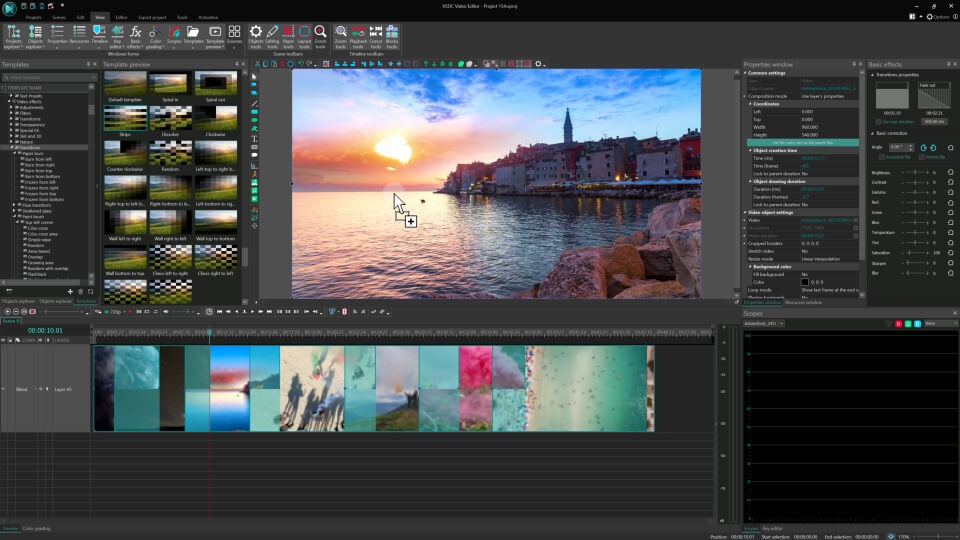
Как создать переход без сдвига логики монтажа
Сперва расположите два файла последовательно на одном слое. Потом создайте перекрытие. В VSDC это можно сделать несколькими методами: сдвинуть один объект на другой с зажатой Alt, растянуть край одного из клипов в сторону соседнего или восстановить ранее обрезанный запас кадров с добавочной клавишей Shift. Выбор зависит от того, важно ли сохранить исходное положение объектов во времени.
- Для простого проекта. Зажмите Alt и переместите один файл на другой. Это быстро, но изменяет положение объекта на временной шкале.
- Если синхронизация с музыкой или титрами уже выстроена. Создайте перекрытие через край клипа, чтобы сохранить опорное положение элементов.
- Если края были заранее обрезаны. Применяйте восстановление обрезанного участка, чтобы переход строился на реальных кадрах, а не на удержании последнего изображения.
- После появления области перехода. Откройте окно шаблонов и перенесите нужный вариант в подсвеченную область между клипами.
- Для точной длины. Задайте максимальную продолжительность в базовых эффектах и затем подгоните область перекрытия на таймлайне.
Такой механизм хорошо дисциплинирует монтаж: редактор явно показывает, что переход занимает время и применяет материал по обе стороны точки склейки. Для синхронизированного рекламного видеоролика это важно: изменение длины перекрытия может сдвинуть визуальный акцент относительно музыки, дикторской фразы или титра. По этой причине переход лучше настраивать после черновой синхронизации, но до финальной анимации текста.
Плюсы
- Область перекрытия делает продолжительность перехода визуально понятной на таймлайне.
- Есть несколько методов создать перекрытие в зависимости от того, необходимо ли сохранять синхронизацию.
- Можно отдельно работать с появлением и исчезновением, а также с двойными переходами.
- Подход подходит для более точной работы с монтажной логикой, чем автоматическая вставка пресета.
Минусы
- Сценарий сложнее для новичка: сперва необходимо создать область перехода, потом применить эффект.
- Неправильное растягивание необрезанного клипа способно привести к застывшему кадру на краю, по этой причине необходимо понимать источник добавочной продолжительности.
- Некоторые операции требуют сочетаний Alt и Shift, что менее очевидно, чем обычное перетаскивание пресета.
Кому подойдёт
Подходит пользователям Windows, которым необходим бесплатный настольный редактор с более явным контролем таймлайна: для видеороликов с синхронизацией по музыке, презентаций, длинных монтажных последовательностей и проектов, где важно точно контролировать область перекрытия.
Метод 4. CapCut: переходы в динамичном коротком видео
В CapCut переходы строятся вокруг стыка двух соседних клипов. На компьютере доступен отдельный раздел Transitions: эффект выбирается из библиотеки и добавляется между фрагментами, после чего меняется его продолжительность. На мобильном устройстве точка входа другая — применяется небольшой значок между соседними клипами, но принцип остаётся тем же: два фрагмента должны стоять рядом без пустого промежутка.
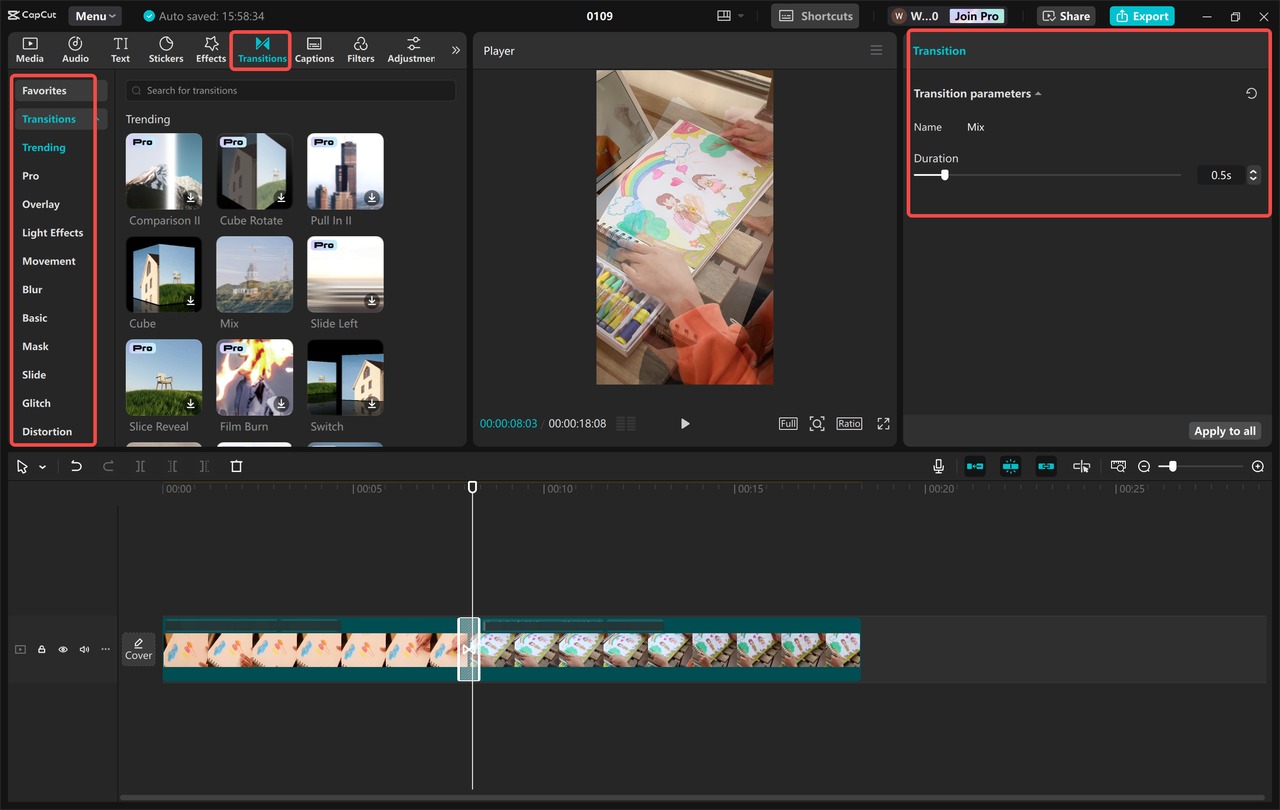
Пошаговый сценарий
- Соберите ритмический черновик. Сперва нарежьте материал по смысловым и музыкальным акцентам. Не ставьте эффекты на каждый стык автоматически.
- Поставьте клипы вплотную. Переходный значок и точка применения зависят от того, соприкасаются ли соседние элементы.
- Откройте Transitions. Просмотрите категории и выберите один основной стиль для серии однотипных стыков.
- Добавьте эффект. Перетащите его между клипами или применяйте кнопку добавления, потом уменьшите или увеличьте продолжительность под ритм.
- Сопоставьте с прямой склейкой. В коротком вертикальном видеоролике резкий cut часто выглядит сильнее эффектного пресета, в особенности внутри речи или демонстрации продукта.
- Экспортируйте тест. Оцените не только красоту перехода, но и читаемость текста, логотипа, товара и интерфейса в кадре: быстрый эффект не должен перекрывать смысловой объект.
Для брендового короткого видео полезно заблаговременно определить «словарь» переходов. К примеру, прямой cut — внутри одного тезиса; короткий zoom или slide — между крупными смысловыми блоками; fade — в начале и конце; один эффект с цифровым искажением — для технологичного акцента. Такая схема проще для серии видеороликов и помогает сохранять узнаваемость даже при смене авторов монтажа.
Плюсы
- Большая библиотека готовых переходов рассчитана на быстрый визуальный монтаж.
- Продолжительность эффекта регулируется после добавления.
- Подход одинаково понятен в настольном и мобильном сценарии: переход находится между соседними клипами.
- Удобно для коротких видеороликов, где темп и визуальные акценты меняются часто.
Минусы
- Изобилие эффектов увеличивает риск перегрузить видеоролик стилистически.
- При слишком коротких клипах переход начинает занимать заметную долю каждого фрагмента и ухудшает читаемость содержания.
- Шаблонный переход не исправляет несогласованное движение камеры, резкую смену света или плохую точку склейки.
Кому подойдёт
Подходит авторам короткого контента, маркетинговых тизеров, промороликов и быстрых продуктовых демонстраций, где монтаж собирается из большого числа коротких фрагментов и важна скорость смены визуальных акцентов.
Метод 5. iMovie на iPhone: простой переход между клипами
В iMovie на iPhone переход обозначается отдельным значком между двумя клипами. Нажатие на этот значок открывает набор вариантов: без эффекта, переход темы, перекрёстный наплыв, слайд, шторка, а также наплыв через чёрное или белое. Продолжительность ограничена длительностью соседних клипов и в текущем руководстве iMovie для iPhone составляет до двух секунд.
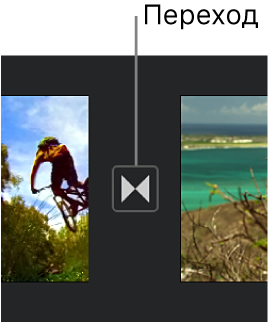
Как изменить переход
- Откройте проект фильма. На временной шкале отыщите стык, который необходимо изменить.
- Коснитесь значка перехода. В инспекторе появятся доступные типы.
- Выберите вариант. Для незаметной смены оставьте «Нет», для мягкого соединения применяйте перекрёстный наплыв, для направленного движения — слайд или шторку.
- Настройте продолжительность. Выберите доступное значение; максимальная длина зависит от материала по обе стороны стыка.
- При необходимости отключите звук перехода. Визуальный эффект не обязан сопровождаться звуковым, в особенности в деловом или обучающем видеоролике.
- Для начала и конца проекта применяйте наплыв из чёрного или в чёрное. Это оформляет границы видеоролика без лишних промежуточных эффектов.
На телефоне в особенности легко оценивать переход в отрыве от общей последовательности. По этой причине после каждого крупного блока просматривайте не один стык, а минимум 10–15 секунд вокруг него. На небольшом экране сильный эффект может казаться выразительным, но на большом экране презентации или сайта он окажется слишком заметным. Если видеоролик предназначен для нескольких каналов, финальную проверку лучше делать на тех устройствах, где его реально будут смотреть.
Плюсы
- Переход редактируется непосредственно через значок между клипами.
- Есть базовые типы, достаточные для большинства простых мобильных проектов.
- Можно отдельно включать и выключать сопровождающий звуковой эффект.
- Наплыв в начале и конце проекта настраивается как отдельное свойство.
Минусы
- Набор вариантов и глубина настройки заметно меньше, чем в профессиональных настольных редакторах.
- Продолжительность переходов ограничена и зависит от длины соседних клипов.
- Для сложной брендовой анимации, масок и ручного композитинга мобильного набора недостаточно.
Кому подойдёт
Подходит для быстрых мобильных видеороликов, отчётов с мероприятий, коротких презентаций, видео из фото и простых публикаций, которые необходимо собрать на iPhone без переноса проекта на компьютер.
Как выбрать тип перехода по смыслу, а не по внешнему виду
У большинства ошибок одна причина: переход выбирают по миниатюре в каталоге, а не по функции внутри истории. Чтобы этого избежать, сперва назовите словами, что происходит на стыке. «Продолжается то же действие», «прошло время», «мы перенеслись в другое место», «закончился раздел», «появился результат», «начался контрастный блок». После этого выбор эффекта становится значительно проще.
Когда достаточно прямой склейки
Прямая склейка практически всегда сильнее сложного эффекта внутри диалога, интервью, демонстрации продукта и последовательной инструкции. Она не тратит добавочное экранное время и не перетягивает внимание с информации на оформление. Если необходимо убрать паузу в речи, сменить план с общего на крупный или показать другой ракурс той же сцены, сперва попробуйте cut и только затем рассматривайте переход.
Когда работает растворение
Растворение хорошо считывается как мягкая связь двух состояний. Оно подходит для смены времени, воспоминания, последовательности фотографий, перехода от процесса к итогу, а также для спокойных брендовых и презентационных видеороликов. Ошибка — применять длинное растворение между очень похожими кадрами с движущимися объектами: на середине смешивания появляется визуальный хаос, в особенности вокруг рук, лица, текста и мелких деталей.
Когда необходим сдвиг или шторка
Направленный переход полезен, когда само движение имеет смысл. Если камера в первом кадре уходит вправо, а следующий начинается с движения в том же направлении, slide или wipe может усилить непрерывность. Если направления противоречат друг другу, эффект воспринимается как декоративная вставка. Для презентаций шторка тоже работает как визуальный эквивалент перелистывания раздела, но её лучше закрепить за одним типом смысловой смены.
Когда уместны глитч, вспышка и быстрый zoom
Такие эффекты работают как акцент. Их место — начало новой энергичной части, момент удара в музыке, быстрое «до/после», игровой или технологичный тизер. В видеоролике о финансовом отчёте, B2B-продукте или экспертном выступлении они чаще мешают, потому что зритель замечает оформление ранее содержания. Если эффект нельзя пояснить смыслом сцены, его стоит заменить прямой склейкой или нейтральным растворением.
Переходы для маркетинга, рекламы и корпоративного контента
В бизнес-видео переход связан не только с эстетикой, но и с задачей коммуникации. Рекламный видеоролик должен быстро вести к продукту, обучающий — сохранять ясную структуру, видеоотчёт — не создавать ложной драматургии, интервью — удерживать естественность речи. При подготовке рекламы полезно сперва определить монтажную задачу по материалу Xeon Live о создании рекламного видео, а затем уже выбирать визуальные приёмы.
Продуктовая демонстрация
В демонстрации интерфейса, устройства или сервиса важнее всего читаемость. Переход не должен перекрывать кнопку, цифру, подпись или действие, которое зритель должен запомнить. Между шагами применяйте прямую склейку или короткий мягкий переход. Более заметный эффект оставьте для смены крупного смыслового блока: к примеру, от проблемы к решению, от интерфейса к итогу, от функции к кейсу.
Корпоративная презентация
Тут лучше работает повторяемая система. Один тип перехода между разделами, прямые склейки внутри каждого блока, затухание в начале и конце. Такая структура напоминает логику слайдов и помогает зрителю понимать иерархию. Если каждый новый кадр оформлен другим эффектом, видео выглядит как демонстрация возможностей редактора, а не как единая коммуникация.
Интервью и экспертный контент
В интервью переход часто заменяется монтажом по звуку. Голос продолжается, а видеоряд меняется на перебивку, графику, крупный план или B-roll. Такой J-cut или L-cut делает монтаж естественнее и позволяет скрывать технические сокращения речи. Если скачок заметен, вместо декоративного перехода лучше добавить содержательную перебивку — продукт, руки спикера, экран, документ, общий план.
Короткий проморолик
В коротком промо ритм плотнее, по этой причине допустимы более выразительные переходы. Но правило остаётся тем же: один эффект — одна функция. К примеру, быстрый zoom маркирует переход к новой выгоде, вспышка — акцентирует смену визуального состояния, прямой cut поддерживает серию динамичных кадров. Система должна быть понятна без объяснений и сохраняться во всех версиях видеоролика.
Как согласовать переходы со звуком
Звук определяет ощущение плавности не меньше картинки. Если визуал меняется на сильной доле музыки, даже прямая склейка может казаться выразительной. Если смена происходит между долями, сложный эффект не всегда спасает ощущение «мимо ритма». По этой причине перед расстановкой переходов удобно отметить ключевые музыкальные акценты, паузы в дикторской речи и моменты появления текста.
Не добавляйте звуковой эффект автоматически к каждому визуальному переходу. Свист, удар, whoosh или цифровой шум полезны только там, где они поддерживают движение или акцент. В длинном корпоративном видеоролике повторяющийся звук на каждом стыке быстро утомляет и конкурирует с речью. В обучающем видео звуковые переходы в особенности опасны рядом с тихими голосовыми фрагментами.
Для интервью и экспертной речи применяйте звуковое перекрытие. Следующий кадр может появиться немного ранее, пока предыдущая реплика продолжается, либо новый звук может начаться до визуальной смены. Такой приём связывает сцены без добавочной анимации и помогает избежать ощущения «слайд-шоу».
Как сделать переход незаметнее: пять монтажных приёмов
Готовый пресет — только один из методов. Во многих случаях более аккуратный итог получается за счёт подготовки самих кадров. Ниже — приёмы, которые можно реализовать в любом из описанных редакторов и которые не требуют отдельного эффекта в библиотеке.
- Склейка по движению. Заканчивайте первый кадр движением и начинайте второй продолжением того же направления. Зритель следит за траекторией, а не за стыком.
- Match cut. Совмещайте похожую форму, композицию или положение объекта в соседних кадрах. Так смена сцены воспринимается как намеренная связь.
- J-cut. Запускайте звук следующей сцены до смены изображения. Приём заблаговременно готовит зрителя к новому пространству или спикеру.
- L-cut. Оставляйте звук предыдущей сцены после смены картинки. Это удобно для интервью, репортажа и объясняющих видеороликов.
- Перебивка. Если между двумя фрагментами речи появляется заметный скачок, вставьте информативный B-roll: предмет, интерфейс, документ, общий план или итог действия.
Эти приёмы в особенности полезны там, где визуальный эффект выглядел бы искусственно. Они работают на уровне самой монтажной логики и по этой причине лучше выдерживают смену формата, скорости просмотра и размера экрана.
Цвет, свет и композиция на стыке
Даже нейтральный dissolve плохо работает, если соседние кадры резко отличаются по яркости и цветовой температуре. До настройки переходов выровняйте базовый вид изображения. Не обязательно делать оба кадра одинаковыми: важно, чтобы разница была осознанной. Практические инструменты для этого собраны в материале о цветокоррекции видео.
Смотрите на направление света и положение главного объекта. Если лицо находится слева в первом кадре и внезапно перескакивает в противоположный угол во втором, мягкий переход не исправит композиционный рывок. Порой лучше кадрировать один из фрагментов, заменить ракурс или вставить промежуточный общий план. В продуктовой съёмке следите за тем, чтобы товар не менял масштаб и положение случайно, если по смыслу это один непрерывный эпизод.
Отдельная проверка необходима для текста и графики. Плашки, подписи и субтитры лучше заканчивать до сильного перехода либо переносить через него как стабильный слой. Если текст растворяется вместе с видео, а следующий титр появляется в другой позиции, зритель может воспринимать это как визуальный шум. Сперва выстройте иерархию информации, потом добавляйте движение.
Как измерить качество переходов без субъективного «нравится — не нравится»
Для рабочего процесса полезно превратить оценку в набор конкретных проверок. Переход можно считать удачным, если он сохраняет смысл, не скрывает важную деталь, поддерживает темп и повторяемо работает в выбранной визуальной системе. Такая проверка подходит и для одного видеоролика, и для серии материалов бренда.
Метрики монтажного качества
- Доля заметных ошибок на стыках. Посчитайте места, где переход создаёт замороженный кадр, обрезанное движение, скачок яркости, потерю текста или конфликт со звуком. Цель — ноль технических ошибок.
- Стабильность визуальной системы. Зафиксируйте 1–3 допустимых типа перехода для серии и проверьте, не появляются ли случайные варианты без смысловой причины.
- Читаемость ключевых объектов. Просмотрите кадры с товарами, цифрами, интерфейсом и титрами. В момент перехода важная информация не должна становиться неразборчивой.
- Ритм. Сопоставьте продолжительность перехода с длиной самих клипов и музыкальными акцентами. Переход не должен занимать непропорционально большую часть короткого фрагмента.
- Воспроизводимость. Проверьте контрольный экспорт на типичном телефоне и на большом экране. Слишком быстрый эффект может потеряться, а чрезмерно активный — стать навязчивым.
A/B-проверка для маркетингового видео
Если видеоролик применяется в рекламной кампании, спор о стиле можно решать не вкусовым голосованием, а сравнением двух монтажных версий при одинаковом сообщении и одинаковых условиях размещения. Версия A — максимально нейтральные склейки, версия B — выбранная система переходов. Сопоставлять стоит те показатели, которые уже применяются в кампании: досмотр, переход к целевому действию, удержание на ключевом фрагменте, долю повторных просмотров. Важна именно относительная разница между версиями, а не попытка приписать эффект одному переходу без контроля остальных факторов.
Типичные ошибки и как их исправить
Переход стоит на каждом стыке
Исправление: разделите стыки по функции. Оставьте большинство прямыми, один тип перехода назначьте для смены разделов, один — для редких акцентов. После этого видеоролик обычно становится быстрее и понятнее без добавочных эффектов.
Переход чрезмерно длинный
Исправление: сократите его до минимальной длины, при которой смена всё ещё читается. Если эффект применяется для скрытия неудачного кадра, исправьте сам монтаж: подрежьте клип, замените точку стыка или вставьте перебивку.
Появляется замороженный кадр
Исправление: проверьте запас кадров на концах соседних клипов. Не растягивайте материал за пределы реальной записи, если редактор начинает удерживать последний кадр. В системах с перекрытием восстановите обрезанный участок или укоротите переход.
Движение идёт в различные стороны
Исправление: применяйте прямую склейку, поменяйте порядок кадров или выберите переход без выраженного направления. Направленный wipe имеет смысл только тогда, когда поддерживает движение, а не спорит с ним.
Эффект закрывает текст или продукт
Исправление: перенесите титр на стабильный участок, сократите переход, выберите нейтральный вариант или сохраните текст на отдельном слое поверх обоих клипов. Ключевая информация не должна быть заложником декоративной анимации.
Смена сцены не совпадает со звуком
Исправление: сперва выровняйте точку монтажа по речи или музыке, затем настраивайте переход. Порой достаточно перенести стык на несколько кадров или начать звук следующей сцены ранее. Не увеличивайте продолжительность эффекта только ради попадания в музыкальный ритм.
Редакционный чек-лист перед экспортом
- Просмотрите видеоролик целиком один раз без пауз и заметок — так виден общий ритм.
- Во второй просмотр отмечайте только стыки: нет ли повторяющегося раздражающего эффекта или непоследовательной логики.
- Проверьте все места с текстом, цифрами, графиками, интерфейсом и продуктом: переход не перекрывает важную информацию.
- Сопоставьте начало и конец проекта: затухания, музыка и титры не обрываются случайно.
- Проверьте звук в наушниках и через обычные динамики: переходные звуки не конкурируют с речью.
- Посмотрите несколько сложных стыков на скорости 100% и покадрово, чтобы увидеть заморозку, двойное изображение и скачки.
- Проверьте версию в конечном соотношении сторон и разрешении, а не только мастер-проект.
- После итогового экспорта откройте именно готовый файл и убедитесь, что переходы воспроизводятся без пропусков, рывков и неожиданных задержек.
Если после добавления переходов проект разрастается в полноценный монтаж с титрами, музыкой и эффектами, полезно пройти общий процесс по инструкции монтажа видео. А добавочные визуальные приёмы лучше добавлять лишь после того, как базовые стыки уже работают; отдельный обзор эффектов в видео поможет не смешивать задачи перехода и обработки самого кадра.
Как выстроить единую систему переходов для серии видеороликов
Если команда выпускает не один видеоролик, а постоянную серию, переходы стоит описать как часть визуального стандарта. Это снижает число случайных решений и ускоряет согласование: монтажёр понимает, какой эффект означает смену раздела, какой допустим внутри короткого промо, а какой вообще не применяется. В результате одинаковая логика сохраняется в рекламных видео, обучающих материалах, кейсах, интервью и внутренних презентациях, даже когда над ними работают различные люди.
Зафиксируйте функции, а не наименования пресетов
Наименование конкретного пресета может отличаться в различных редакторах, по этой причине полезнее описывать функцию. К примеру: «нейтральная смена раздела — короткое растворение», «динамический акцент — быстрый направленный сдвиг», «начало и финал — затухание через чёрное», «внутри речи — прямая склейка или перебивка». Такой стандарт переносится между «ВидеоМОНТАЖ», Clipchamp, VSDC, CapCut и iMovie без попытки отыскать абсолютно одинаковые миниатюры в каталогах.
Ограничьте визуальный словарь
Для большинства серий достаточно двух или трёх повторяемых решений. Чем больше переходов объявлены «фирменными», тем сложнее контролировать последовательность. Один нейтральный, один направленный и один редкий акцентный вариант дают достаточно свободы, но не превращают каждую монтажную точку в отдельный эксперимент. Если новый эффект не выполняет новую функцию, его не стоит добавлять в стандарт только потому, что он есть в библиотеке.
Привяжите переход к типу смыслового стыка
- Смена плана внутри одной сцены: прямая склейка.
- Переход к новому этапу инструкции: короткое растворение или нейтральный сдвиг.
- Смена главы в презентационном видео: один повторяемый переход для всех разделов.
- До/после: направленная шторка, wipe или осознанный match cut, если композиция позволяет.
- Финальный акцент: редкий стилизованный переход, поддержанный музыкой или графикой.
- Начало и окончание: fade in / fade out или прямой вход, если формат требует быстрого старта.
Согласование в команде
Вместо обсуждения «какой эффект красивее» отдавайте на согласование короткий контрольный фрагмент из трёх–пяти стыков. Он показывает систему в движении: темп, длину переходов, работу с музыкой и читаемость текста. После утверждения этот фрагмент становится эталоном для всего видеоролика и для следующих выпусков. Такой подход экономит время на поздних правках, потому что спор о стиле решается до того, как эффект расставлен на десятках монтажных точек.
Переходы в горизонтальном и вертикальном видео
Один и тот же переход воспринимается по-разному в широком и вертикальном кадре. В формате 16:9 зритель видит больше пространства по горизонтали, по этой причине боковой сдвиг или шторка успевают прочитаться как движение через сцену. В вертикальном 9:16 горизонтальное перемещение часто выглядит резче: объект быстрее проходит короткую ширину кадра, а крупный текст занимает значительную часть экрана. По этой причине адаптация видеоролика должна включать повторную проверку переходов, а не только автоматическое кадрирование мастер-версии.
Вертикальный видеоролик
В вертикальном видео приоритет — быстрое считывание главного объекта и текста. Сильное размытие, вращение, мозаика или масштабирование на стыке могут на долю секунды сделать товар, лицо или подпись неразборчивыми, а в коротком видеоролике эта доля заметна. Уменьшайте продолжительность, избегайте лишней амплитуды и обязательно смотрите экспорт на телефоне без остановок. Если переход красив лишь при покадровом просмотре, но мешает обычному темпу, он не выполняет задачу.
Горизонтальный видеоролик
В 16:9 больше возможностей для направленного движения и композиционного match cut. Но широкий кадр тоже сильнее показывает несогласованность фона, горизонта и положения объекта. Перед эффектом сопоставьте соседние кадры целиком: порой кажется, что лицо или продукт совпадают, а дальний план резко скачет. В этом случае нейтральное растворение лишь растягивает проблему во времени. Лучше изменить точку монтажа, кадрирование или последовательность кадров.
Версии для сайта, презентации и рекламы
Для сайта и презентации полезно учитывать размер воспроизведения. На большом экране заметны мелкие артефакты перекрытия, застывшие края и случайные скачки, которые на телефоне практически не видны. В рекламе важнее скорость считывания: переход не должен отнимать время у продукта и сообщения. По этой причине мастер-ролик лучше проверять отдельно в каждой целевой версии, даже если сами исходники и монтажная структура одинаковы.
Практический аудит одного сложного стыка за несколько минут
Когда конкретный переход «не складывается», не перебирайте десятки пресетов. Разберите стык как небольшую техническую задачу. Такой аудит в особенности полезен перед дедлайном: он быстро показывает, проблема в эффекте или в исходных кадрах.
- Отключите переход. Посмотрите прямую склейку. Если она уже выглядит логично, эффект должен только поддержать её, а не полностью менять характер сцены.
- Поставьте паузу на последнем кадре первого клипа и первом кадре второго. Сопоставьте положение объекта, направление движения, яркость, цвет и композицию.
- Проверьте запас материала. Убедитесь, что у обоих клипов есть реальные кадры вокруг точки монтажа. Если переход держит стоп-кадр, сократите продолжительность или верните часть обрезанного материала.
- Прослушайте звук без изображения. Если фраза или музыка имеют естественную точку смены, привяжите монтаж к ней.
- Верните изображение и применяйте самый нейтральный переход. Начните с короткого растворения. Только если оно не решает смысловую задачу, переходите к направленному или стилизованному варианту.
- Посмотрите три стыка подряд. Один эффект может быть удачным сам по себе, но ломать ритм соседних сцен.
- Сопоставьте экспорт и предпросмотр. Итоговый файл — единственный надёжный объект проверки перед публикацией.
Если после этого стык по-прежнему выглядит искусственно, замените один из кадров или вставьте содержательную перебивку. Это нормальное монтажное решение. Готовый эффект не обязан спасать любую пару исходников.
Как работать с правками заказчика или редактора
Фразы «сделать плавнее», «добавить динамики» и «слишком скучно» сами по себе не задают техническое действие. Переводите комментарий в проверяемый параметр: продолжительность перехода, тип стыка, частоту эффектов, момент относительно музыки, амплитуду движения, читаемость текста. Тогда правка становится воспроизводимой и её можно проверить на нескольких местах, а не экспериментировать случайно по всему проекту.
- «Слишком резко»: проверьте точку склейки, добавьте несколько кадров запаса, затем попробуйте короткое растворение.
- «Слишком медленно»: сократите продолжительность перехода и убедитесь, что сами клипы не задерживаются после смысловой точки.
- «Нужно динамичнее»: сперва ускорьте монтажный ритм и синхронизацию с музыкой; только потом добавляйте более активный эффект.
- «Слишком много эффектов»: верните прямые склейки внутри сцен и оставьте переходы лишь на границах смысловых блоков.
- «Непонятно, где новый раздел»: закрепите один повторяемый переход за сменой раздела и поддержите его титром или звуковым акцентом.
Полезно хранить короткую заметку с утверждёнными правилами проекта: какие переходы применяются, где они допустимы, какой диапазон продолжительности принят, применяются ли звуковые эффекты, что считается технической ошибкой. Для повторяющегося контента это становится частью монтажного шаблона и снижает зависимость качества от конкретного исполнителя.
Короткая матрица выбора редактора
- ВидеоМОНТАЖ. Для Windows и понятного пошагового сценария с отдельной вкладкой переходов, числовой длительностью и быстрым единообразным оформлением нескольких стыков.
- Clipchamp. Для браузерного или Windows-сценария, когда проект собирается из видео и изображений, а эффект необходим без сложной компоновки таймлайна.
- VSDC Free Video Editor. Для Windows, когда важен более явный контроль перекрытия двух клипов и понимание того, какие кадры участвуют в переходе.
- CapCut. Для динамичного короткого видео и частого ритмического монтажа на компьютере или телефоне.
- iMovie на iPhone. Для простого мобильного проекта с базовыми вариантами перехода и быстрым управлением прямо на стыке клипов.
Необходим ли переход между каждым двумя клипами?
Нет. Внутри одной сцены прямая склейка часто выглядит естественнее. Переход полезен, когда он помогает показать смену времени, места, темы, эмоционального состояния или раздела.
Почему длинный переход порой нельзя увеличить?
Для многих эффектов редактору необходим запас реальных кадров по обе стороны точки монтажа. Если клипы слишком короткие или обрезаны вплотную, длина эффекта ограничивается доступным материалом.
Какой переход самый универсальный?
Для нейтральной смены сцен обычно достаточно прямой склейки, короткого перекрёстного растворения или затухания. Универсальность зависит от смысла стыка, а не от конкретного пресета.
Как сделать переход в такт музыке?
Сперва отметьте музыкальный акцент и поставьте саму точку монтажа. После этого подберите продолжительность эффекта. Нельзя рассчитывать, что длинная анимация исправит стык, который изначально стоит мимо ритма.
Что лучше для корпоративного видео — один переход или несколько?
Лучше заблаговременно задать ограниченный набор функций: прямые склейки внутри раздела, один нейтральный переход между разделами и один редкий акцентный эффект. Это даёт более последовательный визуальный язык.
Что делать, если переход выглядит дёрганым?
Проверьте запас кадров, движение камеры, направление объектов, продолжительность эффекта и частоту смены кадров. Часто проблему решает более удачная точка склейки или сокращение перехода, а не другой пресет.
Итог
Рабочий переход начинается не в каталоге эффектов, а в точке монтажа. Сперва выберите правильный момент смены кадра, сохраните запас материала, согласуйте звук и движение, потом добавляйте визуальный эффект. Для большинства бизнес-задач достаточно прямых склеек, нейтрального растворения и одного направленного или акцентного приёма. Различные редакторы реализуют это по-разному: «ВидеоМОНТАЖ» делает упор на отдельную вкладку и простую настройку, Clipchamp — на перетаскивание между соседними ресурсами, VSDC — на область перекрытия, CapCut — на быстрый ритмический монтаж, iMovie — на мобильный выбор через значок между клипами. Проверять итог необходимо не по эффектности отдельной секунды, а по тому, помогает ли смена сцены зрителю понимать историю, продукт и следующий шаг.
Если необходим именно мягкий эффект появления или исчезновения на границах фрагмента, отдельно разберите появление и исчезновение видео: это родственная, но не полностью совпадающая задача с переходом между двумя клипами.