
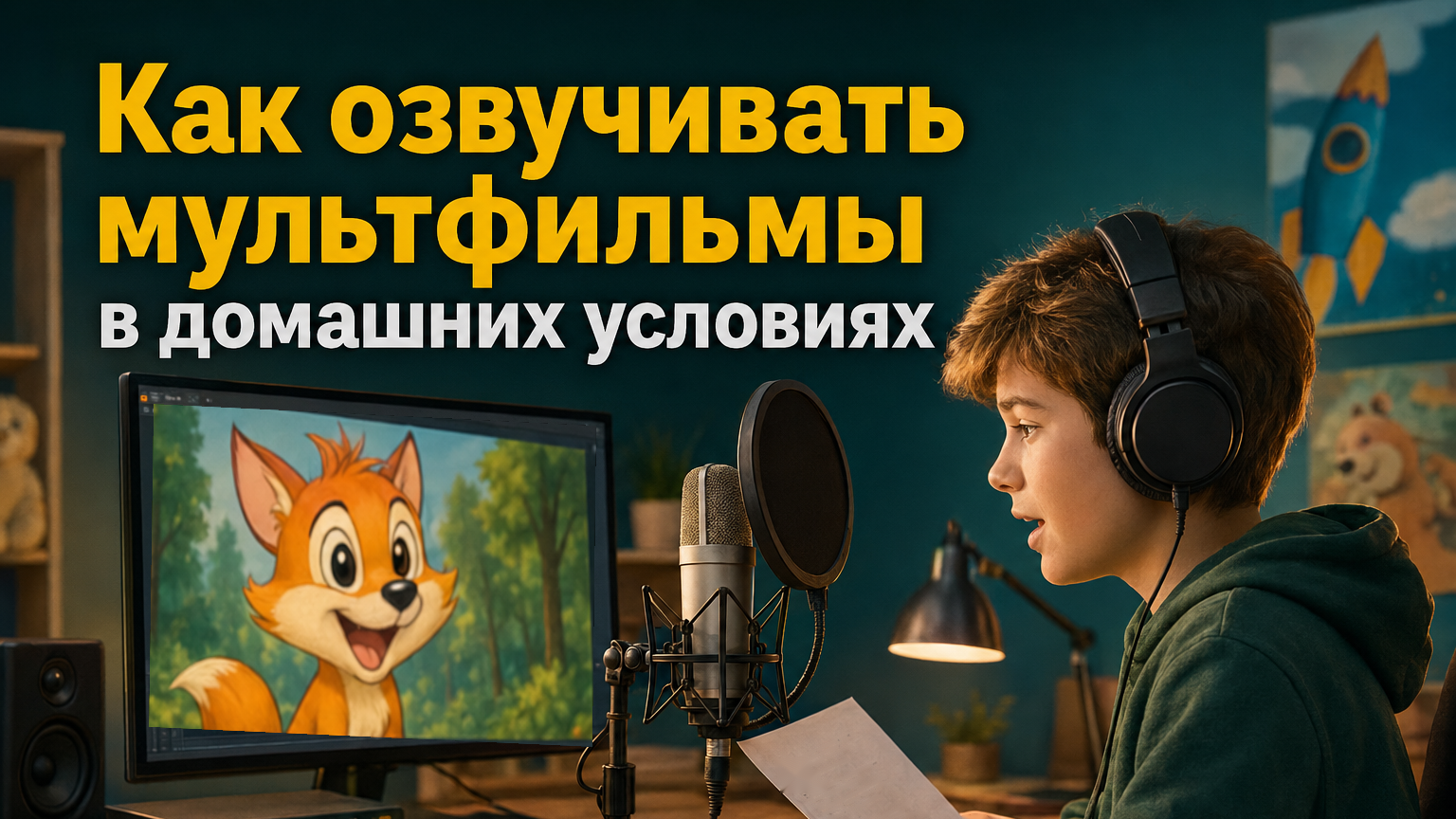
Озвучка мультфильма дома строится не вокруг «особенного голоса», а вокруг управляемого процесса. Сперва фиксируют видеоряд и текст реплик, затем готовят тихое место, записывают короткими дублями, синхронизируют речь с движением персонажей, чистят паузы и шумы, выстраивают баланс с музыкой и эффектами и лишь после этого экспортируют готовый видеоролик. Такой порядок одинаково полезен для авторской анимации, рекламных видеороликов, обучающих сцен, презентационных видео и внутренних коммуникаций.
Для домашней работы не нужна полноценная студия. Гораздо важнее стабильность: один и тот же микрофон, одинаковое расстояние до него, предсказуемая акустика комнаты и понятная схема именования дублей. Детальный разбор самой задачи есть в материале Xeon Live о том, как озвучить мультфильм самостоятельно; ниже процесс расширен до производственного алгоритма с контролем качества и несколькими рабочими инструментами.
С чего начинается домашняя озвучка мультфильма
Самая частая ошибка — открывать редактор и сразу нажимать запись. В результате актёр читает длинный текст без привязки к сцене, паузы не совпадают с монтажом, а исправление одной реплики заставляет передвигать следующие. Рабочий порядок начинается с изображения: видеоряд должен быть достаточно стабильным, чтобы тайминг сцен больше не менялся каждый час. Для короткой авторской сцены достаточно чернового монтажа с финальной длительностью кадров; для коммерческого видеоролика лучше дождаться согласованной версии анимации, титров и основных переходов.
Дальше создают репликовый лист. В нём для каждого фрагмента указывают персонажа, начало сцены, текст, эмоциональную задачу и заметку о движении губ или действии в кадре. Такой документ снимает сразу две проблемы: актёр понимает, зачем говорит фразу, а монтажёр видит, к какому месту относится дубль. Для простого домашнего проекта достаточно таблицы или списка, но сами реплики стоит делить на короткие смысловые блоки, а не записывать сцену одним длинным файлом.
- Персонаж. Кто говорит и каким голосовым образом эта роль отличается от остальных.
- Тайминг. Точка начала реплики и ориентировочная точка окончания.
- Текст. Финальная формулировка без пометок, которые актёр может случайно прочитать вслух.
- Эмоция. Спокойно, раздражённо, шёпотом, на бегу, через смех или с иной понятной актёрской задачей.
- Событие в кадре. Поворот головы, хлопок двери, шаг, реакция другого героя — всё, что помогает попадать в ритм.
- Статус дубля. Черновик, основной, запасной или требуется переписать.
При работе с несколькими персонажами отдельные голоса лучше писать на отдельных дорожках или хотя бы в отдельных файлах. Это позволяет без повторной записи менять уровень одного героя, подрезать паузу и переставлять реплику. Такой подход в особенности полезен в видеороликах бренда: голос диктора, персонажи, музыка и звуковые эффекты получают собственные зоны ответственности, по этой причине правки после согласования не превращаются в пересборку всего звука.
Как подготовить комнату и технику
Для речи комната важнее ценника микрофона. Голые стены, столешница и окно дают заметные отражения, которые слышны как «комнатность» и становятся в особенности явными после компрессии. Домашняя подготовка начинается с выбора самого тихого времени, отключения вентиляторов и уведомлений, закрытия окна и удаления источников дребезга. Плотные шторы, книжные полки, мягкая мебель и одежда в комнате уменьшают выраженность отражений без капитального ремонта. Главная цель — получить повторяемый звук, чтобы дубль, записанный через десять минут, не отличался по акустике от предыдущего.
Перед сессией полезно проверить микрофон отдельно от редактора: выбран ли нужный вход, не включён ли микрофон ноутбука вместо внешнего, не перегружается ли тракт на громких репликах. В руководстве Xeon Live по тому, как настроить микрофон на компьютере, собраны системные проверки для Windows и macOS. Для озвучки важнее всего стабильный уровень без цифрового клиппинга и отсутствие автоматических «улучшателей», которые меняют тембр между тихими и громкими фразами.
Записывать лучше в наушниках. Тогда звук мультфильма, метроном или референсная дорожка не попадают обратно в микрофон. Закрытые наушники удобнее для дубляжа, потому что меньше пропускают звук наружу. Громкость мониторинга держат на комфортном уровне: задача наушников — дать ориентир по темпу и синхронизации, а не заменить последующую проверку на обычных колонках и телефоне.
- Поставьте микрофон на устойчивую стойку и исключите касания стола во время дубля.
- Разместите поп-фильтр между исполнителем и капсюлем, чтобы взрывные согласные не давали резких выбросов.
- Сохраните выбранное положение кресла, стойки и микрофона до конца сцены.
- Запишите несколько секунд тишины комнаты перед первой репликой — это помогает оценить фон и сопоставить различные сессии.
- Сделайте короткий тест тихой, обычной и самой громкой реплики и прослушайте его до начала длинной записи.
Сценарий, актёрская задача и темп
Мультфильм требует не просто чтения текста, а совпадения речи с характером сцены. Перед записью стоит один раз посмотреть фрагмент без остановок, затем ещё раз — с паузами перед каждой репликой. На втором просмотре отмечают, где герой начинает движение губ, где делает вдох, где резко меняет эмоцию и где его фраза перекрывается действием. Эти точки становятся визуальными ориентирами при записи. Для авторской анимации такая разметка помогает ещё до финального рендера понять, не слишком ли длинны реплики относительно движения персонажей.
Текст для озвучки лучше адаптировать под произнесение. Фраза, которая хорошо выглядит на странице, часто оказывается неудобной вслух: в ней могут быть тяжёлые сочетания согласных, чрезмерно длинные перечисления или смысловой акцент в конце, когда персонаж уже закрыл рот. Перед записью реплику произносят несколько раз в естественном темпе и при необходимости упрощают синтаксис, сохраняя смысл. Для рекламной анимации это в особенности важно: диктор должен успеть проговорить сообщение без искусственного ускорения и не отнимать у кадра время, нужное для восприятия продукта или действия.
Не стоит пытаться сделать различных героев только высотой тона. Персонажи лучше различаются за счёт темпа, артикуляции, объёма дыхания, эмоциональной энергии и манеры делать паузы. Цифровое изменение высоты потом применяют как добавочный штрих, а не как замену игре. Если задача требует более выраженного мультяшного тембра, на Xeon Live есть отдельный разбор того, как изменить голос на мультяшный и чем отличаются методы обработки.
Как организовать файлы, чтобы не потеряться в дублях
Домашний проект быстро разрастается: одна сцена даёт десятки коротких дублей, версии после правок и несколько вариантов монтажа. Простейшая дисциплина экономит больше времени, чем сложный плагин. Создайте отдельные папки для видео, реплик, музыки, эффектов и экспорта. В именах аудиофайлов применяйте номер сцены, персонажа и номер дубля, к примеру S03_Lisa_05. Тогда хороший вариант находится без прослушивания двадцати файлов с именами «Запись 1», «Запись 2» и «Запись 2 новая».
В проекте держите исходные записи отдельно от обработанных. Сперва сохраните чистые дубли, затем делайте копии для монтажа и обработки. Это позволяет вернуться к исходному произнесению, когда шумоподавление оказалось слишком агрессивным или режиссёр попросил другой баланс. Для командной работы добавляйте к имени файла статус: RAW для исходника, EDIT для смонтированной реплики, MIX для версии в сведении. Термины можно заменить русскими, важна последовательность.
Основной метод: озвучка в ВидеоМОНТАЖе на Windows
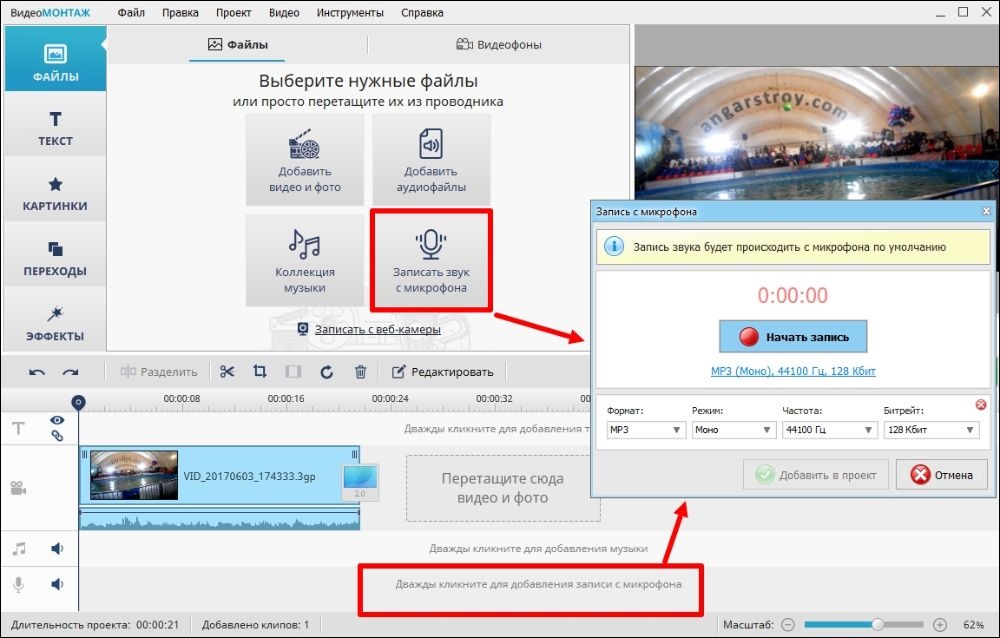
Первый практический вариант — ВидеоМОНТАЖ. В редакторе запись с микрофона добавляется прямо в проект: на экране записи выбираются формат, режим, частота и битрейт, а готовая дорожка появляется на нижней звуковой шкале. Этот сценарий удобен, когда озвучку делает один человек и необходимо быстро соединить реплики с готовым мультфильмом без отдельной аудиостанции.
Шаг 1. Подготовьте видео и точки входа реплик
Импортируйте мультфильм и сперва убедитесь, что порядок сцен окончательный. Пройдите таймлайн от начала до конца и поставьте для себя ориентиры: где начинается речь каждого персонажа, где необходима пауза, где сохраняется оригинальный звук. В небольшом проекте ориентиром служит сам курсор воспроизведения; в длинном видеоролике полезно заблаговременно выписать таймкоды в репликовый лист. Не начинайте начитку до этой проверки, иначе после изменения длины сцены придётся заново подгонять уже готовый голос.
Шаг 2. Запишите реплики короткими дублями
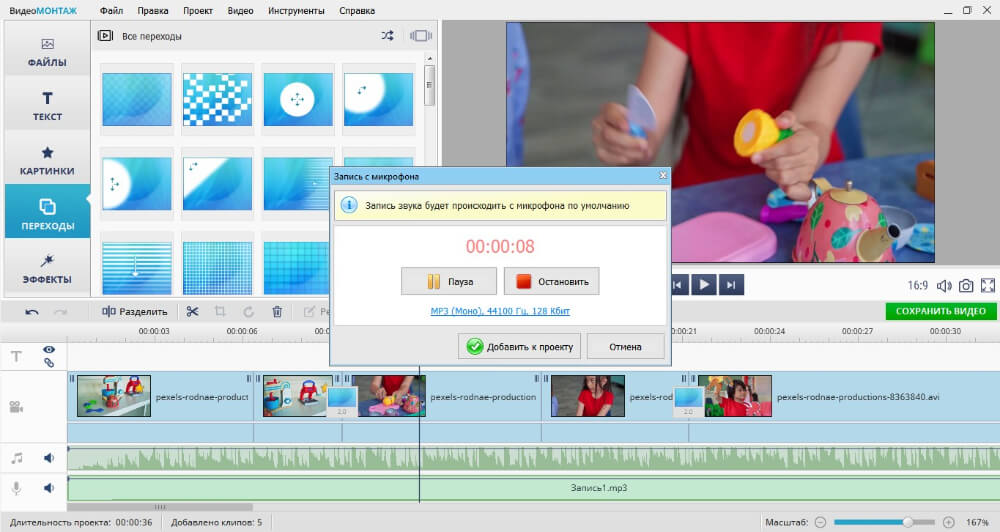
Запустите запись с микрофона из проекта. В окне записи сперва сделайте тест и проверьте, что применяется нужный микрофон. Пишите не всю сцену целиком, а отдельные реплики или небольшие группы фраз. После удачного дубля добавьте его в проект и переходите к следующему. Короткие записи проще передвигать, обрезать и заменять, а исполнитель меньше устаёт от постоянных полных перезаписей.
При записи оставляйте небольшую тишину перед первой буквой и после последней. Этот запас необходим для аккуратной обрезки и плавного соединения с другими звуками. Не режьте вдохи автоматически: часть дыхания формирует естественный ритм речи, в особенности в эмоциональных сценах. Удаляйте только те вдохи и паузы, которые заметно ломают темп или конфликтуют с действием в кадре.
Шаг 3. Обрежьте и синхронизируйте голос
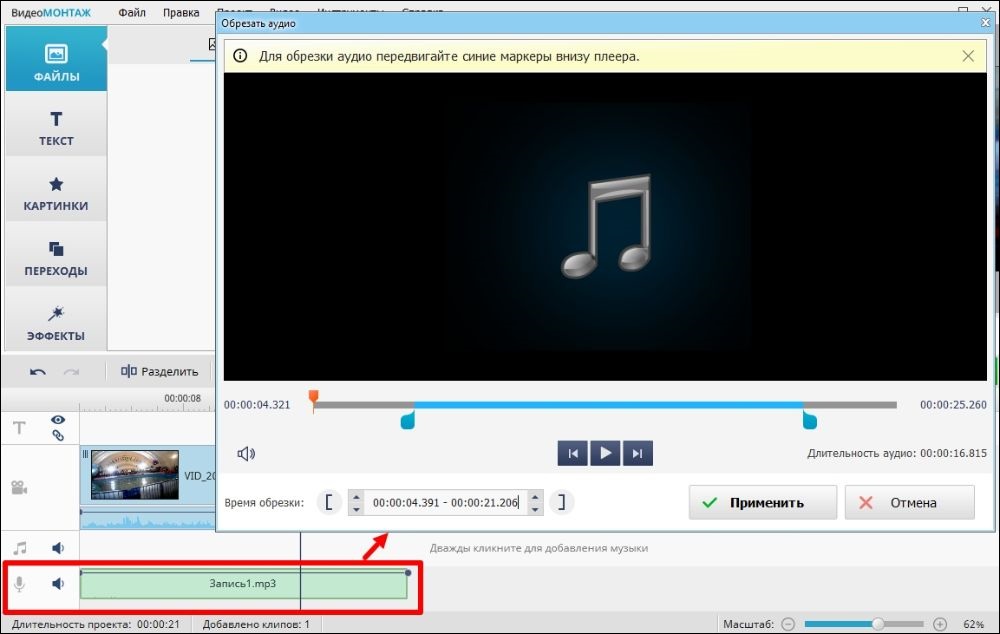
Выделяйте записанные фрагменты и подрезайте начало и конец до полезной части. Затем двигайте дорожку относительно видео так, чтобы первая значимая атака речи совпадала с началом артикуляции или другим визуальным событием. Для фраз без видимых губ ориентируйтесь на действие: поворот головы, поднятую руку, появление титра, хлопок или реакцию второго героя. После каждого изменения просматривайте не отдельный кадр, а несколько секунд до и после реплики — так слышен естественный ритм сцены.
Шаг 4. Освободите место голосу в миксе
Оригинальный звук и музыка не должны спорить с речью. Сперва настройте голос так, чтобы он был разборчивым сам по себе, затем постепенно поднимайте фон до нужной выразительности. В местах реплик фон обычно требуется ослабить, а в паузах его можно вернуть выше. На Xeon Live есть отдельная инструкция о том, как объединить аудио и видео; тот же принцип применяется тут, только звуковых слоёв несколько.
Шаг 5. Просмотрите сцену без остановок и экспортируйте
Перед сохранением отключите монтажное мышление и один раз посмотрите фрагмент как зритель. Отметьте только явные проблемы: запоздавшую реплику, скачок громкости, лишний вдох, внезапно громкую музыку, обрезанное окончание слова. После исправлений сделайте второй просмотр на другой акустике — к примеру, сперва в наушниках, затем через динамики ноутбука. Это быстрее выявляет слишком тихую речь и резкие высокие частоты, чем бесконечное прослушивание на одной системе.
Плюсы
- Запись с микрофона встроена непосредственно в видеопроект.
- Голосовая дорожка видна рядом с видео и другими звуками, по этой причине базовую синхронизацию удобно делать в одном окне.
- Записанный фрагмент можно обрезать без перехода в отдельный аудиоредактор.
- Русскоязычный интерфейс снижает порог входа для первой домашней озвучки.
Минусы
- Редактор ориентирован на Windows и не закрывает сценарии macOS или Linux.
- Для сложного многодорожечного сведения, большого числа персонажей и глубокой аудиопостобработки специализированная цифровая аудиостанция даёт больше контроля.
Кому подойдёт
ВидеоМОНТАЖ подходит для первой самостоятельной озвучки, коротких мультфильмов, объясняющих видеороликов и рекламных сцен, где важнее быстро записать голос, синхронизировать его с изображением и получить готовый видеофайл, чем строить сложную студийную сессию с десятками шин и автоматизацией.
Метод 2. Озвучка и точная синхронизация в REAPER
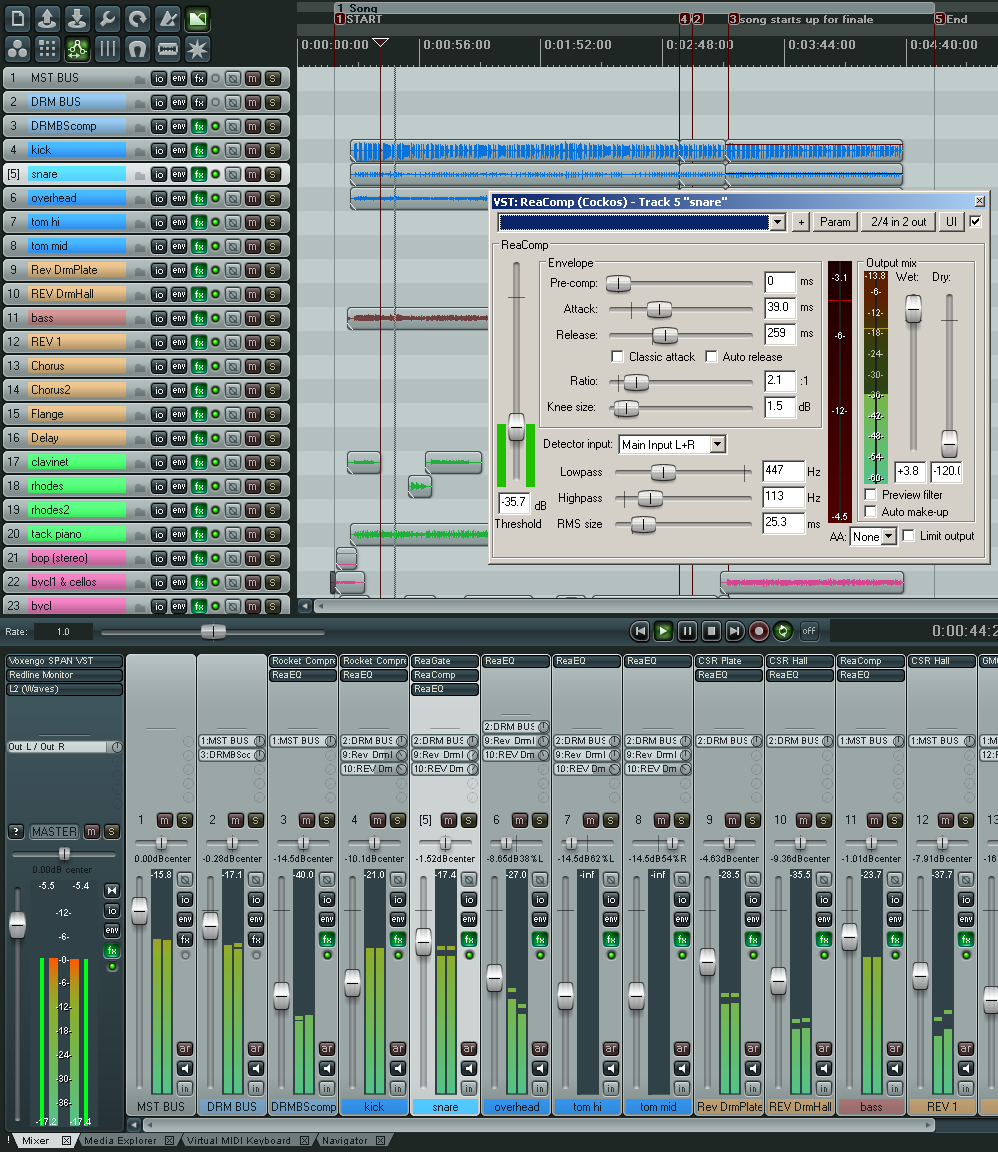
REAPER — цифровая аудиостанция с многодорожечной записью, обработкой, микшированием и поддержкой видео. В пользовательском руководстве описана работа с Video Window и добавление добавочных аудиодорожек к видеоматериалу. Такой подход удобен, когда персонажей много, требуется хранить несколько дублей, собирать лучшие части различных записей и детально автоматизировать громкость.
Как построить проект
Импортируйте видео через Insert → Media File или перетащите файл в Arrange. Откройте окно видео через View → Video Window. Для каждого персонажа создайте отдельную дорожку, ещё одну оставьте для оригинального звука, одну — для музыки и несколько — для эффектов. Цвета и короткие наименования дорожек помогают быстрее ориентироваться в длинной сцене. Порядок стоит задать сразу и не менять без необходимости: когда монтаж растёт, визуальная стабильность проекта заметно ускоряет правки.
На дорожке персонажа выберите вход микрофона, включите подготовку к записи и проверьте мониторинг. Записывайте реплики с запасом в начале и конце. При нескольких дублях не удаляйте неудачные варианты мгновенно: часть может пригодиться для отдельного слова или окончания фразы. Возможность работать с несколькими дублями и собирать композитный вариант — одна из сильных сторон такого процесса.
Как синхронизировать и собрать лучший дубль
Сперва подгоните начало реплики, потом проверьте её окончание. Если начало совпадает, а конец постепенно уходит, проблема не всегда решается простым перемещением: фраза произнесена в другом темпе. В этом случае лучше переписать реплику ближе к нужной продолжительности. Растяжение времени применяйте только как аккуратную коррекцию, потому что сильное изменение продолжительности влияет на естественность речи. Для сложных мест полезно зациклить короткий диапазон и несколько раз прослушать переход «предыдущая реплика — новая реплика — реакция персонажа».
Как свести персонажей, музыку и эффекты
Начинайте с речи. Выставьте относительный баланс между персонажами, потом добавляйте музыку и атмосферу. Автоматизация громкости необходима там, где фон должен отступать под реплику и возвращаться в паузе. Компрессор применяйте не ради постоянной громкости, а для контроля слишком больших перепадов; эквалайзер — для устранения конкретных проблем и освобождения места голосу; де-эссер — только там, где свистящие в самом деле мешают. Детальные принципы собраны в материале Xeon Live про основы обработки аудио.
Плюсы
- Полноценная многодорожечная структура для персонажей, музыки, атмосферы и эффектов.
- Видео открывается в отдельном окне и остаётся синхронизированным с аудиопроектом.
- Гибкая работа с дублями, автоматизацией, эффектами и маршрутизацией.
- Подходит для длинных сцен и повторных правок, когда необходимо сохранить исходные дубли.
Минусы
- Перед первой записью требуется разобраться с входами, дорожками, мониторингом и логикой цифровой аудиостанции.
- Для простого видеоролика с одной голосовой дорожкой такой проект сложнее, чем работа в обычном видеоредакторе.
Кому подойдёт
REAPER подходит авторам сериалов, подкастовых анимаций, командным проектам с несколькими персонажами и всем, кому важны подробное редактирование, хранение дублей и повторное сведение после правок сценария.
Метод 3. Озвучка в iMovie на Mac
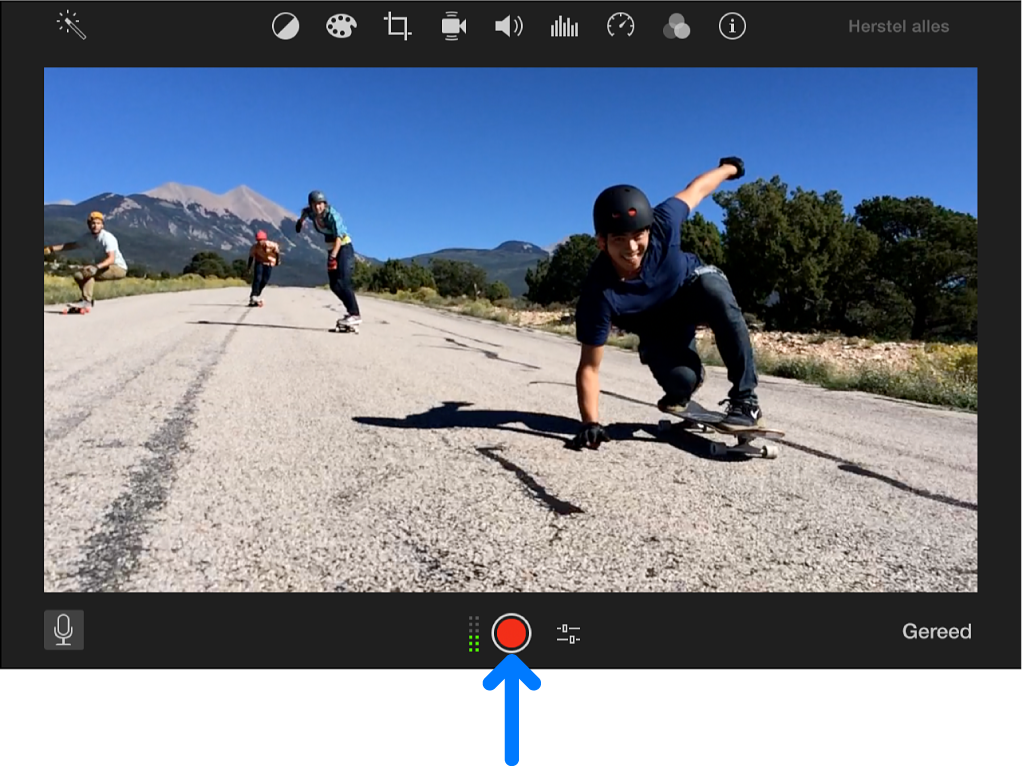
iMovie позволяет записывать voice-over непосредственно в проект. В руководстве Apple для Mac запись запускается кнопкой под окном просмотра; в параметрах выбирается источник входа и регулируется уровень микрофона, а готовый голосовой фрагмент появляется на таймлайне. Это удобный вариант для пользователей экосистемы Apple, которым не требуется отдельная аудиостанция.
Как записать сцену
Поставьте воспроизводящую головку в точку начала реплики и откройте элементы управления озвучкой. Выберите нужный микрофон, проверьте уровень и при необходимости отключите звук проекта во время записи, чтобы он не мешал исполнителю и не попадал в микрофон. Запишите дубль, остановите запись и сразу прослушайте итог. Не переходите к следующей сцене, пока не проверены дикция, отсутствие перегруза и совпадение с кадром.
Готовую запись размещайте относительно видео так же, как в любом таймлайне: точка начала подгоняется по событию в кадре, лишняя тишина подрезается, а громкость корректируется после выбора финального дубля. Для более сложного звука — к примеру, отдельной обработки каждого персонажа, последовательной цепочки эффектов или детальной автоматизации — удобнее подготовить речь в аудиоредакторе и вернуть готовые файлы в iMovie.
Плюсы
- Запись voice-over встроена в монтажный проект.
- Есть выбор входного устройства и визуальный контроль уровня.
- Голосовой фрагмент сразу связывается с таймлайном и остаётся редактируемым.
- Подходит для коротких видеороликов без сложной схемы маршрутизации звука.
Минусы
- Рабочий процесс привязан к устройствам Apple.
- Средства глубокой аудиопостобработки и сложной многодорожечной организации скромнее, чем в специализированной цифровой аудиостанции.
Кому подойдёт
iMovie рационален для домашней озвучки на Mac, учебных проектов, небольших анимационных сцен и контента, который монтируется целиком в экосистеме Apple.
Метод 4. Озвучка в Clipchamp в браузере и Windows
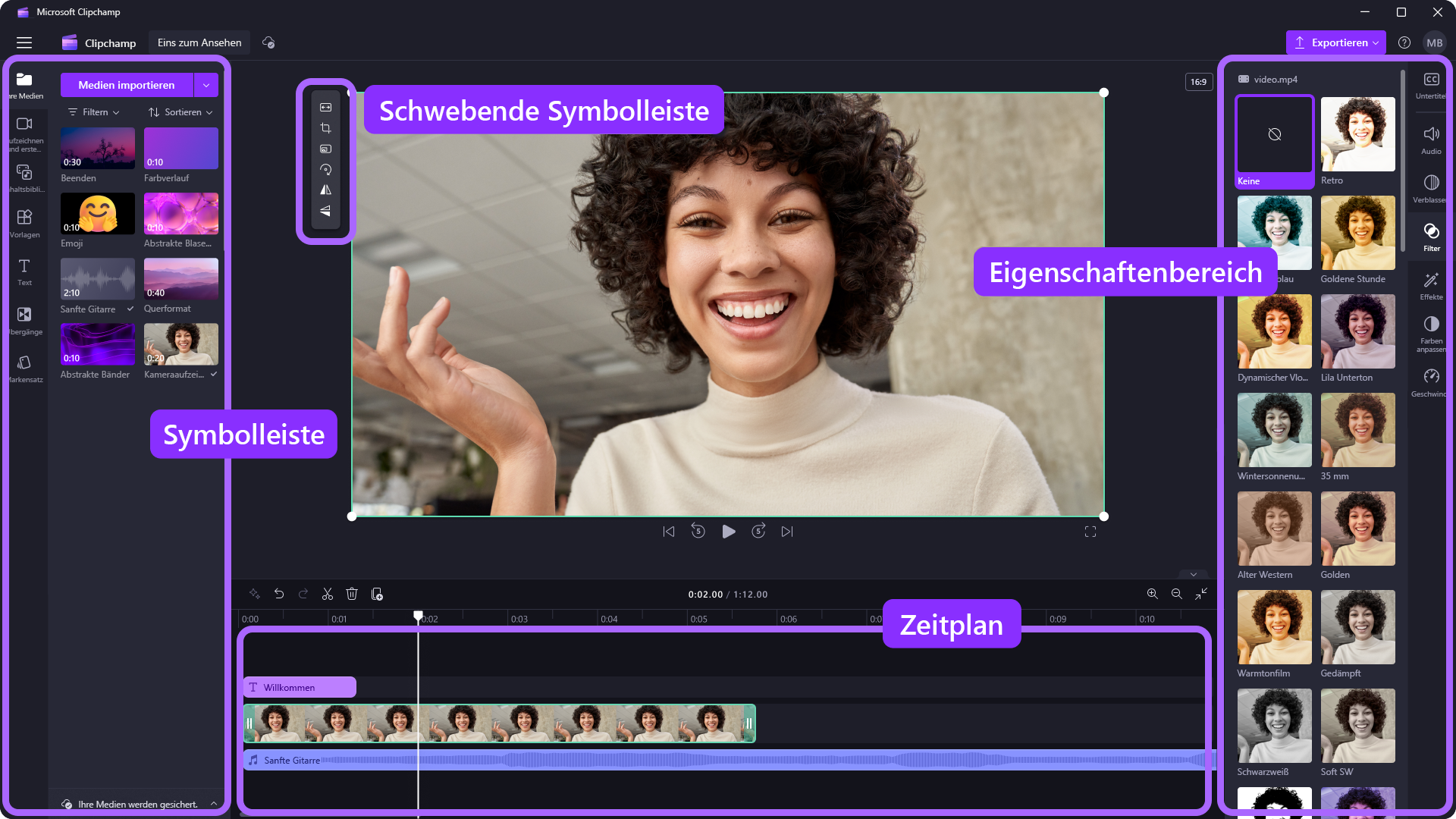
Clipchamp поддерживает запись собственного голоса внутри проекта: в личной версии путь начинается с Record & create → Audio, после записи итог добавляется на таймлайн и в медиатеку. Microsoft тоже описывает импорт заблаговременно записанной озвучки и отделение аудио от видеозаписи. Метод удобен, когда проект должен оставаться в браузере или стандартном приложении Windows.
Как записать и добавить голос
Откройте Record & create и выберите аудиозапись. Разрешите доступ к микрофону, выберите правильный вход и сделайте дубль. После остановки прослушайте запись: неудачный вариант проще переписать сразу, пока сохраняется нужная интонация. Сохранённая дорожка появляется в проекте, после чего её можно передвинуть к нужной сцене, разрезать на части и настроить громкость.
Для командной версии Clipchamp логика отличается: аудиозапись находится внутри инструмента веб-камеры и переключается в режим только звука. По этой причине перед началом проекта стоит определить тип учётной записи и проверить интерфейс. В обоих случаях принцип один и тот же — голос сперва фиксируется отдельным объектом, а затем синхронизируется с видеорядом.
Когда браузерный метод удобнее локальной программы
Clipchamp рационален для коротких объясняющих анимаций, социальных видеороликов и быстрых правок, когда не нужен сложный звуковой проект. Работа в браузере упрощает старт на различных настольных системах, но требует стабильной среды и предсказуемого доступа к проекту. Для длинной озвучки с десятками персонажей локальная многодорожечная сессия остаётся удобнее, потому что там проще управлять дублями, резервными версиями и большим количеством эффектов.
Плюсы
- Есть встроенная запись собственного голоса и импорт готовой озвучки.
- Голос после записи сразу попадает на таймлайн и в медиатеку проекта.
- Браузерный редактор подходит для Windows, macOS, Linux и Chromebook в поддерживаемых браузерах.
- В одном проекте можно соединить видео, голос, музыку и титры без отдельной программы для монтажа.
Минусы
- Интерфейс записи отличается между личными и рабочими учётными записями.
- Глубина обработки речи и сложного многодорожечного сведения ниже, чем у специализированных аудиостанций.
- Браузерный сценарий чувствительнее к разрешениям микрофона и состоянию браузера.
Кому подойдёт
Clipchamp подходит маркетинговым и образовательным командам, которые делают короткие видеоролики, уже работают в среде Microsoft и хотят записывать озвучку непосредственно в монтажном проекте без отдельного аудиоредактора.
Как выбрать метод под задачу, а не по списку функций
Выбор инструмента проще начинать не с числа эффектов, а с будущего процесса согласований. Для одного актёра и короткой сцены важнее быстро перезаписать реплику и сразу увидеть её рядом с видео — тут удобны ВидеоМОНТАЖ, iMovie и Clipchamp. Для нескольких персонажей, длинной истории, повторного сведения и частых правок сценария важнее отдельные дорожки, дубли, автоматизация и история проекта — тут сильнее REAPER. Такая матрица помогает не переносить простой видеоролик в избыточно сложную среду и не упираться в ограничения слишком простого редактора на середине большой работы.
- Один голос, Windows, короткий видеоролик: ВидеоМОНТАЖ.
- Несколько персонажей и детальная обработка: REAPER.
- Монтаж целиком на Mac: iMovie.
- Браузерный или Windows-проект для быстрой коммуникации: Clipchamp.
- Частые правки после согласований: выбирайте среду, где каждый персонаж и слой звука хранятся отдельно.
Как записывать дубли, чтобы монтаж не превращался в поиск удачной фразы
Одна реплика — несколько коротких дублей — быстрый выбор. Для спокойной фразы достаточно пары различных интонаций; для эмоциональной сцены полезно записать контрастные варианты: сдержанный, основной и более выразительный. Это лучше, чем десять практически одинаковых повторов. После каждого удачного дубля делайте простую пометку в репликовом листе. Тогда монтажёр не тратит время на повторное прослушивание всех файлов и понимает, какой вариант был выбран на записи.
Сложные фразы разделяйте по смыслу, а не по дыханию. Монтажный стык легче спрятать между законченными словами и естественными паузами. Не собирайте каждое предложение из десятка отдельных слов: такой монтаж часто разрушает интонацию. Исключение — точечное исправление оговорки, когда остальная фраза сыграна удачно. В этом случае новая вставка должна быть записана при том же положении микрофона и похожей громкости голоса.
Для различных персонажей сохраняйте одну схему дистанции и положение актёра. Если один голос записан близко и тихо, а другой далеко и громко, различие ощущается как смена помещения, а не как смена героя. Художественное различие лучше создавать манерой речи и умеренной обработкой. Акустическую дистанцию меняйте осознанно — к примеру, для персонажа, который в самом деле находится вдали в кадре.
Как синхронизировать речь с анимацией
Есть три уровня синхронизации. Первый — смысловой: фраза начинается там, где зритель ожидает реакцию персонажа. Второй — ритмический: ударные слова совпадают с жестами, поворотами головы, открытием двери и другими заметными действиями. Третий — артикуляционный: начало и окончание отдельных звуков максимально близко к движению губ. Для простой авторской анимации достаточно первых двух уровней, а крупные планы с отчётливой артикуляцией требуют третьего.
Работайте от крупных ориентиров к мелким. Сперва выровняйте начало реплики, затем конец, после этого проверьте середину. Если фраза системно длиннее движения губ, сперва перепишите её быстрее или сократите текст. Если она короче, добавьте естественную паузу, междометие или более спокойное произнесение. Изменение скорости аудио оставляйте для небольших поправок. Так сохраняется естественная тембровая и эмоциональная структура речи.
После точной подгонки выключите звук и посмотрите лишь на лицо персонажа, потом включите только голос без музыки, а потом верните полный микс. Три режима проверки выявляют различные дефекты: глазами заметно запаздывание, на голосовой дорожке слышны неестественные монтажные стыки, а в полном миксе становится понятно, не маскирует ли музыка начало слова.
Монтаж речи: что удалять, а что оставлять
Чистая озвучка не означает стерильную. Естественные вдохи, короткие паузы перед эмоциональной реакцией и небольшие изменения громкости делают персонажа живым. Удалять стоит щелчки, удары по стойке, случайные касания микрофона, чрезмерно длинные технические паузы и явные оговорки. Дыхание вырезают только тогда, когда оно отвлекает или мешает монтажу. Полное удаление всех вдохов часто превращает речь в непрерывный поток без физиологического ритма.
Стыки между фрагментами проверяйте на наушниках. Резкий переход тишины комнаты обычно слышнее самого монтажа: в одном месте фон есть, в следующем внезапно исчезает. Небольшие плавные края аудиофрагментов и сохранение стабильного комнатного фона делают монтаж незаметнее. Для длинных сцен полезно держать отдельную дорожку «комнатного тона» — несколько секунд той же тихой комнаты без речи — и аккуратно применять её лишь в заметных провалах.
Шумоподавление, эквалайзер, де-эссер и компрессор
Обработку начинайте лишь после выбора дублей и монтажа. Первый этап — удаление проблем, которые нельзя решить балансом: устойчивого шума, низкочастотного гула, резких свистящих или чрезмерной динамики. На Xeon Live отдельно разобрано, как настроить шумоподавление микрофона. Основной принцип для речи прост: обработка должна уменьшать дефект, а не менять голос до неузнаваемости. Если после шумоподавления появляются металлические хвосты и «подводные» артефакты, лучше ослабить эффект и вернуть часть естественного фона.
Эквалайзер применяют адресно. Сперва ищут проблемный диапазон на слух и в контексте сцены, затем делают небольшую коррекцию. Не переносите готовый пресет с одного голоса на другой: микрофон, комната, дикция и расстояние меняют спектр. Подробное объяснение частотной работы есть в материале Xeon Live о том, как работает частотная обработка звука.
Компрессор необходим для управления динамикой, а не для превращения каждой реплики в одинаково громкую. Он помогает удержать тихие окончания и громкие эмоциональные всплески в более удобном диапазоне, но слишком сильная компрессия подчёркивает шум комнаты и дыхание. Принцип работы подробно разобран в статье Xeon Live про компрессию аудио. После компрессии всегда сопоставляйте обработанную и исходную дорожки при одинаковой субъективной громкости.
Де-эссер применяйте только к заметно резким свистящим. Он работает точнее обычного общего приглушения высоких частот, потому что реагирует на проблемные моменты. Но чрезмерная настройка делает речь шепелявой. Реверберацию добавляйте после основной чистки и только тогда, когда она необходима сцене: сухой голос в большой пещере звучит неестественно, но постоянный «красивый» реверб на всех персонажах быстро ухудшает разборчивость.
Музыка, атмосфера и звуковые эффекты
Хорошая озвучка мультфильма состоит не только из реплик. Зритель ожидает пространство: шаги, движение одежды, двери, предметы, улицу, комнатный фон, ветер и другие детали. Не нужно озвучивать каждый кадр. Эффект работает, когда поддерживает действие или помогает почувствовать материал и дистанцию. Для домашней работы часть звуков можно записать самостоятельно — такой фоли часто лучше совпадает с конкретной анимацией, чем случайный эффект из большой библиотеки.
Фоновая музыка должна выполнять задачу сцены: поддерживать ритм, настроение и переходы, но не конкурировать с речью. На практике сперва монтируют голос и основные эффекты, затем под них строят музыкальные акценты. Если мелодия уже выбрана до озвучки, её всё равно приходится редактировать по сцене: сдвигать начало, делать паузы, ослаблять под репликами и возвращать в местах без речи. Идея из старых домашних практик — не выбирать жёстко между «сначала видео» и «сначала звук», а вести оба слоя итерациями вокруг сценария — остаётся рабочей.
Для корпоративной анимации отдельные дорожки дают добавочный плюс: музыку можно заменить из-за прав, локализации или ребрендинга, не трогая голос. Эффекты можно сделать тише для обучающей версии и выразительнее для рекламной. Такой модульный проект легче адаптировать под несколько каналов коммуникации, чем один готовый стереофайл, в котором все элементы уже смешаны намертво.
Как измерять громкость и не полагаться лишь на уши
При сведении полезно сочетать слуховой контроль и измерение. Рекомендация ITU-R BS.1770 описывает алгоритмы измерения программной громкости и истинного пикового уровня, а EBU R 128 применяет их в вещательном процессе. Для классического вещания EBU указывает целевой уровень −23 LUFS; это не универсальная цель для каждого интернет-ролика, а понятный отраслевой ориентир, показывающий, зачем оценивать не только мгновенный пик, но и среднюю воспринимаемую громкость программы.
В домашнем мультфильме практический контроль проще: голос не должен клиппировать, уровень различных персонажей не должен неожиданно прыгать, а музыка не должна перекрывать слова. Если редактор отображает LUFS и true peak, измеряйте финальный видеоролик целиком и сопоставляйте версии одним и тем же методом. Не подгоняйте число ради числа: итог всё равно проверяется на наушниках, динамиках ноутбука и телефоне, потому что зритель будет слушать на различной акустике.
Частота дискретизации и рабочий формат речи
В телевизионной производственной среде EBU рекомендует частоту дискретизации цифрового аудио 48 кГц, синхронизированную с видеореференсом. По этой причине 48 кГц остаётся логичной отправной точкой для видеопроектов, в особенности когда редактор и исходное видео уже работают с этим значением. Если программа автоматически подстраивает проект под материал, не меняйте частоту посреди работы без причины: лишние преобразования усложняют диагностику и не улучшают записанный голос сами по себе.
Для промежуточных голосовых файлов удобно сохранять несжатый PCM в контейнере WAVE. Library of Congress описывает WAVE с LPCM как формат, используемый на начальных, промежуточных и финальных стадиях производства; Broadcast WAVE с LPCM применяется как архивный мастер. Для домашней озвучки важен практический смысл: промежуточный файл остаётся удобным для повторного редактирования и не получает добавочных потерь от последовательного кодирования в сжатые форматы. Детальнее про сам формат есть в материале Xeon Live о WAV.
Как сохранить естественность различных персонажей
Когда одного актёра необходимо превратить в нескольких героев, начните с исполнения. Зафиксируйте для каждого персонажа набор устойчивых характеристик: темп речи, положение голоса, степень артикуляции, тип пауз и эмоциональный диапазон. Запишите короткий эталон и слушайте его перед следующей сессией. Такой эталон защищает от «дрейфа» персонажа, когда в первой сцене он говорит быстро и высоко, а через неделю — медленно и значительно ниже.
Цифровая обработка должна поддерживать выбранную манеру. Небольшая коррекция высоты, формант или тембра помогает развести похожие голоса, но сильная трансформация быстро делает артефакты заметнее речи. В особенности осторожно обращайтесь с детскими и сказочными голосами: вместо экстремального подъёма тона попробуйте более быстрый темп, лёгкую артикуляцию, иную позицию голоса и только потом добавляйте обработку. Это сохраняет разборчивость и меньше утомляет слушателя.
Как проверять итог сцена за сценой
Итоговая проверка должна быть формальной, а не «кажется, всё нормально». Для каждой сцены проходите один и тот же короткий чек: синхронизация начала и конца реплик, отсутствие обрезанных согласных, одинаковая акустика дублей, разборчивость поверх музыки, отсутствие случайных щелчков, корректный баланс левого и правого каналов, отсутствие перегруза, сохранность оригинальных звуков там, где они несут смысл. После этого помечайте сцену как принятую и не возвращайтесь к ней без новой правки.
- Посмотреть сцену без остановок в наушниках.
- Повторить просмотр через динамики ноутбука или обычные небольшие колонки.
- Проверить начало и конец каждой реплики на увеличенном таймлайне.
- Прослушать самые громкие и самые тихие моменты проекта.
- Убедиться, что музыка не маскирует окончания слов и тихие согласные.
- Проверить итоговый файл после экспорта, а не только таймлайн редактора.
Что делать, когда озвучка не совпадает с движением губ
Сперва определите тип расхождения. Если вся реплика сдвинута одинаково, достаточно перемещения. Если начало совпадает, а конец уходит, проблема в продолжительности исполнения. Если отдельные слова совпадают, а другие нет, вероятно, текст плохо адаптирован под артикуляцию. Исправляйте в том же порядке: положение, темп исполнения, формулировка. Лишь после этого применяйте микрорегулировку продолжительности аудио. Такой порядок сохраняет естественную речь и не создаёт лишних артефактов.
При локализации чужой анимации буквальное соответствие исходному тексту зачастую мешает. Приоритетом становится смысл, характер персонажа и продолжительность реплики. Хорошая адаптация заменяет длинную конструкцию более короткой, переносит второстепенную мысль в соседнюю фразу и выбирает слова с подходящей артикуляцией. При авторской анимации задача ещё проще: тайминг изображения и текст можно немного корректировать навстречу друг другу до финального рендера.
Типовые ошибки домашней озвучки
- Запись до фиксации видеоряда. После изменения монтажа все реплики приходится двигать и заново проверять.
- Один длинный файл на всю сцену. Любая оговорка превращает мелкую правку в трудоёмкую операцию.
- Смена положения микрофона между дублями. Тембр и количество комнаты меняются, стык становится слышен.
- Слишком сильное шумоподавление. Вместо чистоты появляются металлические артефакты и неестественные окончания слов.
- Компрессия до монтажа. Подчёркиваются вдохи и фон, которые потом сложнее редактировать.
- Музыка выбирается по принципу «нравится». Она конкурирует с речью по ритму и плотности и мешает сцене.
- Все персонажи отличаются только высотой тона. Голоса звучат искусственно и быстро утомляют.
- Проверка лишь в студийных наушниках. На телефоне речь внезапно оказывается тихой или резкой.
- Экспорт без просмотра готового файла. Ошибки кодирования или последней версии остаются незамеченными.
Как встроить домашнюю озвучку в рабочий процесс маркетинга и коммуникаций
Для бизнеса мультяшная или персонажная озвучка встречается не только в развлекательной анимации. Она применяется в объясняющих видеороликах, обучении сотрудников, демонстрациях продукта, социальных видео, внутренних презентациях и коротких рекламных историях. В таких проектах художественная задача всегда связана с коммуникационной: зритель должен понять сообщение, не потерять смысл из-за музыки и различать персонажей без добавочного пояснения.
Производственный процесс лучше строить так, чтобы каждая правка была измерима. Сценарий получает номер версии; видеоролик фиксируется перед записью; принятые дубли отмечаются в репликовом листе; финальный микс проходит проверку на нескольких устройствах. Для команды полезна простая метрика: сколько реплик возвращается на перезапись после первого внутреннего просмотра. Если доля возвратов растёт, проблема обычно находится ранее — в тексте, постановке задачи актёру, акустике или отсутствии понятного визуального ориентира.
Для локализации и A/B-вариантов храните музыку, эффекты и речь раздельно. Тогда один и тот же видеоролик можно адаптировать под другую аудиторию без повторной сборки всей сцены. Отдельные дорожки тоже упрощают создание коротких версий для ленты и более длинных для сайта или презентации. Вместе с этим смысловая последовательность должна оставаться стабильной: зритель слышит одну основную мысль за сцену, а визуальные и звуковые акценты её поддерживают.
Как оценить качество без профессиональной студии
Домашний итог можно оценить по пяти наблюдаемым признакам. Первый — разборчивость: каждое слово понятно без субтитров. Второй — синхронизация: голос не «живёт отдельно» от лица и действия. Третий — стабильность: соседние реплики одного героя похожи по тембру и уровню. Четвёртый — иерархия: речь остаётся главным носителем смысла, а музыка и эффекты поддерживают её. Пятый — переносимость: видеоролик сохраняет понятность на наушниках, ноутбуке и телефоне.
Для команды добавьте простой приём слепой проверки. Покажите финальный фрагмент человеку, который не видел монтаж и не читал сценарий, и попросите пересказать, что произошло и что было сказано. Если смысл теряется, не спорьте о вкусе обработки — отыщите конкретную причину: неразборчивое слово, слишком громкий эффект, перегруженную реплику, неудачную паузу или несоответствие изображения и текста. Такая проверка ближе к реальному просмотру, чем обсуждение параметров проекта между авторами.
Контроль перед финальным экспортом
- Видеоряд зафиксирован и не содержит временных кадров или черновых титров.
- Все реплики имеют итоговые версии и привязаны к нужным сценам.
- Нет пропавших слов, обрезанных окончаний и случайных дублей.
- У каждого персонажа стабильный тембр и одинаковая акустическая дистанция.
- Музыка и эффекты не закрывают речь в важных местах.
- На мастер-шине нет цифрового перегруза.
- Финальный видеоролик проверен от начала до конца после экспорта.
- Рабочие голосовые исходники сохранены отдельно от финального видео.
- Версия файла и дата зафиксированы так, чтобы команда не перепутала экспорт с предыдущим.
При повторной сборке не меняйте формат исходных голосовых дорожек без необходимости. Для промежуточной работы удобен один стабильный формат, а кодирование под площадку выполняется уже на финальном этапе. Если требуется заменить готовую дорожку в существующем видеоролике, пригодится отдельная инструкция Xeon Live о том, как поменять аудиодорожку в видео.
Короткий производственный алгоритм
- Зафиксировать монтаж сцены и подготовить репликовый лист.
- Выбрать тихую комнату, положение микрофона и наушники.
- Записать тест тихой, обычной и эмоционально громкой речи.
- Записывать персонажей короткими дублями и сразу отмечать удачные варианты.
- Смонтировать речь и синхронизировать её с действиями и артикуляцией.
- Удалить технические дефекты и только затем переходить к обработке.
- Настроить баланс персонажей, затем музыку, атмосферу и эффекты.
- Проверить громкость и перегруз, посмотреть сцену на нескольких устройствах.
- Экспортировать итоговую версию и обязательно пересмотреть уже готовый файл.
Как вести несколько персонажей и не потерять целостность сцены
Когда один исполнитель озвучивает нескольких героев, самая сложная часть — не придумать различные тембры, а удержать их от сцены к сцене. Перед основной записью сделайте для каждого персонажа короткий эталон: нейтральная фраза, эмоциональная фраза и несколько характерных слов. Храните эти записи рядом с репликовым листом и прослушивайте перед новым дублем. Эталон помогает восстановить темп, артикуляцию и энергетический уровень после перерыва и заметно сокращает число возвратов на перезапись.
Пишите персонажей отдельными сериями. Сперва закончите все реплики одного героя в сцене, затем переходите к следующему, если такая последовательность не мешает актёрскому взаимодействию. Для диалога с быстрыми перебивками полезен обратный подход: записать обе роли поочерёдно короткими фрагментами, всякий раз оставляя перед новой репликой кусок предыдущей. Исполнитель слышит ритм разговора и точнее отвечает на интонацию партнёра, даже когда обе партии делает один человек.
В командном проекте режиссёрские заметки должны описывать действие, а не абстрактную оценку. Формулировка «скажи энергичнее» оставляет слишком много вариантов, а «герой пытается скрыть тревогу и ускоряет речь к концу» даёт исполнителю конкретную задачу. Для рекламной и обучающей анимации полезно отдельно отмечать смысловые слова, которые зритель обязан услышать. Тогда актёр не просто попадает в тайминг, а сохраняет коммуникационный приоритет сцены.
После записи нескольких персонажей проверяйте диалог без музыки. Слушатель должен различать роли по манере и контексту, а не только по цифровым эффектам. Потом верните музыку и атмосферу и убедитесь, что более тихий персонаж не исчезает. Если один голос постоянно требует сильного усиления, сперва сопоставьте исходные дубли и положение микрофона: проблема зачастую появляется на записи, а не на этапе сведения.
Для локализованной версии храните текст, голос и финальный тайминг как связанные, но отдельные сущности. Изменение одной реплики не должно заставлять перезаписывать соседние фразы без причины. Такой модульный подход в особенности полезен для серийных видеороликов, где одни и те же персонажи возвращаются в нескольких выпусках: эталоны голоса, структура папок и принятые правила обработки становятся частью производственного стандарта команды.
Как делать повторные правки без разрушения готового микса
После первого согласования практически всегда появляются точечные изменения: заменить слово, сократить фразу, сделать героя спокойнее, убрать спорный эффект. Чтобы такая правка не затронула весь проект, исходные дубли, монтаж речи и финальный микс должны храниться раздельно. Новую реплику сперва подгоняют по таймингу и тембру к соседним фразам, затем возвращают в существующую цепочку обработки и лишь после этого пересчитывают итоговый экспорт.
При замене одного слова сопоставляйте не только громкость, но и фон между словами. Если новая запись сделана в другой день, тишина комнаты может отличаться сильнее голоса. В этом случае короткий стык слышится как внезапное изменение пространства. Сохранённый комнатный тон и одинаковое положение микрофона упрощают такую правку. Ещё лучше записывать несколько запасных вариантов сложных терминов и имён во время основной сессии, пока акустика и голос исполнителя полностью совпадают.
Версии финального видеоролика называйте однозначно: номер версии, дата и статус согласования. Не применяйте наборы вроде «финал», «финал2», «самый финал» — через несколько дней они перестают что-либо объяснять. В рабочей папке должен быть один файл, который считается актуальным мастером, а предыдущие версии хранятся в архиве. Для маркетинговой команды это важно не меньше качества звука: ошибка с устаревшим экспортом может вернуть в публикацию уже исправленную реплику или старую графику.
Частые вопросы
Необходим ли дорогой студийный микрофон для первой озвучки?
Нет. Для первой домашней работы важнее тихое помещение, стабильное положение микрофона и корректный уровень записи. Внешний микрофон упрощает получение повторяемого итога, но покупка сложного оборудования не исправляет эхо комнаты и плохую дикцию.
Что делать первым: монтировать видео или записывать голос?
Для дубляжа и озвучки готовой анимации сперва фиксируют видеоряд, затем записывают речь под его тайминг. При авторской анимации процесс бывает итеративным: черновой голос помогает уточнить продолжительность сцен, после чего финальная запись делается уже под согласованный монтаж.
Необходимо ли удалять оригинальный звук мультфильма?
Не всегда. Оригинальные шумы, атмосфера и эффекты сохраняют пространство сцены. Удаляют или ослабляют только те элементы, которые конфликтуют с новой речью либо содержат исходный диалог, который необходимо заменить.
Как сделать несколько персонажей одним голосом?
Сперва различайте героев актёрской манерой: темпом, артикуляцией, паузами и эмоциональной подачей. После этого добавляйте умеренную цифровую обработку. Такой порядок сохраняет естественность и разборчивость лучше, чем экстремальное изменение высоты тона.
Почему после шумоподавления голос стал металлическим?
Алгоритм удаляет не только фон, но и части спектра речи. Уменьшите интенсивность обработки, проверьте исходную запись и постарайтесь снизить шум ещё на этапе помещения и микрофона. Чистая исходная запись требует гораздо меньшего вмешательства.
Как понять, что музыка слишком громкая?
Проверьте сцену на небольших динамиках и телефоне. Если окончания слов, тихие согласные или смысл фразы теряются без напряжённого вслушивания, фон необходимо ослабить или освободить ему другое место по частотам и времени. В паузах музыка может звучать заметно свободнее.
Итог
Домашняя озвучка становится предсказуемой, когда её делят на этапы: сценарий и тайминг, запись короткими дублями, синхронизация, монтаж речи, обработка, музыка и эффекты, затем формальная проверка. Для простого Windows-проекта достаточно видеоредактора с записью микрофона; для многоперсонажной работы удобнее цифровая аудиостанция; на Mac и в браузере есть собственные встроенные сценарии voice-over. Итог определяет не число эффектов, а дисциплина записи и способность после каждого этапа проверить конкретный критерий качества.
Не пытайтесь исправить сведением то, что можно улучшить ранее. Переписать неудачную реплику быстрее, чем часами маскировать её компрессором; передвинуть микрофон дальше от отражающей стены полезнее, чем агрессивно убирать комнату алгоритмом; сократить текст проще, чем сильно растягивать речь по времени. Именно такая последовательность превращает домашний эксперимент в воспроизводимый производственный процесс.