
Ограничение по весу изображения встречается практически в любой работе с визуалом: в форме на сайте, в системе управления контентом (Content Management System, CMS), в письме, презентации, медиаките или карточке товара. Проблема в том, что фраза «сжать картинку» описывает сразу несколько различных операций. Можно снизить качество кодирования, уменьшить ширину и высоту, убрать метаданные, сменить формат или совместить эти действия. Ниже — практический порядок, который помогает попасть в заданный объём и вместе с этим не ухудшить изображение сильнее, чем требует задача.
Что именно необходимо уменьшить: мегабайты, пиксели или оба параметра
Сперва зафиксируйте конечное требование. Вес файла измеряется в байтах, килобайтах и мегабайтах, а геометрия изображения — в пикселях. Это связанные, но не одинаковые величины. Картинка 4000 × 3000 пикселей может занимать меньше места, чем другая 1600 × 1200, если они сохранены различными кодеками, с различным качеством и различным количеством деталей. По этой причине попытка «уменьшить DPI (dots per inch — число точек на дюйм)» сама по себе не является надёжным методом попасть в лимит по мегабайтам. Практическое объяснение разницы между весом и геометрией есть в материале Xeon Live о том, как изменить размер фотографии без лишней потери качества.
Для публикации на экране важнее всего три параметра: фактические размеры в пикселях, формат файла и параметры кодирования. Метаданные тоже занимают место, но обычно дают меньший выигрыш, чем уменьшение лишних пикселей или более эффективное кодирование. Если исходник снят камерой в высоком разрешении, а в макете он будет показан небольшой карточкой, хранить многократный запас по ширине часто бессмысленно. В такой ситуации сперва приводят геометрию к рабочей, а затем регулируют качество сохранения.
Для печати логика другая: физический размер отпечатка и плотность пикселей имеют значение, по этой причине нельзя бездумно уменьшать стороны только ради веса. Рабочий файл для полиграфии и облегчённая копия для согласования — это различные сущности. Для сайта, рассылки и презентации тоже полезно хранить мастер-копию отдельно: оптимизированный вариант создаётся как производная версия, а исходник остаётся нетронутым.
- Лимит задан в килобайтах или мегабайтах — контролируйте итоговый вес файла после каждого экспорта.
- Лимит задан в пикселях — сперва измените ширину и высоту с сохранением пропорций.
- Есть оба требования — сперва задайте геометрию, затем подгоняйте степень компрессии.
- Необходима прозрачность — не переводите изображение в JPEG; применяйте PNG либо формат, поддерживающий альфа-канал.
- Необходима возможность дальнейшей серьёзной обработки — сохраните мастер-файл отдельно и не пересохраняйте его многократно с потерями.
Базовый алгоритм: как попасть в нужный вес без бессистемных пересохранений
Универсальная схема начинается не с ползунка качества, а с определения назначения файла. Для превью в блоге, большого баннера, изображения в письме и исходника для дизайнера требуются различные размеры. По этой причине сперва выясните, где картинка будет показана и с какой максимальной шириной. Потом сформируйте копию исходника и работайте только с ней. Такой подход позволяет вернуться к оригиналу, когда позднее потребуется другой формат или больший размер.
- Проверьте исходный вес, ширину и высоту. Зафиксируйте целевой предел: к примеру, не более определённого числа килобайт.
- Оцените реальную геометрию публикации. Если исходник заметно крупнее области показа, уменьшите стороны с сохранением пропорций.
- Выберите формат по содержанию: JPEG для фотографий без прозрачности, PNG для графики и прозрачных элементов, WebP или AVIF (AV1 Image File Format) — когда их поддерживает целевая система.
- Сделайте первый экспорт с умеренной компрессией. Не стремитесь сразу к минимальному качеству: цель — отыскать наименьший вес без видимого ущерба.
- Сопоставьте итог с исходником при масштабе 100%. Особое внимание уделите мелкому тексту, контрастным границам, волосам, веткам, тонким линиям и плавным градиентам.
- Проверьте фактический вес. Если файл всё ещё превышает предел, сперва слегка уменьшите качество; если запас большой, верните качество выше.
- Когда качество уже начинает заметно страдать, не продолжайте давить ползунок. Вернитесь к геометрии и уменьшите лишние пиксели, после чего экспортируйте заново.
- Сохраните итог под новым именем и проверьте его в реальном месте применения: в браузере, презентации, CMS, письме или на устройстве получателя.
Такой цикл работает лучше попыток несколько раз подряд пересохранять один и тот же JPEG. Повторное кодирование изображения с потерями накапливает артефакты. Оптимальнее каждый новый вариант получать из мастер-копии. Для отдельного разбора JPEG можно применять материал Xeon Live о том, как сжимать JPEG и контролировать визуальное качество.
Практические методы сжатия картинки
Ниже собраны различные рабочие процессы: полноценный фоторедактор, пакетные настольные утилиты и браузерные сервисы. Первый вариант — ФотоМАСТЕР, выбранный для основного сценария. Остальные методы полезны, когда важны массовая обработка, работа без установки, сравнение кодеков или быстрый итог на чужом компьютере.
ФотоМАСТЕР — основной метод для точной ручной настройки
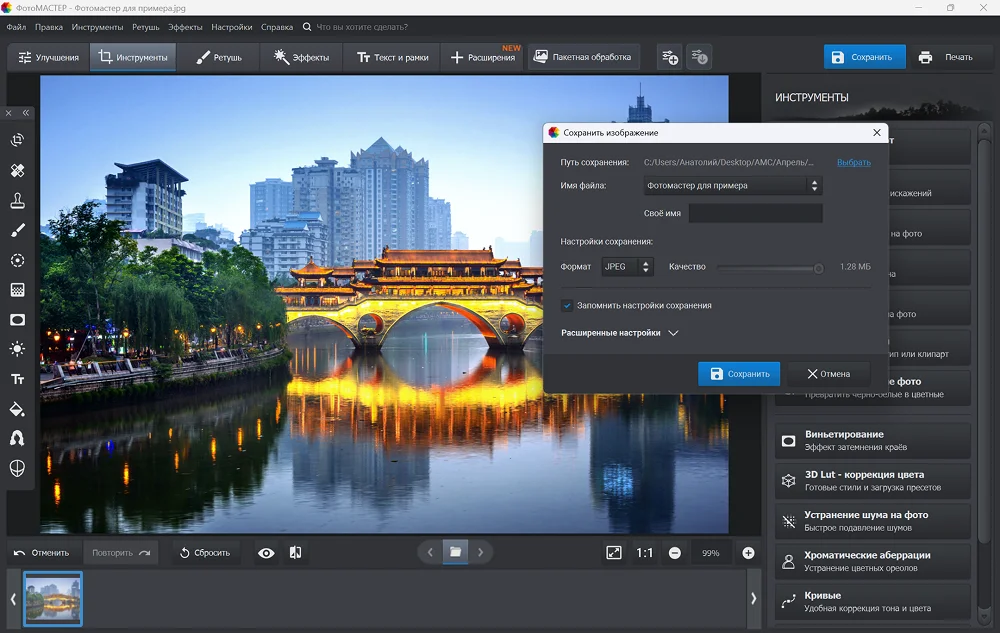
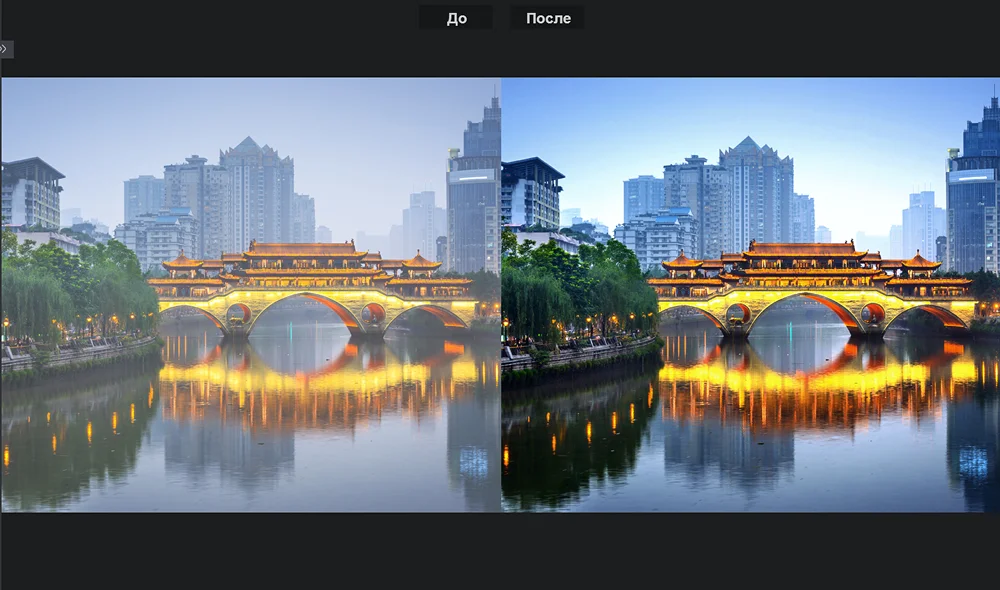
В ФотоМАСТЕРе задача решается через сохранение с изменением параметров изображения. Это удобный вариант, когда до компрессии необходимо кадрировать снимок, поправить свет или цвет, а затем получить облегчённую копию. В связанном материале Xeon Live разобран полный рабочий цикл редактирования фотографии перед экспортом. Для текущей задачи важно не увлекаться обработкой: сперва доведите изображение до финального вида, а сжатие выполняйте последним шагом.
Как действовать
- Откройте оригинальное изображение и закончите нужные правки до изменения размера.
- Откройте меню «Файл» и выберите «Изменить размер и сохранить».
- Задайте ширину и высоту, сохраняя пропорции. Если строгого требования по пикселям нет, ориентируйтесь на реальный размер области публикации.
- Выберите JPEG для фотографии без прозрачности. Установите качество так, чтобы мелкие детали и градиенты сохранялись без заметных артефактов.
- Сохраните копию под новым именем и сопоставьте её с исходником при 100% масштабе.
- Проверьте вес в свойствах файла. При превышении лимита уменьшайте качество небольшими шагами; при появлении артефактов вернитесь к предыдущему значению и уменьшите геометрию.
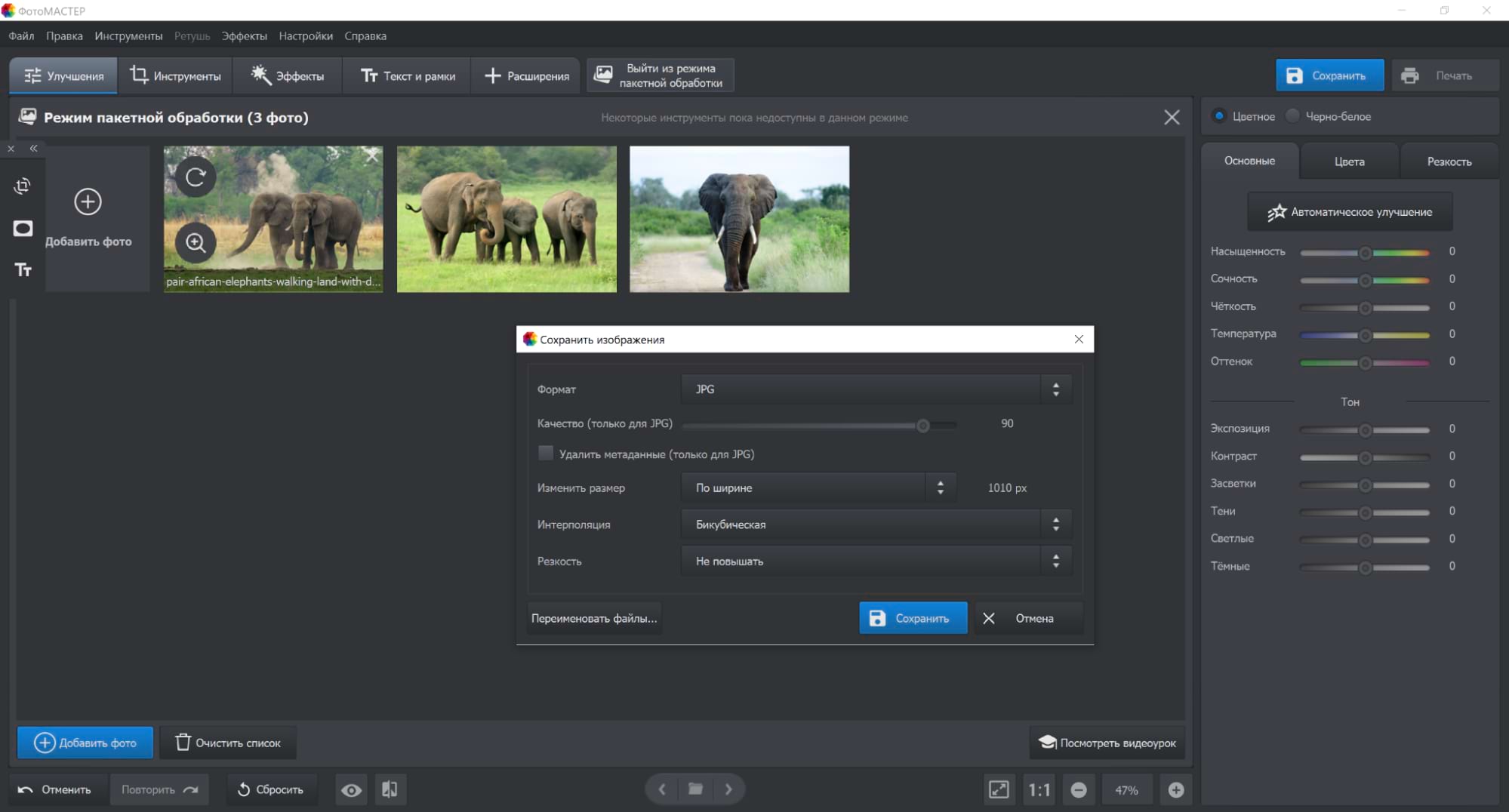
- Для серии однотипных файлов применяйте пакетный режим с одинаковыми параметрами, а несколько контрольных кадров проверяйте ручным способом.
Плюсы
- Можно совместить финальную коррекцию и подготовку облегчённой копии в одном рабочем процессе.
- Есть ручное изменение размеров и контроль параметров сохранения.
- Подходит для пакетной подготовки однотипных изображений.
- Интерфейс на русском языке уменьшает риск ошибиться в настройках при разовой задаче.
Минусы
- Точный вес в килобайтах приходится проверять после экспорта и при необходимости корректировать настройки.
- Для очень больших потоков, где необходимы сложные автоматические цепочки, специализированные пакетные конвертеры дают больше сценариев.
Кому подойдёт
Подойдёт маркетологу, редактору, владельцу малого бизнеса или контент-специалисту, которому необходимо не просто уменьшить файл, но и перед публикацией привести изображение в порядок: выровнять кадр, поправить экспозицию, подготовить обложку или серию карточек.
XnConvert — для пакетной обработки и повторяемых сценариев
XnConvert строит обработку как последовательность действий: сперва добавляются файлы, затем задаются операции, после чего на вкладке вывода выбираются формат и параметры сохранения. Такой подход в особенности полезен для повторяющейся подготовки медиатеки: к примеру, каждую неделю приводить фотографии к одной ширине, удалять лишние метаданные и сохранять копии в отдельную папку.
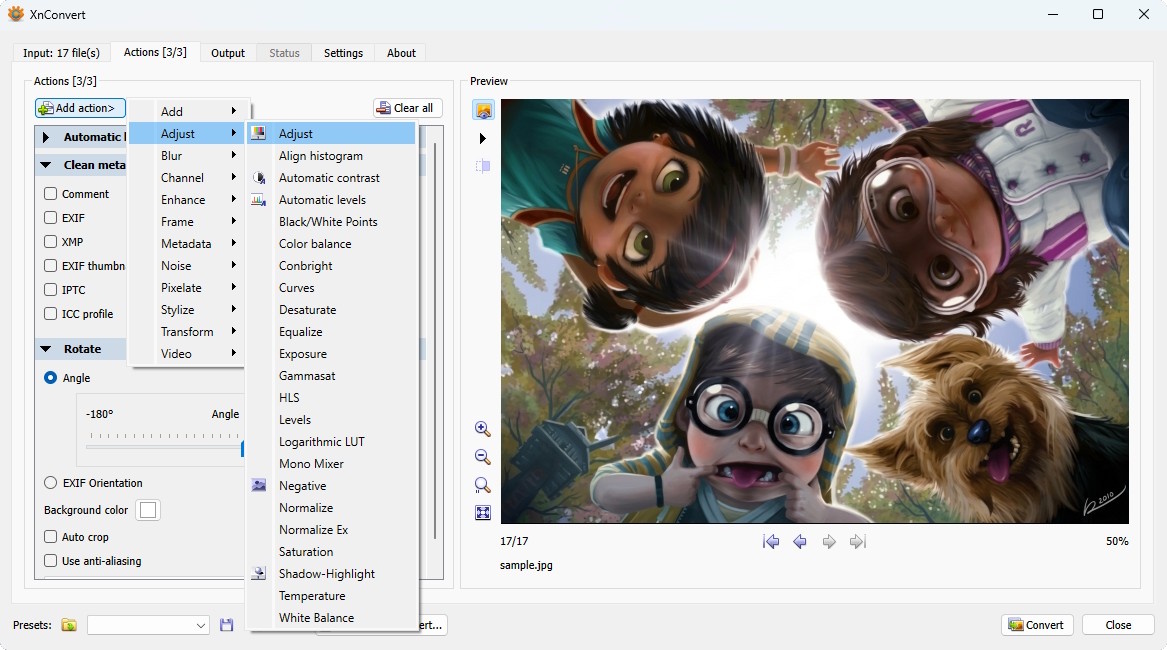
Как действовать
- На вкладке Input добавьте нужные изображения или целую папку.
- На вкладке Actions добавьте Resize и задайте конечную ширину или высоту с сохранением пропорций.
- Откройте Output и выберите нужный формат. Для JPEG установите качество, исходя из допустимого компромисса между детализацией и весом.
- Укажите отдельную папку назначения, чтобы исходники не смешивались с оптимизированными версиями.
- Запустите Convert и после окончания проверьте несколько файлов: общий вес, размеры, мелкие детали и корректность имён.
- Сохраните набор действий как пресет, когда тот же процесс будет повторяться для следующих партий изображений.
Плюсы
- Пакетная обработка большого количества файлов.
- Можно объединять изменение размера, конвертацию и другие операции в один сценарий.
- Пресеты помогают стандартизировать подготовку визуала внутри команды.
- Работает на Windows, macOS и Linux.
Минусы
- Интерфейс насыщен настройками и требует аккуратности при первом запуске.
- Для одиночного файла простой онлайн-компрессор обычно быстрее по числу действий.
Кому подойдёт
Подойдёт командам, которые систематически готовят десятки или сотни однотипных файлов: фотографии для каталога, иллюстрации для базы знаний, изображения для сайта, презентаций и публикаций.
Caesium Image Compressor — когда необходим наглядный контроль компрессии
Caesium сосредоточен именно на оптимизации изображений. В рабочем окне виден перечень файлов, исходный и сжатый варианты, а параметры сгруппированы по типу формата. Это уменьшает риск случайно смешать художественное редактирование с технической подготовкой: программа помогает отдельно настроить JPEG, PNG, WebP и параметры размера.
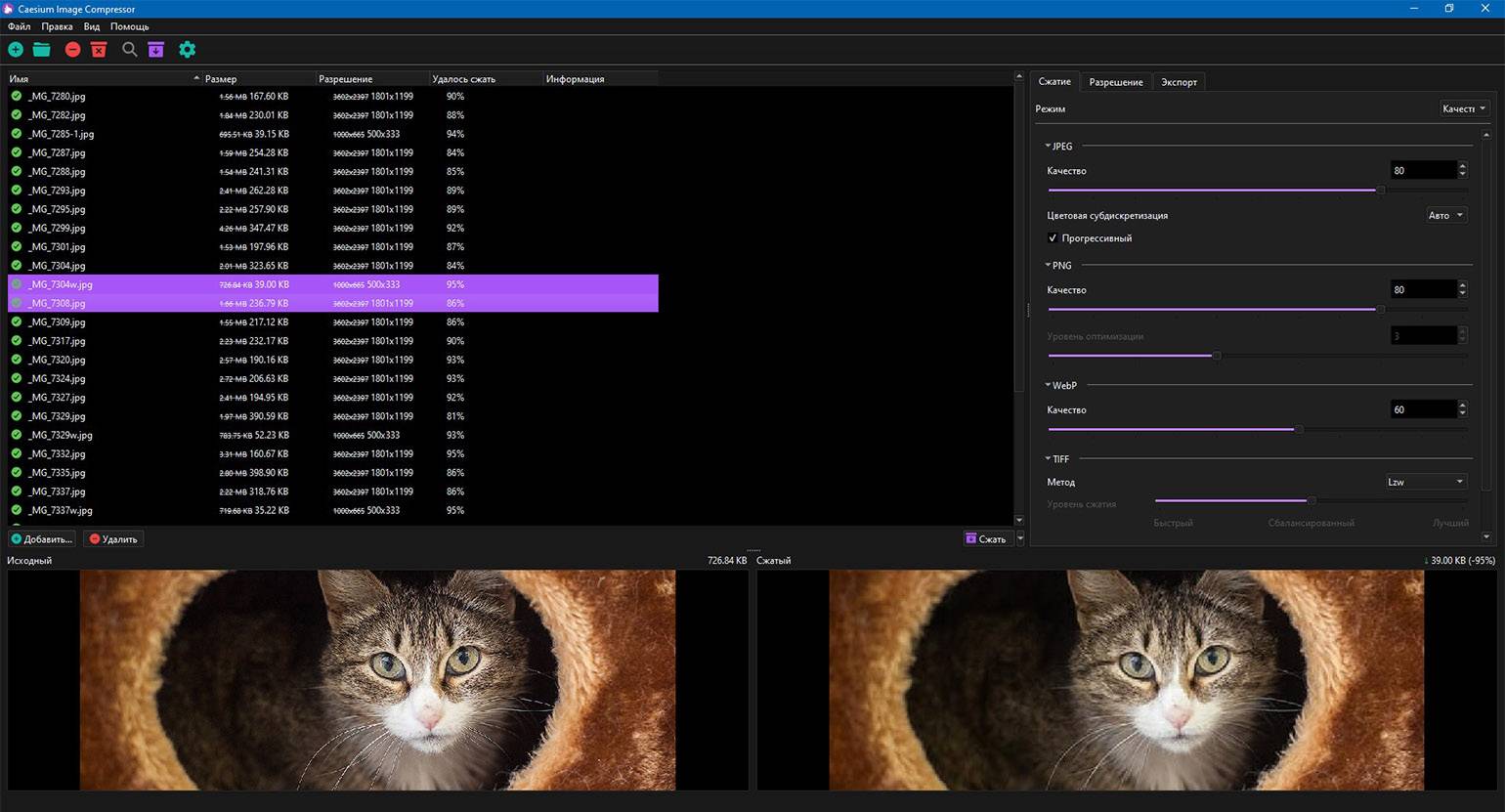
Как действовать
- Добавьте изображения в список обработки.
- Выберите вкладку сжатия и установите качество для нужного формата. Для фотографий начинайте с умеренного значения, а не с минимального.
- При надобности откройте настройки разрешения и уменьшите стороны, если исходник заметно крупнее области показа.
- Настройте папку экспорта и сохранение метаданных согласно рабочей политике проекта.
- Запустите сжатие и сопоставьте исходник с итогом в нижней области предпросмотра.
- Проверьте вес нескольких файлов и скорректируйте качество, если итог превышает лимит или на контрастных деталях появились артефакты.
Плюсы
- Специализированный интерфейс без лишних инструментов рисования и ретуши.
- Есть сравнение исходного и обработанного изображения.
- Подходит для пакетной работы.
- Можно отдельно управлять настройками различных форматов.
Минусы
- Не заменяет полноценный фоторедактор, если до экспорта необходима сложная коррекция.
- Точный предел в килобайтах всё равно требует финальной проверки итога.
Кому подойдёт
Подойдёт тем, кто систематически оптимизирует уже готовые изображения и хочет быстро видеть, как изменение качества отражается на весе и детализации.
TinyPNG — быстрый автоматический метод в браузере
TinyPNG удобен, когда изображение уже имеет подходящую геометрию и требуется быстро уменьшить его вес без ручной настройки множества параметров. Сервис принимает изображения через область загрузки и выполняет оптимизацию автоматически. В актуальном интерфейсе он работает не только с PNG и JPEG, но и с современными веб-форматами. Для строгого ограничения в килобайтах этот метод лучше применять как первый проход: после обработки всё равно необходимо проверить фактический размер.
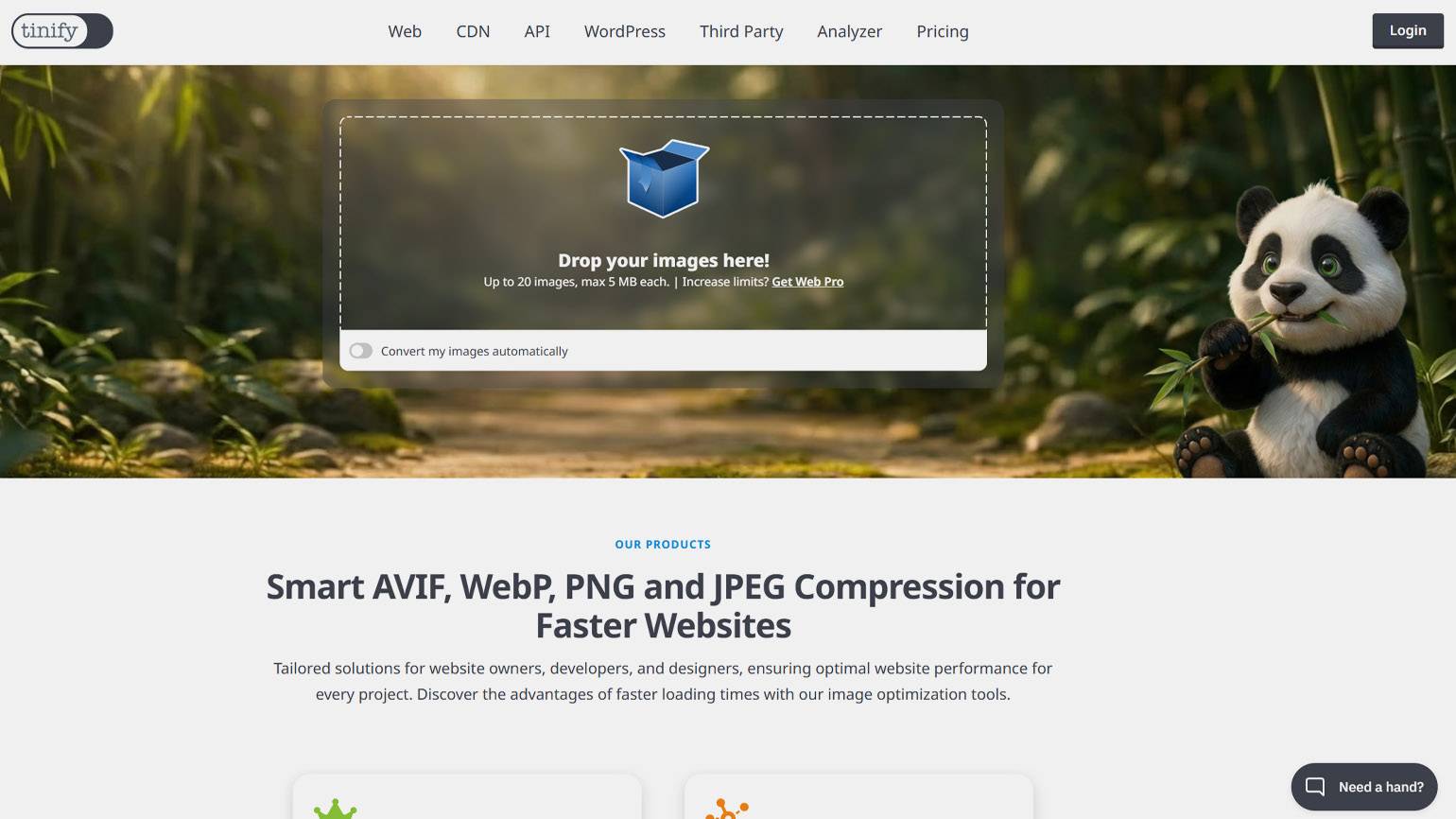
Как действовать
- Перетащите изображение в область загрузки.
- Дождитесь окончания автоматической обработки.
- Скачайте полученную копию и проверьте её вес.
- Откройте файл при масштабе 100% и осмотрите тонкие линии, текст, лица, градиенты и контрастные границы.
- Если итог всё ещё тяжелее лимита, уменьшите геометрию в редакторе или примените инструмент с ручным управлением качеством, затем ещё раз проверьте итог.
Плюсы
- Очень короткий рабочий процесс.
- Подходит для разовой оптимизации без установки программы.
- Хорошо вписывается в подготовку изображений для сайта и публикаций.
Минусы
- Нет полноценного ручного управления точным целевым весом в базовом процессе.
- Рабочие изображения передаются стороннему веб-сервису, по этой причине конфиденциальные материалы лучше обрабатывать локально.
Кому подойдёт
Подойдёт для открытых изображений, которые уже готовы к публикации и не требуют сложного контроля степени компрессии.
Compressor.io — для выбора между автоматическим и управляемым сжатием
Compressor.io предлагает несколько режимов компрессии и показывает рабочую зону со списком изображений. Такой интерфейс полезен, когда автоматического итога недостаточно и необходимо перейти к более управляемому варианту. Для строгого лимита применяйте тот же принцип, что и в настольном редакторе: получить первый вариант, измерить вес, потом изменить качество или размеры и повторить проверку.
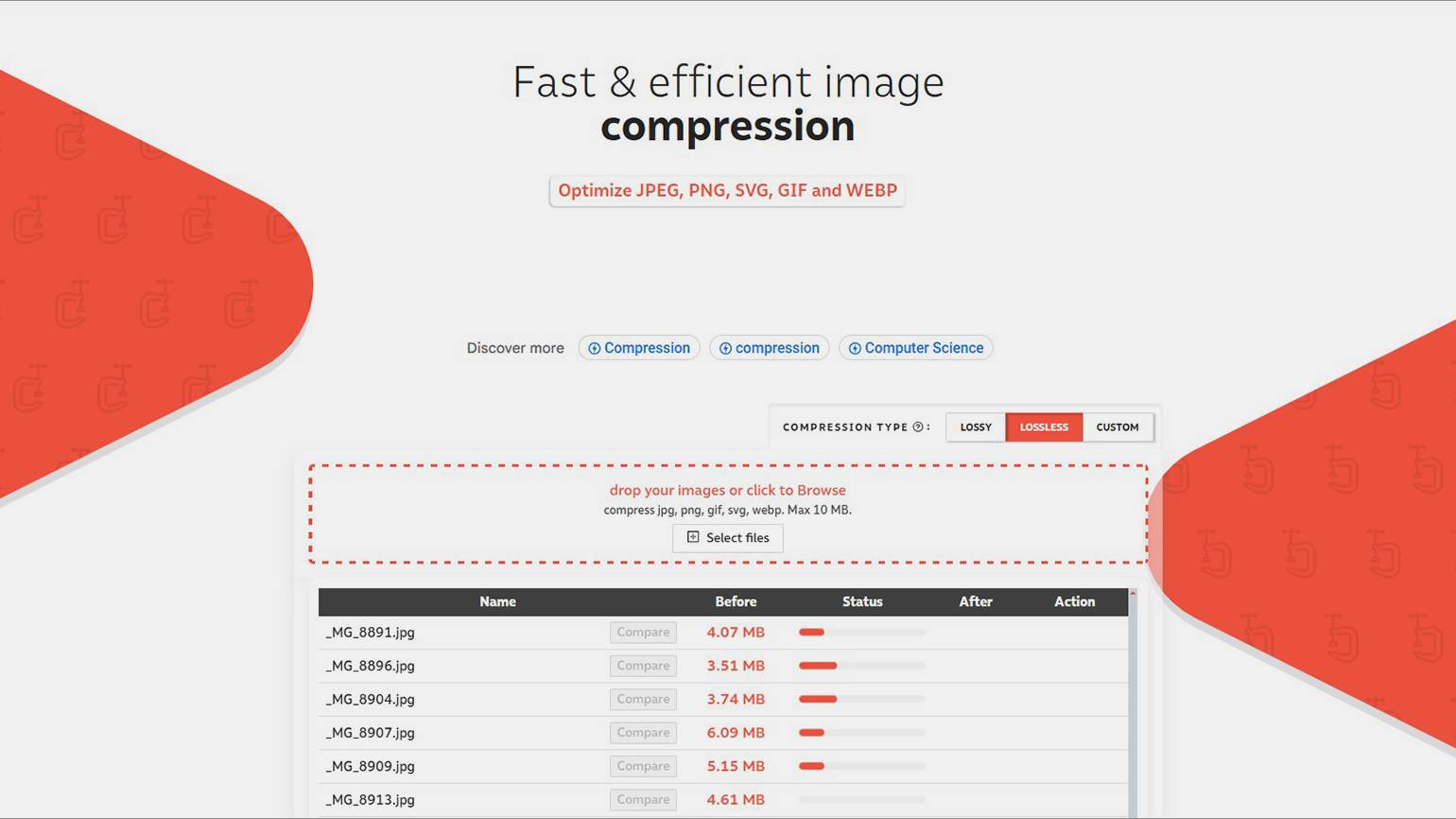
Как действовать
- Добавьте изображение в область загрузки.
- Выберите режим компрессии, соответствующий задаче. Для фотографии, где важен вес, применяйте режим с потерями и контролируйте визуальный итог.
- После обработки сохраните копию и сопоставьте её вес с целевым пределом.
- При необходимости повторите экспорт с более мягкими или более сильными параметрами.
- Перед публикацией сопоставьте исходник и итог на участках с мелкими деталями.
Плюсы
- Есть несколько режимов компрессии.
- Подходит для быстрой разовой работы в браузере.
- Интерфейс отображает файлы и итог обработки в одном рабочем процессе.
Минусы
- Зависит от доступа к сети.
- Для конфиденциальных материалов локальная обработка безопаснее с организационной точки зрения.
- При точном лимите требуется итерационный контроль итогового файла.
Кому подойдёт
Подойдёт для единичных открытых изображений, когда необходимо быстро сопоставить различные режимы компрессии без установки отдельной программы.
Squoosh — для точного визуального контроля кодека и качества
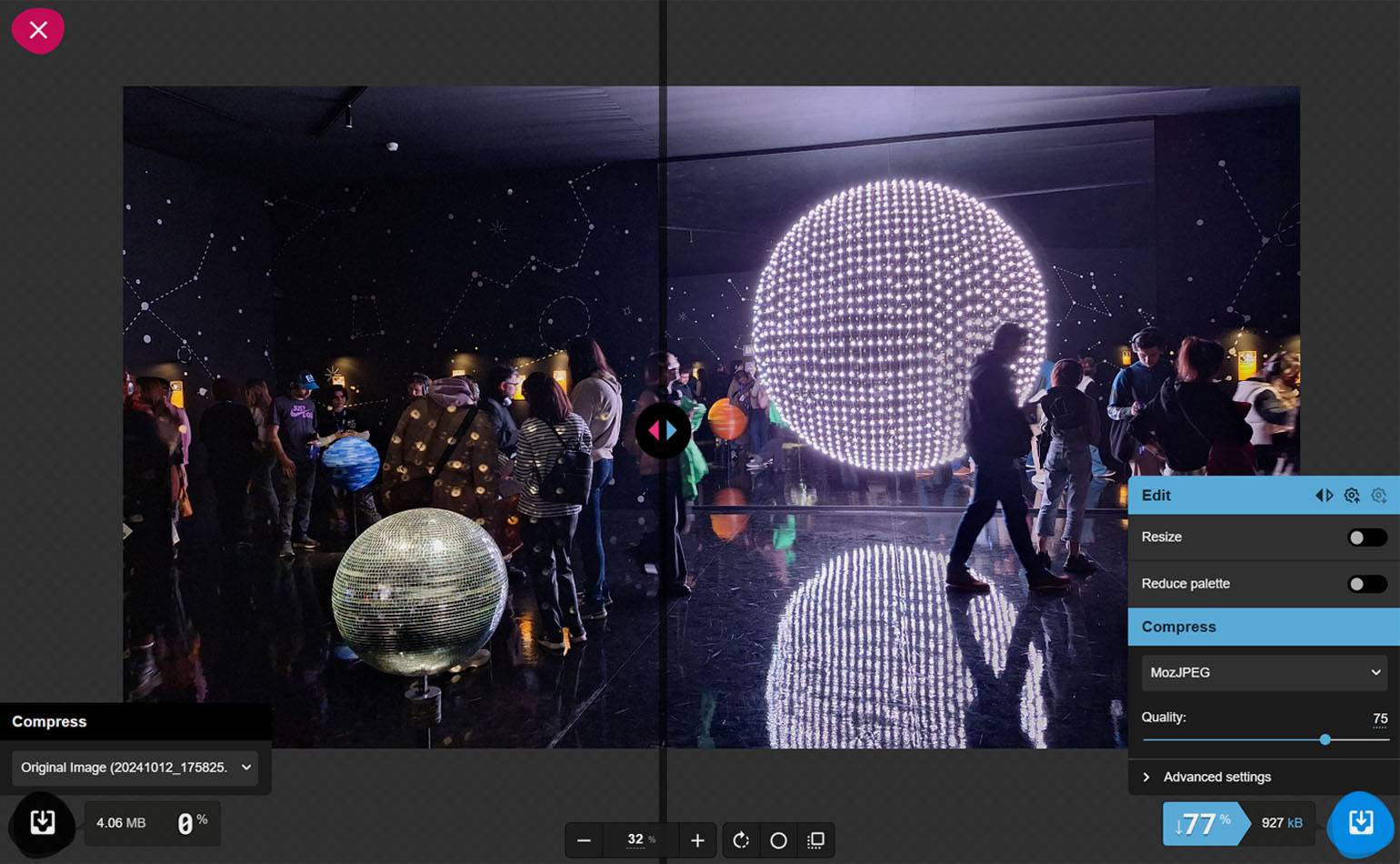
Squoosh полезен тем, кому важен не только итоговый вес, но и понимание, за счёт чего он получен. Сервис показывает исходное и обработанное изображение на одном холсте и позволяет перемещать границу сравнения. В панели можно менять параметры кодирования и геометрию, по этой причине Squoosh удобен для поиска разумного баланса перед публикацией на сайте.
Как действовать
- Откройте изображение в Squoosh.
- Выберите выходной кодек, который поддерживает ваша площадка. Для максимальной совместимости оставляйте JPEG; для веб-проектов можно сопоставить WebP или AVIF.
- При необходимости включите Resize и задайте рабочие размеры изображения.
- Изменяйте Quality небольшими шагами и наблюдайте за весом итога.
- Перемещайте границу сравнения по лицам, тексту, градиентам и контрастным деталям.
- Когда вес попал в лимит, скачайте итог и вдобавок откройте его отдельно, чтобы убедиться, что просмотрщик или CMS правильно читает файл.
Плюсы
- Наглядное сравнение «до и после» в одном окне.
- Можно менять кодек, качество и размеры.
- Удобен для эксперимента с современными веб-форматами.
- Обработка выполняется локально в браузере, что уменьшает необходимость отправлять оригинальное изображение на сервер сервиса.
Минусы
- Ориентирован в первую очередь на поштучную работу.
- Большое число параметров избыточно для человека, которому необходим только быстрый автоматический итог.
Кому подойдёт
Подойдёт веб-дизайнерам, редакторам и разработчикам, которые хотят ручным способом подобрать формат и качество и сразу увидеть артефакты до публикации.
Image Compressor (Optimizilla) — пакетное сжатие с ручной доводкой
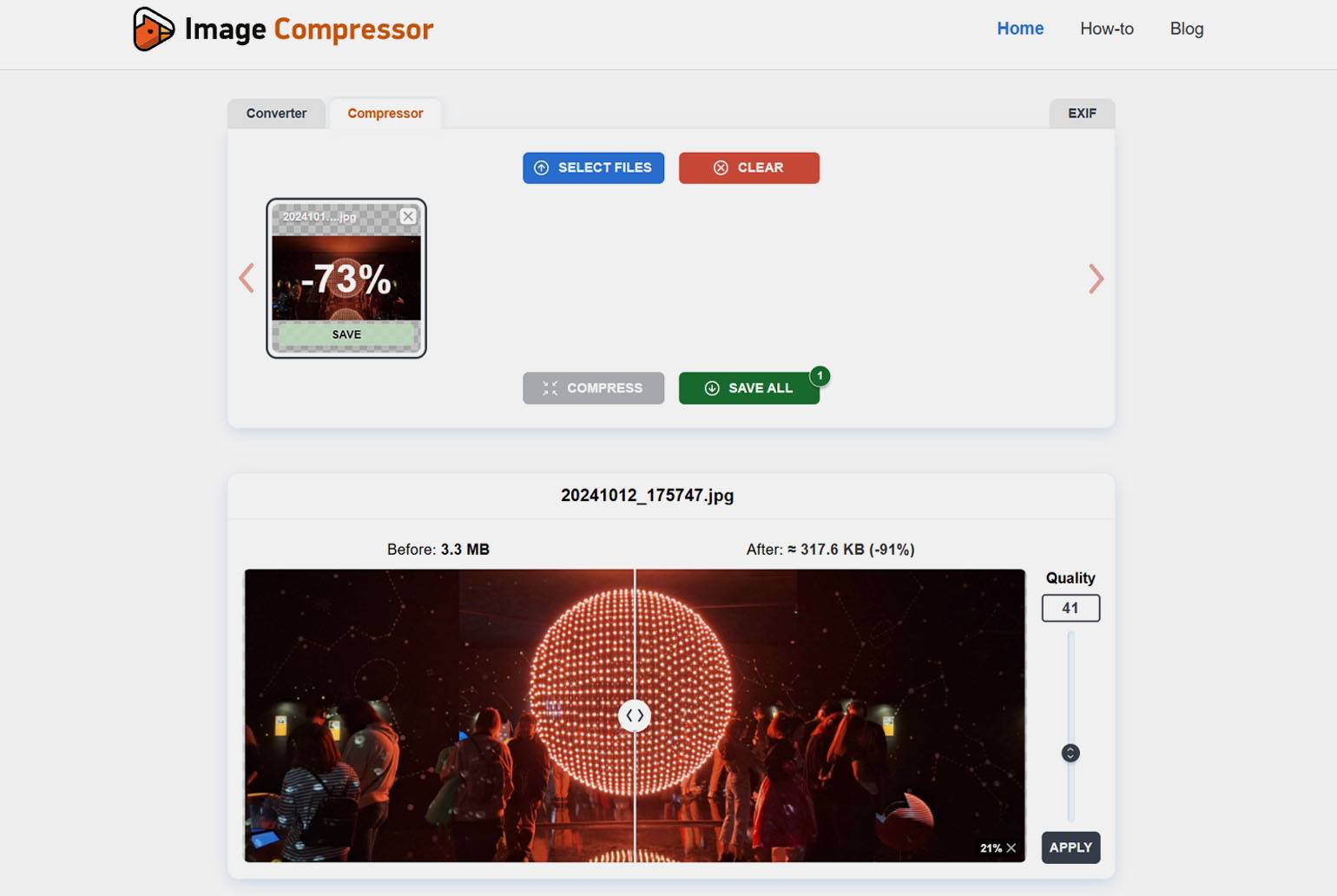
Image Compressor, известный по прежнему наименованию Optimizilla, сочетает пакетную загрузку и ручную настройку качества для отдельных файлов. Это удобно, когда серия иллюстраций неоднородна: фотографии можно сжать сильнее, а изображения с текстом или интерфейсами — мягче. В отличие от полностью автоматических сервисов, тут легче увидеть, какая картинка требует отдельного внимания.
Как действовать
- Добавьте изображения в сервис.
- Дождитесь первичной автоматической оптимизации.
- Выберите конкретный файл и откройте панель качества.
- Уменьшайте качество небольшими шагами, ориентируясь одновременно на предпросмотр и предполагаемый вес.
- Примените настройку и перейдите к следующему изображению, если для него необходим другой баланс.
- Сохраните обработанные файлы и проверьте наиболее важные изображения в полном размере.
Плюсы
- Можно работать сразу с группой файлов.
- Для отдельных изображений доступна ручная корректировка степени компрессии.
- Предпросмотр помогает замечать разрушение мелких деталей до сохранения.
Минусы
- Для точного корпоративного конвейера не хватает повторяемых пресетов уровня настольных пакетных программ.
- Как и другие веб-сервисы, не подходит для материалов, которые по внутренней политике нельзя загружать во внешние системы.
Кому подойдёт
Подойдёт для небольшой серии баннеров, фотографий или иллюстраций, в которой файлы отличаются по содержанию и требуют различной степени сжатия.
iLoveIMG — для быстрой пакетной оптимизации и изменения размеров
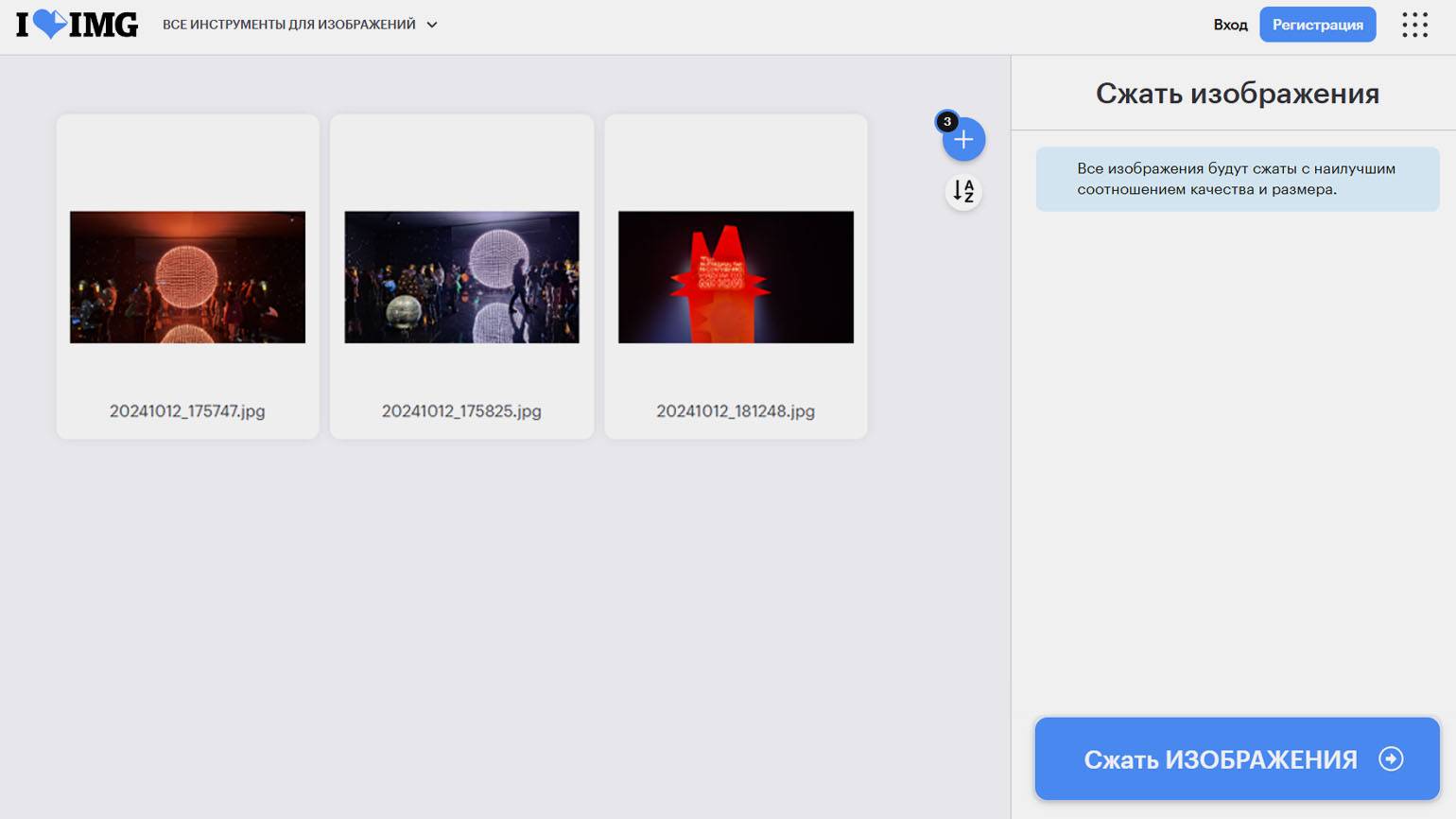
iLoveIMG объединяет несколько операций над изображениями в одном веб-наборе. Сжатие работает автоматически, а отдельный инструмент изменения размеров полезен, когда одной компрессии недостаточно. Для строгого лимита удобно разделить задачу на два этапа: сперва привести длинную сторону к рабочему значению, потом выполнить компрессию и измерить итог.
Как действовать
- Добавьте одно или несколько изображений в модуль сжатия.
- Запустите автоматическую компрессию и сохраните итог.
- Проверьте итоговый вес. Если лимит не достигнут без заметной потери качества, перейдите к инструменту изменения размеров и уменьшите стороны.
- Повторите компрессию уже для версии с подходящей геометрией.
- Откройте итоговый файл и проверьте резкость текста, логотипов, границ объектов и лиц.
Плюсы
- Удобен для пакетной обработки без установки программы.
- Сжатие и изменение геометрии находятся в одном наборе инструментов.
- Подходит для стандартных задач контент-команды.
Минусы
- Автоматическое сжатие даёт меньше ручного контроля, чем Squoosh или настольный редактор.
- Точные ограничения по весу требуют измерения после каждого этапа.
Кому подойдёт
Подойдёт для регулярной, но несложной подготовки открытых материалов: изображений для статей, презентаций, писем и внутренних черновиков.
ResizePixel — когда необходимо совместить геометрию и ограничение по весу
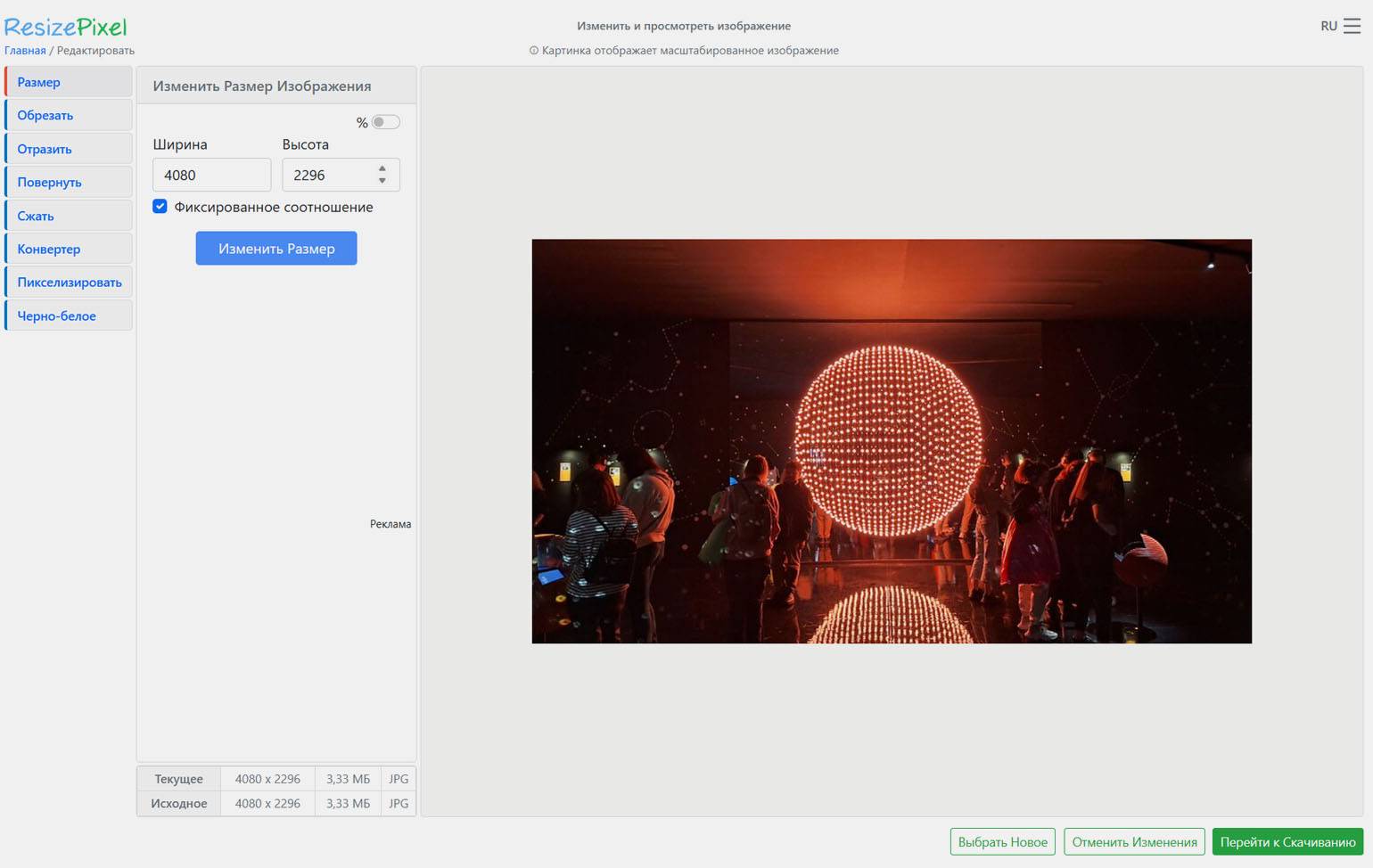
ResizePixel собран вокруг последовательной подготовки одного изображения: в боковом меню доступны изменение размеров, обрезка, поворот, сжатие и конвертация. Такой формат удобен для технических требований формы или CMS, где одновременно указаны максимальная ширина и максимальный вес. Вы сперва исправляете геометрию, затем переходите к сжатию и оцениваете итог.
Как действовать
- Загрузите изображение и откройте раздел изменения размеров.
- Введите требуемую ширину или высоту и оставьте сохранение пропорций включённым, если искажение не предусмотрено макетом.
- Примените изменение размера.
- Перейдите в раздел «Сжать» и установите параметры компрессии, ориентируясь на требуемый выходной объём.
- Сохраните итог и проверьте фактический вес, геометрию и качество.
- При расхождении с лимитом вернитесь к исходнику и скорректируйте параметры одним добавочным проходом, а не пересохраняйте уже сжатую копию много раз.
Плюсы
- Несколько технических операций собраны в одном интерфейсе.
- Подходит для задач с одновременным ограничением по пикселям и весу.
- Русский интерфейс упрощает разовую обработку.
Минусы
- Ориентирован на одиночные изображения, а не на большой поток.
- Для профессионального цветового контроля и сложной подготовки лучше применять настольный редактор.
Кому подойдёт
Подойдёт для единичной картинки, которую необходимо подогнать под конкретные требования формы, сайта или документа без установки программы.
Как выбрать формат перед сжатием
Формат часто влияет на итог сильнее, чем небольшое движение ползунка качества. JPEG рассчитан в первую очередь на фотографии и применяет кодирование с потерями. Это позволяет существенно уменьшать вес, но при агрессивной компрессии появляются характерные блоки, ореолы вокруг контрастных границ и разрушение мелкой фактуры. По этой причине фото для сайта обычно разумнее оптимизировать как JPEG, WebP или AVIF, а не сохранять в тяжёлом PNG без прозрачности.
PNG устроен иначе: стандарт описывает его как формат с хранением растровых данных без потерь и поддержкой альфа-канала. Это делает PNG естественным выбором для интерфейсных элементов, схем, логотипов и изображений с прозрачностью. Но фотография с миллионами оттенков в PNG часто получается намного тяжелее, чем сопоставимый JPEG или WebP. Отдельная инструкция Xeon Live показывает, как сжимать PNG без уничтожения прозрачности.
WebP поддерживает и режим с потерями, и режим без потерь. Для веб-проектов это даёт добавочный метод снизить вес при сохранении визуального качества, но перед массовым переходом необходимо проверить требования CMS, рекламной платформы, партнёрских кабинетов и архива. Современный формат полезен только там, где вся цепочка его принимает: от редактора и загрузчика до конечного браузера или приложения.
AVIF зачастую применяют там, где необходим высокий коэффициент сжатия для веба, но он тоже не должен становиться самоцелью. Внутренние системы, старые конструкторы писем и некоторые автоматические цепочки обработки могут преобразовывать файл ещё раз. По этой причине для бизнеса полезно отделять мастер-формат от формата доставки: хранить качественный исходник и создавать оптимизированную копию под конкретный канал.
- Фотография без прозрачности: начните с JPEG; для веба сопоставьте WebP или AVIF, когда площадка их принимает.
- Логотип, интерфейс, схема или изображение с прозрачностью: сохраняйте PNG или другой формат с альфа-каналом.
- Изображение пойдёт в печать или повторную глубокую обработку: не подменяйте мастер-файл сильно сжатой веб-копией.
- Необходима максимальная совместимость между различными системами: JPEG и PNG остаются наиболее предсказуемыми вариантами.
Когда требуется поменять тип файла, а не только его вес, полезен отдельный разбор Xeon Live по конвертации JPG, PNG, WebP, HEIC, TIFF и других форматов.
Как сжать картинку до точного лимита в килобайтах или мегабайтах
Строгий предел — к примеру, «не более 1 МБ» — требует измеряемого процесса. Не ориентируйтесь на процент, написанный рядом с ползунком качества: значение 70 в двух различных программах не обязано давать одинаковый файл. Сопоставлять необходимо фактический итог в байтах и качество на экране. По этой причине подгонка под лимит — это короткая итерация из экспорта, измерения и проверки.
Начните с геометрии. Для изображения 6000 пикселей по ширине, которое в итоге показывается в колонке 1200 пикселей, уменьшение сторон даёт большой и обычно более рациональный выигрыш, чем сильная компрессия при сохранении всей исходной матрицы. После этого установите умеренное качество и экспортируйте. Если до лимита не хватает немного, уменьшайте качество небольшими шагами. Если разрыв остаётся большим и качество уже ухудшается, вернитесь к размерам.
Для лимита около одного мегабайта полезно применять отдельную последовательность проверки, описанную в материале Xeon Live о том, как сжать фотографию до 1 МБ. Для более мягкого ограничения есть аналогичный разбор про сжатие до 2 МБ. Эти сценарии отличаются не принципом, а допустимым запасом: чем выше предел, тем легче сохранить больше пикселей и более мягкое кодирование.
Практическая схема точной подгонки
- Создайте копию исходника и запишите её вес.
- Задайте требуемые пиксельные размеры или разумную максимальную сторону для канала публикации.
- Экспортируйте JPEG с умеренным качеством и измерьте итог.
- Если превышение меньше приблизительно одной пятой от целевого лимита, сперва скорректируйте только качество.
- Если превышение существенно больше, уменьшите геометрию ещё на один шаг и верните качество немного выше.
- После каждого прохода сопоставляйте не только размер файла, но и визуально сложные участки.
- Остановитесь, когда файл уверенно укладывается в ограничение с небольшим запасом: системы порой пересчитывают размер в различных единицах или добавляют служебные данные при загрузке.
Запас важен в производственном процессе. Файл, который совпадает с лимитом практически до байта, легко перестаёт проходить после автоматического пересохранения, внедрения цветового профиля или изменения метаданных. Практичнее оставить разумный резерв, в особенности для массовой загрузки, где повторная ручная обработка десятков материалов обходится дороже нескольких лишних процентов компрессии.
Сценарии для маркетинга, контента и коммуникаций
Изображения для сайта и блога
Для статьи или лендинга основной риск — загрузить изображение заметно крупнее реальной области показа. Сперва определите максимальную ширину контентной колонки и подготовьте версию под неё. Потом выберите JPEG, WebP или AVIF в зависимости от поддержки проекта и сожмите до уровня, на котором нет заметных артефактов. Проверять необходимо не только вес, но и то, как CMS формирует добавочные размеры: порой система сама создаёт миниатюры, и чрезмерное ручное уменьшение исходника лишает её запаса для экранов с высокой плотностью пикселей.
Карточки товара и каталоги
Для каталога важна единообразность. Покупатель быстрее замечает разницу в резкости и масштабе между соседними карточками, чем небольшую экономию в килобайтах. По этой причине сперва стандартизируйте пропорции и размеры, потом применяйте один пресет экспорта к серии. Для крупного ассортимента удобнее XnConvert или пакетный режим ФотоМАСТЕРа: параметры повторяются, а исходники остаются отдельно. Контроль качества делайте на нескольких типовых товарах — светлом, тёмном, с текстурой и с мелкими надписями на упаковке.
Email-рассылки и PR-материалы
В письме слишком тяжёлые изображения увеличивают общий объём сообщения и могут дольше загружаться на мобильной сети. Но чрезмерно агрессивное сжатие в особенности заметно на фирменных градиентах, тонком тексте и продуктовой фотографии. Оптимизируйте изображения до фактической ширины блока письма и храните исходники отдельно. Для пресс-релиза полезно иметь две версии: лёгкую для вставки в письмо и полноразмерную для редакции или медиакита.
Презентации и коммерческие предложения
Большие фотографии, вставленные в слайд, часто остаются многомегабайтными даже когда занимают треть экрана. Перед вставкой подготовьте версии под реальное разрешение презентации. Для серии файлов примените пакетную обработку. Потом откройте презентацию на обычном ноутбуке и проверьте, не появились ли лесенки на диаграммах и размытость на скриншотах интерфейса. Для схем и текста обычно лучше сохранять PNG, а для фотографий — JPEG с разумной компрессией.
Соцсети и мессенджеры
Многие платформы всё равно перекодируют изображения после загрузки. По этой причине нет смысла заблаговременно ухудшать исходник до состояния, при котором второй этап компрессии разрушит детали ещё сильнее. Практический подход — подготовить геометрию под публикацию, сохранить качественную облегченную копию и дать платформе выполнить собственное преобразование. Отправка оригинала и публикационная версия должны храниться отдельно.
Пакетный процесс для команды: как не сжимать каждую картинку ручным способом
Когда файлов десятки, ручная подгонка превращается в источник ошибок: у одного изображения забыли сохранить пропорции, у другого выбрали другой формат, у третьего перезаписали оригинал. По этой причине командная работа должна начинаться с простого технического стандарта. Он не обязан быть длинным: достаточно определить допустимые форматы, максимальные стороны для каждого типа публикации, правило именования, папку мастер-файлов и папку оптимизированных копий.
- 01_originals — исходники без повторного сохранения.
- 02_edit — рабочие файлы после цветокоррекции и ретуши.
- 03_export_web — версии для сайта и публикаций.
- 04_export_mail — облегчённые версии для писем и согласования.
- 05_archive — утверждённые финалы, которые не нужно менять ручным способом.
После этого создаётся пресет в пакетной программе: изменение размера, формат, качество, правило имени, папка вывода. На первой партии не обрабатывайте весь архив сразу. Возьмите 10–20 типовых файлов с различной детализацией и проверьте итог. Это помогает заметить, что один общий уровень качества чрезмерно сильно разрушает мелкие текстуры или, наоборот, даёт избыточно тяжёлые изображения.
В рабочем процессе полезно контролировать медиану и крайние значения, а не только один удачный пример. Если большинство файлов укладывается в лимит, но изображения с большим количеством травы, волос, ткани или мелкого текста систематически тяжелее, для них необходим отдельный пресет. Так техническая оптимизация превращается в управляемую процедуру, а не в набор случайных действий.
Минимальный регламент экспорта
- Редактор сохраняет мастер-файл после финального согласования.
- Пакетный пресет создаёт копии для нужного канала.
- Автоматическая или ручная проверка фиксирует размеры и вес каждого файла.
- Ответственный сотрудник визуально проверяет несколько самых сложных изображений.
- Файлы с превышением лимита обрабатываются ещё раз из мастер-копии, а не из уже сжатой версии.
- После загрузки в CMS или другой канал проверяется финальное отображение на реальном устройстве.
Как проверить качество после сжатия
Проверка «на глаз» полезна лишь при правильном масштабе. Если смотреть на большую фотографию уменьшенной до миниатюры, артефакты легко пропустить. Откройте исходник и итог при 100% масштабе и сопоставьте одинаковые участки. Потом уменьшите изображение до реального размера публикации и повторите оценку: часть дефектов, заметных при пиксельном анализе, в интерфейсе не видна, а часть проблем, наоборот, проявляется именно после масштабирования браузером.
- Мелкий текст и интерфейсные элементы — не должны превращаться в кашу или получать ореолы.
- Градиенты неба, стен и фирменных фонов — проверяйте на полосы и ступенчатые переходы.
- Волосы, шерсть, трава, ветви — показывают, насколько компрессия съела высокочастотную детализацию.
- Контрастные границы тёмного и светлого — тут хорошо видны ореолы JPEG.
- Лица — важны естественные переходы тона кожи и отсутствие блочной структуры.
- Тонкие линии диаграмм — должны оставаться читаемыми после реального масштабирования в презентации или на сайте.
Для бизнес-контента полезно отделять техническую пригодность от эстетического идеала. Изображение может иметь минимальные артефакты при 400% увеличении, но выглядеть безупречно в карточке 800 пикселей. И наоборот, файл может казаться резким в редакторе, но после загрузки в CMS стать мыльным из-за добавочного ресайза. Итоговая проверка всегда проводится в точке применения.
Как построить контрольный профиль для различных типов изображений
Один и тот же предел по весу не означает одинаковые параметры для всех материалов. Фотография с мягким фоном, скриншот интерфейса, инфографика и предметный кадр содержат различную структуру деталей. Для команды полезнее определить несколько контрольных профилей, чем искать один универсальный процент качества. Каждый профиль описывает назначение файла, допустимую геометрию, формат, требования к прозрачности и порядок проверки. Тогда дизайнер и редактор принимают решение по одинаковым правилам, а не по субъективному ощущению «этот файл выглядит достаточно лёгким».
Фотографии и предметная съёмка
В фотографиях основную массу данных создают тоновые переходы, фактура и множество цветовых оттенков. Сперва уберите запас по пикселям относительно реального места показа, затем работайте с качеством кодирования. Контрольные зоны — кожа, волосы, трава, ткань, шерсть, мелкие детали товара и границы света с тенью. При сильной компрессии именно там первыми проявляются блоки, ореолы и потеря фактуры. Для карточек товара вдобавок сопоставьте несколько соседних изображений: разная резкость между ними выглядит как несогласованность контента даже при корректном весе каждого файла.
Скриншоты, схемы и интерфейсная графика
У скриншотов другая структура: много ровных областей, резких линий и мелкого текста. Тут агрессивный JPEG в особенности заметен по ореолам вокруг букв и границ элементов интерфейса. Сперва проверьте, необходима ли прозрачность и насколько много цветов включает изображение. Для схем, логотипов и интерфейсных фрагментов PNG зачастую сохраняет края предсказуемее, а для сложных полноэкранных скриншотов полезно сопоставить несколько форматов и выбрать тот, который проходит технический предел без разрушения текста. Финальный кадр обязательно проверяется в реальном размере публикации, а не только в окне редактора.
Баннеры, обложки и изображения с текстом
В рекламных и редакционных обложках одновременно присутствуют фотография, крупная типографика, градиенты и графические элементы. Такой файл нельзя оценивать только по центральной фотографии. После сжатия проверьте края букв, тонкие декоративные линии, фирменные цвета, плавные фоны и контрастные переходы. Если текст уже встроен в растр, его повреждение невозможно исправить средствами CMS. По этой причине для обложки разумнее оставить небольшой запас по качеству и получить добавочную экономию за счёт точной геометрии, чем максимально снижать качество кодирования.
Архив, согласование и публикационная копия
Разделяйте файлы по назначению. Архивная или мастер-копия необходима для будущего редизайна, повторного кадрирования и новых форматов. Версия для согласования должна быстро передаваться и открываться, но сохранять достаточно деталей для оценки. Публикационная копия подчиняется конкретным ограничениям сайта, письма или платформы. Когда эти роли смешаны, команда начинает применять облегчённый файл как новый исходник, а последующие пересохранения постепенно ухудшают качество. Простой суффикс в имени и отдельные папки предотвращают эту проблему лучше сложных инструкций.
Как задать запас по весу и не получить отказ при загрузке
Технический лимит лучше воспринимать как верхнюю границу, а не как цель, к которой необходимо приблизиться до последнего байта. Сервисы считают килобайты и мегабайты по различным правилам, а некоторые системы после загрузки добавляют служебные данные или пересохраняют изображение. По этой причине рабочий файл должен проходить ограничение уверенно. Размер запаса определяйте по процессу: для разовой ручной загрузки достаточно проверить файл непосредственно перед отправкой; для массового импорта полезно заложить более заметный резерв, чтобы пограничные значения не останавливали весь пакет.
Контроль удобно вести в два этапа. До публикации проверьте свойства локального файла и убедитесь, что он соответствует геометрии и формату. После загрузки откройте материал в целевой системе и посмотрите, какой файл фактически отдаётся пользователю. CMS может создать собственные производные версии, а почтовый конструктор — изменить метод доставки изображения. Такая проверка показывает не только качество экспорта, но и качество всей цепочки. Для бизнеса это важнее, чем идеально оптимизированный локальный файл, который затем ещё раз пережимается платформой.
- Локальный контроль: вес, формат, ширина, высота, прозрачность и корректное открытие файла.
- Визуальный контроль: текст, градиенты, лица, мелкая фактура, контрастные края и отсутствие искажений пропорций.
- Контроль после загрузки: изображение отображается полностью, не заменено ошибочным превью и не стало заметно хуже после обработки системой.
- Контроль партии: у файлов одинакового назначения совпадают правила именования, геометрия и выбранный профиль экспорта.
- Контроль исходников: мастер-копии хранятся отдельно и не перезаписываются публикационными версиями.
Типичные ошибки и методы их исправить
Сжимать только ползунком качества, не уменьшая лишние пиксели
Это самая частая причина плохого итога. Когда исходник в несколько раз больше области показа, сильное снижение качества заставляет кодек выбрасывать детали, которые всё равно не были необходимы конечному пользователю. Сперва уменьшите геометрию до разумного размера, а уже затем регулируйте компрессию.
Многократно пересохранять один и тот же JPEG
Каждое новое кодирование с потерями работает уже с повреждёнными предыдущей компрессией данными. По этой причине версии для различных каналов необходимо создавать из мастер-файла. Если после первой попытки лимит не достигнут, вернитесь к исходнику, измените параметры и экспортируйте заново.
Переводить фотографию в PNG ради «качества»
PNG в самом деле хранит растровые данные без потерь, но это не означает, что он эффективнее для любой картинки. Большая фотография без прозрачности в PNG может получиться намного тяжелее. Формат выбирают по характеру изображения и требованиям канала, а не по универсальному правилу.
Удалять прозрачность случайной конвертацией
При переводе прозрачного логотипа в JPEG альфа-канал исчезает, а прозрачные области заменяются фоном. Для интерфейсной графики, наклеек и логотипов это может сломать дизайн. Перед конвертацией проверьте, необходима ли прозрачность, и применяйте PNG или другой совместимый формат с альфа-каналом.
Гнаться за минимальным весом вместо достаточного
Уменьшение файла до абсолютного минимума нечасто является целью бизнеса. Цель — уложиться в технический предел и сохранить внешний вид. Когда картинка уже проходит ограничение с запасом и выглядит хорошо, дальнейшее ухудшение качества не приносит полезного итога.
Проверять только один тип изображения
Один пресет может отлично работать на портретах и плохо — на скриншотах интерфейса. Для массовой подготовки применяйте тестовую выборку с различной структурой: фотография, графика с текстом, тёмный кадр, светлый кадр, изображение с множеством мелких деталей. После этого настройка становится предсказуемой для всей партии.
Как измерять итог и принимать файл в работу
Для формализованной проверки достаточно нескольких простых показателей. Первый — фактический вес файла. Второй — ширина и высота. Третий — соответствие формату. Четвёртый — визуальное качество на контрольных участках. Пятый — корректное отображение в целевой системе. Эти показатели можно превратить в краткий чек-лист и применять при передаче материалов между дизайнером, редактором и менеджером.
- Вес: файл меньше установленного лимита и имеет небольшой запас.
- Геометрия: ширина и высота соответствуют макету, пропорции не искажены.
- Формат: поддерживается каналом публикации и сохраняет прозрачность, когда она необходима.
- Визуальное качество: нет заметных блоков, ореолов, полос на градиентах и разрушенного текста.
- Цвет: изображение не изменило вид после экспорта и загрузки в целевой интерфейс.
- Повторное применение: мастер-копия сохранена отдельно, оптимизированный файл не является единственным экземпляром.
- Именование: по имени понятно, где оригинал и где версия для конкретного канала.
Для командного контроля удобно хранить эти параметры рядом с задачей или в системе управления контентом. Так обсуждение «картинка тяжёлая» превращается в измеримое условие: к примеру, конкретная ширина, конкретный предел и конкретный формат. Это сокращает количество пересылок и повторных экспортов.
Краткая памятка по выбору метода
- Необходимо обработать один файл и одновременно поправить изображение — ФотоМАСТЕР.
- Необходимо стандартизировать большую папку и повторять один сценарий — XnConvert.
- Необходимо видеть сравнение и заниматься именно компрессией — Caesium Image Compressor.
- Необходима быстрая автоматическая обработка открытого файла в браузере — TinyPNG или iLoveIMG.
- Необходимо ручным способом сопоставить кодеки, качество и размеры — Squoosh.
- Необходимо сжать несколько различных по сложности файлов с индивидуальной настройкой — Image Compressor.
- Необходимо совместить изменение пиксельных размеров и техническое сжатие одиночного файла — ResizePixel.
- Необходимо быстро проверить различные режимы компрессии в браузере — Compressor.io.
Выбор инструмента вторичен по отношению к правильной последовательности действий. Сперва определяются требования, затем геометрия и формат, после этого — компрессия, а в конце — измерение и визуальная проверка. Именно такой порядок позволяет получать стабильный итог вне зависимости от конкретной программы.
Частые вопросы о сжатии изображений
Можно ли уменьшить вес вообще без потери качества?
Да, существуют методы оптимизации без потерь, но их выигрыш ограничен структурой исходного файла. Для большого фото, которое необходимо уменьшить в несколько раз, заметное снижение веса обычно достигается сочетанием уменьшения пиксельных размеров и кодирования с потерями. Вместе с этим задача состоит не в буквальном отсутствии изменений, а в том, чтобы они не были заметны в реальном сценарии применения.
Почему изменение DPI практически не помогает уменьшить файл?
Само значение DPI или PPI (pixels per inch — количество пикселей на дюйм) хранится как метаданные о предполагаемом размере печати, пока количество пикселей изображения не меняется. Если количество пикселей не меняется, существенного уменьшения веса ждать не стоит. Для экранной публикации контролируйте фактическую ширину и высоту в пикселях, формат и параметры кодирования.
Что уменьшать сперва — качество или разрешение?
Сперва уберите очевидно лишние пиксели относительно области показа, затем регулируйте качество. Это обычно даёт более предсказуемый баланс, чем сильное ухудшение JPEG при сохранении огромного исходного разрешения.
Почему одинаковое качество JPEG даёт различный вес?
Размер зависит от содержания кадра. Гладкий фон и крупные однотонные области кодируются эффективнее, чем трава, волосы, мелкая текстура, шум или большое количество контрастных деталей. По этой причине один пресет необходимо проверять на нескольких типах изображений.
Стоит ли всегда переводить фото в WebP или AVIF?
Нет. Современный формат полезен только когда вся цепочка его принимает: редактор, CMS, партнёрская система и конечное устройство. Для универсального обмена JPEG остаётся практичным вариантом, а PNG — для графики и прозрачности.
Как не потерять исходник при массовом сжатии?
Записывайте итог в отдельную папку и применяйте суффикс или другую схему имени. Перед запуском большого пакета обработайте тестовую выборку. Мастер-файлы должны оставаться неизменными и не перезаписываться оптимизированными копиями.
Итог
Сжать картинку до нужного размера — значит управлять не одним параметром, а связкой из геометрии, формата и степени компрессии. Для одиночной фотографии удобен редактор с ручным экспортом; для сотен файлов — пакетный конвертер; для быстрого открытого материала — браузерный сервис. Вне зависимости от метода качественный итог проверяется одинаково: файл укладывается в лимит, имеет нужные пиксельные размеры, сохраняет важные детали и правильно отображается в конечной системе. Исходник вместе с этим остаётся отдельно, чтобы следующую версию можно было получить без накопления потерь.