
Фоторедактор лица для рабочей команды — это не набор эффектов, которые делают человека «лучше». В коммуникациях важнее убрать временный дефект или технический артефакт, выровнять свет, сохранить естественную фактуру кожи, выдержать одинаковый цвет в серии и подготовить портрет к конкретному носителю. В рейтинге собраны настольные программы, браузерные сервисы и мобильные приложения с различной глубиной контроля.
Мы сопоставляем скорость, локальную ретушь, обратимость правок, работу со слоями и масками, пригодность для серии и удобство итогового экспорта. Для более широкого контекста на Xeon Live есть подборка редакторов для лица и рейтинг фоторедакторов для разных платформ. Тут фокус уже: портрет, лицо и деловой визуальный контент.
Подход в особенности важен для портретов в материалах по связям с общественностью (PR), карточек спикеров, материалов для сайтов, презентаций, пресс-китов, экспертных колонок и рекламных макетов. Чрезмерное сглаживание кожи, изменение черт или слишком сильное осветление глаз быстро разрушает доверие к изображению. По этой причине высокий балл получает редактор, который позволяет точнее дозировать правку и повторить итог на следующем кадре.
Как мы оценивали фоторедакторы для лица
Для рейтинга использована единая схема оценки. Она отделяет художественные эффекты от производственной ретуши и позволяет сопоставлять продукты различных классов: большой настольный редактор, мобильное приложение и веб-сервис не обязаны иметь одинаковый интерфейс, но итоговая работа должна оставаться контролируемой и проверяемой.
- Локальная коррекция. Healing, clone, кисти и маски должны исправлять конкретный участок, а не размывать весь портрет.
- Сохранение фактуры. Кожа, волосы, ресницы и границы губ остаются текстурными; эффект можно ослабить или отделить от исходника.
- Свет и цвет. Необходимы экспозиция, баланс белого, тени, светлые участки и локальные тоновые правки.
- Серийность. Несколько портретов одной команды должны выглядеть частью одной съёмки, а не набором различных фильтров.
- Контроль геометрии. Деформация учитывается как добавочная функция, но не как критерий качества.
- Рабочая скорость. Оценивается путь от открытия файла до аккуратного итога.
- Предсказуемый экспорт. Размер, формат и качество должны сохраняться без неожиданных преобразований.
Исследования автоматической портретной обработки отдельно выделяют согласованность группы снимков как самостоятельную задачу: серия сохраняет единый тон и общую логику правок. Для редакционной работы это практический ориентир. Проверять необходимо не только один удачный кадр, а соседние изображения той же серии.
Что считать хорошей ретушью лица
Базовый принцип — исправлять изображение, а не человека. Сперва корректируются технические причины: общий свет, паразитный оттенок, пересвет, чрезмерно глубокие тени. Затем убираются временные дефекты и случайные отвлекающие детали. Такой порядок подробно разобран в руководстве по обработке фотографий.
Отдельно стоит работать с оттенком кожи. Локальная краснота, тень от жёсткого света и цветовой рефлекс требуют различных инструментов. Для точечной коррекции пригодится материал о том, как убрать красноту кожи, а общую цветовую базу удобно сверять с гайдом по цветокоррекции.
- На масштабе 100% видны следы healing и клонирования, повторяющиеся фрагменты текстуры, резкие пятна размытия и ореолы.
- На масштабе «по размеру окна» оцениваются общий свет, баланс лица и фона, естественность объёма и визуальная иерархия.
- При быстром переключении «до/после» полезная правка выглядит как устранение помехи, а не как смена личности.
- В серии портреты сохраняют сопоставимый тон, контраст и степень резкости.
- Итоговый файл проверяется в том размере, в котором пойдёт на сайт, в презентацию или рекламный макет.
Рейтинг фоторедакторов лица: 14 вариантов
Решения сгруппированы по основной среде работы. Первая группа объединяет настольные редакторы для Windows и macOS, затем идут браузерные сервисы и мобильные приложения. Один продукт показан лишь в одной основной группе.
Windows и macOS
Настольные редакторы подходят для материалов, где важны крупный исходник, точная локальная правка и спокойная проверка итога на большом экране. Тут есть и быстрые портретные решения, и профессиональные инструменты со слоями, масками и ручной ретушью.
1. ФотоМАСТЕР
ФотоМАСТЕР — настольный редактор с отдельным разделом ретуши лица. В интерфейсе есть «Устранение дефектов кожи», восстанавливающая кисть, штамп, заплатка, коррекция красных глаз и «Пластика лица». Для деловой ретуши ценнее всего сочетание быстрого автоматического старта и ручных инструментов.
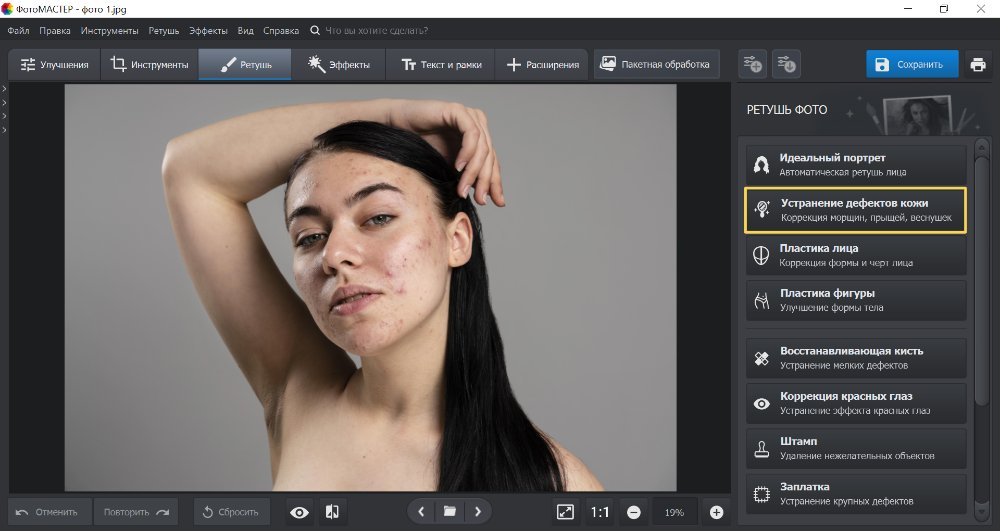
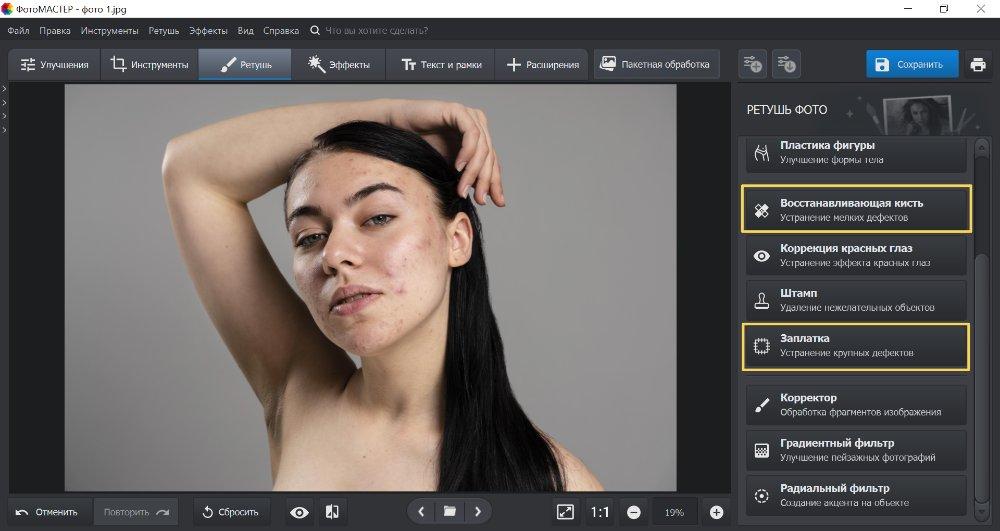
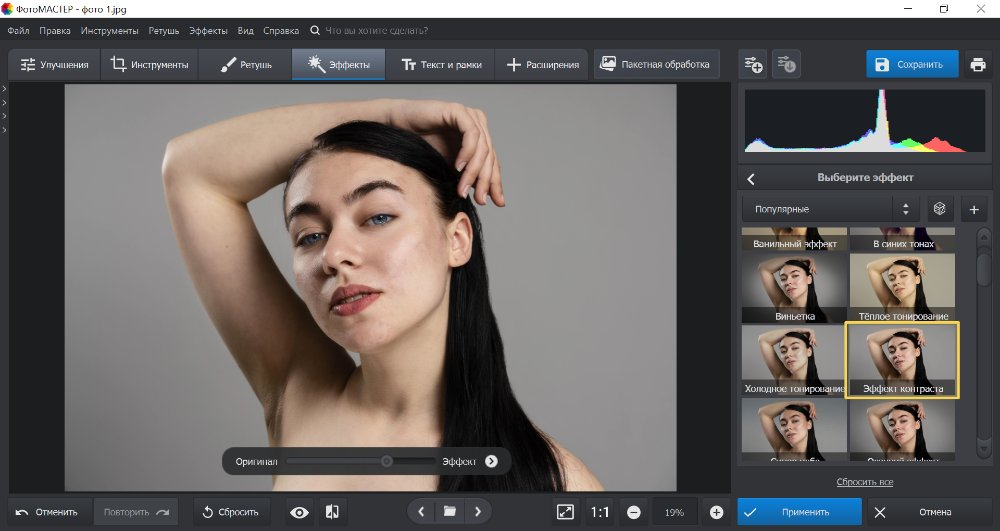
Рабочий процесс лучше начинать с общего света. После базовой коррекции становятся понятны реальные локальные проблемы: временное покраснение, отдельная точка, след от пыли, мелкий волос на фоне. «Устранение дефектов кожи» ускоряет первый проход, а восстанавливающая кисть и заплатка дают больше контроля на сложной текстуре. Штамп полезен там, где автоматика захватывает край губ, бровей или волос и создаёт заметный повтор.
Для портретов, которые идут в PR, на корпоративный сайт или в карточки экспертов, изменение геометрии лица стоит оставлять лишь для технической коррекции и творческих задач. Отдельно этот инструмент разобран в материале о том, как менять лицо на фотографии. В деловой публикации приоритет — узнаваемые пропорции, свет, текстура и локальные временные дефекты.
Сильные автоматические функции экономят время лишь при регулярном сравнении с исходником. Большие области сглаживания необходимо уменьшать до уровня, при котором поры и мелкие переходы остаются видимыми. Так портрет не превращается в плоскую маску и лучше выдерживает крупный баннер или экран презентации.
Как работать
- Выровнять экспозицию, баланс белого и общий контраст.
- Перейти в «Ретушь» и умеренно применить «Устранение дефектов кожи».
- Оставшиеся участки обработать восстанавливающей кистью, заплаткой или штампом.
- Проверить лицо на 100%, затем уменьшить масштаб до размера публикации.
- Лишь после проверки добавлять финальную цветовую стилизацию.
Плюсы
- Портретные инструменты собраны в понятном разделе.
- Есть автоматический первый проход и ручная локальная ретушь.
- Русскоязычный интерфейс упрощает обучение команды.
- Подходит для регулярной подготовки портретов, карточек сотрудников и презентаций.
Минусы
- Сложные проекты с десятками масок и служебных слоёв менее гибки, чем в профессиональных пакетах.
- Глубокая ручная ретушь большой рекламной съёмки требует компромиссов.
- Инструменты изменения формы требуют в особенности сдержанного применения.
Кому подойдёт
Контент-командам, малому бизнесу, PR-специалистам и авторам, которым необходим быстрый настольный цикл от исходного портрета до аккуратного файла без долгого освоения сложной слойной системы.
2. Adobe Photoshop
Adobe Photoshop — профессиональный редактор для глубокой ручной ретуши, где важна обратимость каждого шага. Для лица применяются Spot Healing Brush, Healing Brush, Clone Stamp, слои, маски и Liquify; Skin Smoothing доступен среди Neural Filters. Сильная сторона — разделение чистки текстуры, тона, локального света и геометрии по различным этапам.
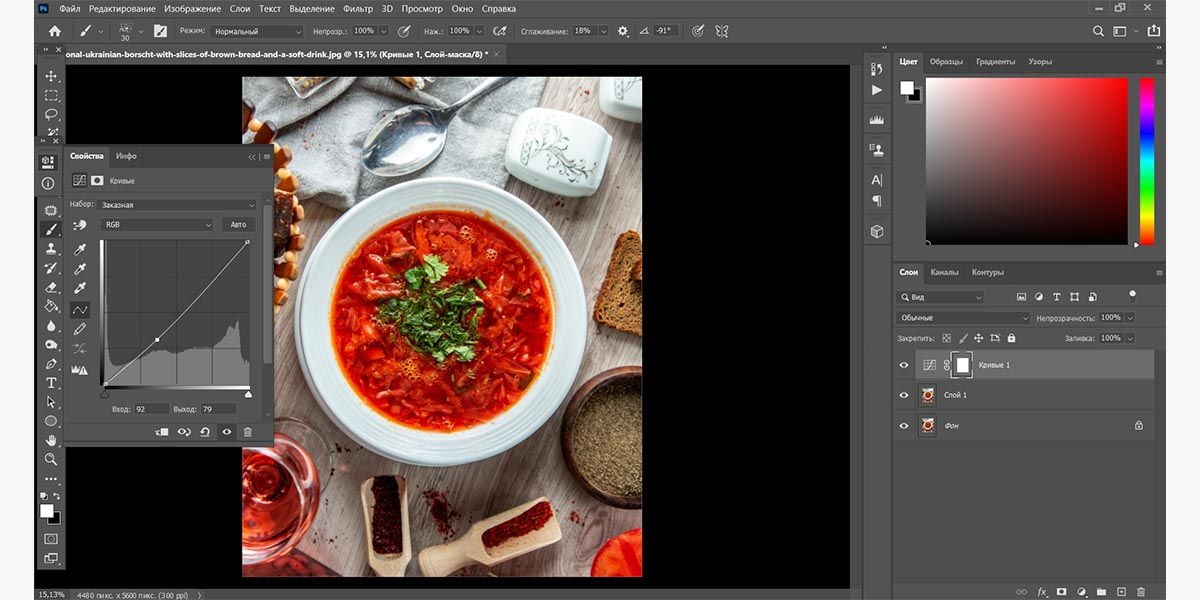
Для производственной ретуши удобно создать пустой слой и брать образец с нижележащих слоёв. Тогда чистка дефектов не меняет исходный слой. Следующим слоем можно сделать локальный свет, ещё одним — цвет. Такая структура полезна всей команде: дизайнер видит, какие изменения внесены, и может отключить конкретную группу правок без пересборки проекта.
Photoshop в особенности уместен в рекламных макетах, где портрет соединяется с графикой, текстом, масками и фоном. Один файл Photoshop Document (PSD) сохраняет и ретушь, и компоновку, и корректирующие слои. Это снижает число промежуточных экспортов и упрощает передачу файла между ретушёром и дизайнером.
Автоматические функции лучше применять как черновой этап. Skin Smoothing показывает направление, но финальный портрет всё равно проверяется на фактуру и края маски. Liquify подходит для небольшого оптического искажения или линии одежды; изменение узнаваемых черт в деловом портрете не является стандартной задачей.
Как работать
- Создать отдельный слой для healing и клонирования.
- Сперва убрать временные дефекты, затем выровнять локальные перепады тона.
- Световые и цветовые правки вести корректирующими слоями с масками.
- Периодически отключать всю группу ретуши и оценивать масштаб вмешательства.
- Финальную резкость проверять в размере публикации.
Плюсы
- Максимально гибкая слойная и масочная логика.
- Точные ручные инструменты для сложных границ и текстур.
- Подходит для композитинга и передачи PSD внутри команды.
- Легко построить неразрушающий проект с понятной историей правок.
Минусы
- Для единичного простого портрета требует больше подготовительных действий.
- Необходима дисциплина слоёв и масок, иначе файл становится трудно поддерживать.
- Автоматические эффекты не заменяют ручную проверку.
Кому подойдёт
Профессиональным ретушёрам, дизайнерам, рекламным и контент-студиям, где важны сложные правки, слои, маски и повторное открытие проекта спустя время.
3. PhotoScape X
PhotoScape X — настольный редактор для Windows и macOS с модульным интерфейсом. В наборе есть Spot Healing Brush, Clone Stamp и Liquify, а в портретной обработке доступен Soften Skin с отдельной кистью, размером, жёсткостью и силой эффекта. Это позволяет наносить смягчение локально и контролировать интенсивность.
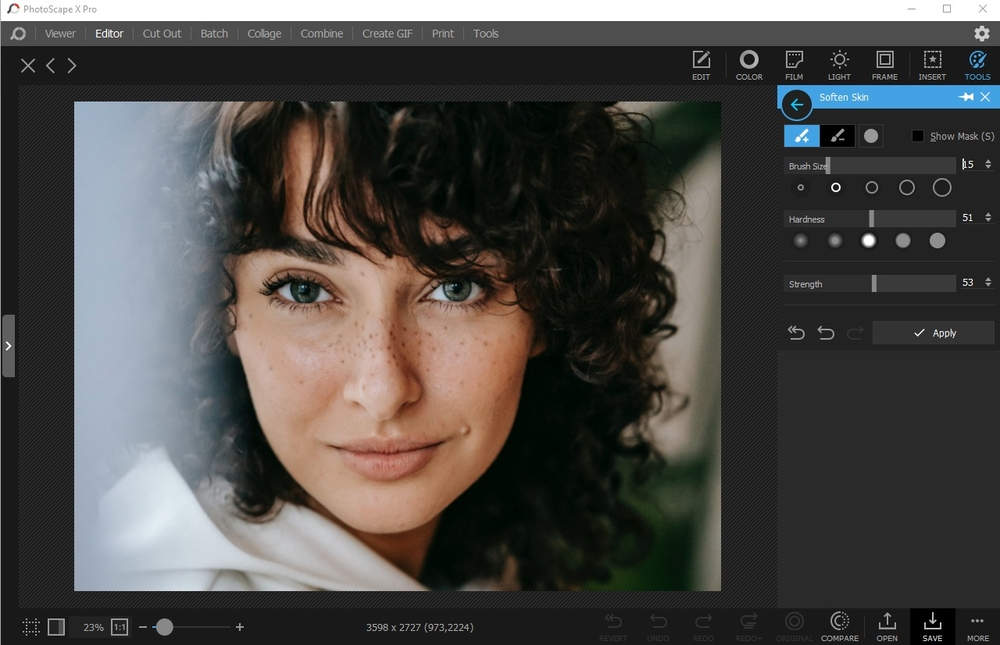
PhotoScape X удобен для потоковой редакционной работы, где портрет — часть большой пачки контента. После локальной чистки можно выполнить общую коррекцию, кадрирование и затем применять Batch для повторяемых операций над серией. Локальные дефекты обрабатываются индивидуально, а одинаковые параметры цвета и размера можно повторять пакетно.
Для карточек сотрудников, фотографий спикеров и серий событийных материалов это сильный сценарий: один редактор закрывает отбор, простую локальную ретушь, оформление и серийную доводку. Время экономится не за счёт агрессивного автоматического изменения лица, а за счёт хорошо организованной рутины.
Ограничение проявляется в сложной ретуши. Десятки масок, частотное разделение и тонкая светотеневая проработка удобнее в Photoshop или Affinity. PhotoScape X рациональнее применять для чистки кожи, локального смягчения и подготовки серии, не пытаясь превратить его в студийный процесс высокого уровня.
Как работать
- Открыть портрет в Editor и привести в порядок общий свет.
- Spot Healing Brush применять для единичных дефектов, Clone Stamp — для сложных участков.
- Soften Skin наносить кистью только там, где необходим мягкий переход.
- Снизить силу эффекта до сохранения пор и мелкой фактуры.
- Для серии повторить через Batch только глобальные операции.
Плюсы
- Локальный Soften Skin с параметрами кисти.
- Spot Healing Brush, Clone Stamp и Liquify закрывают основные ручные задачи.
- Пакетная обработка помогает работе с сериями.
- Хороший баланс между скоростью и ручным контролем.
Минусы
- Не рассчитан на сложный многослойный ретушный процесс.
- Гибкость масок ниже, чем у профессиональных редакторов.
- Глубокая работа с текстурой требует обходных приёмов.
Кому подойдёт
Фотографам, редакторам контента и небольшим маркетинговым командам, которые систематически готовят серии портретов и хотят совместить локальную ретушь с быстрой пакетной доводкой.
4. Affinity Photo / Affinity
Affinity Photo исторически развивался как профессиональный растровый редактор Affinity Photo; в 2026 году продуктовая линейка объединена в единое приложение Affinity. Для портретной работы сохраняется главное наследие растрового модуля: ручная ретушь, маски, Liquify и frequency separation — раздельная работа с мелкой фактурой и низкочастотным тоном.
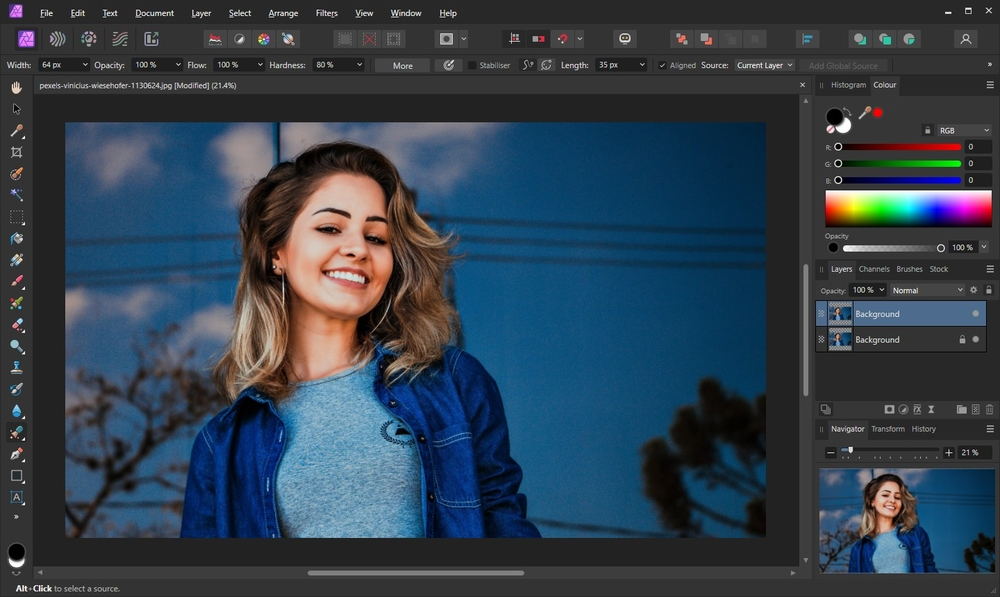
Frequency separation полезна, когда необходимо исправить пятно цвета, не стирая поры, или убрать дефект текстуры, не меняя общий оттенок кожи. Метод требует аккуратности: чрезмерное выравнивание низкочастотного слоя тоже создаёт искусственный итог. По этой причине эффект оценивается в контексте всего лица, а не по отдельному участку на большом увеличении.
Для коммерческой работы важна ясная структура слоёв. Ретушёр может разделить базовую проявку, healing, работу с тоном и текстурой, локальный свет и финальный цвет. При передаче проекта другому специалисту становится ясно, на каком этапе появилась каждая коррекция и что можно откатить без потери остальной работы.
Переход к единому Affinity требует учитывать различия между старым интерфейсом Affinity Photo и новой продуктовой структурой. При построении внутреннего регламента лучше фиксировать не расположение каждой кнопки, а сам порядок операций: clean-up, тон, текстура, локальный свет, проверка и экспорт.
Как работать
- Сохранить исходник отдельным базовым слоем.
- Убрать единичные дефекты ручными инструментами до частотного разделения.
- Frequency separation применять только там, где тон и текстура требуют раздельной правки.
- Liquify применять минимально после базовой ретуши.
- Сопоставить портрет целиком и проверить края на 100%.
Плюсы
- Профессиональная ручная ретушь без сведения процесса к одному пресету.
- Frequency separation помогает раздельно контролировать фактуру и тон.
- Маски и слои подходят для сложных рекламных проектов.
- Liquify и локальные инструменты дают точную правку.
Минусы
- Требуется опыт для аккуратной работы с частотным разделением.
- Переход к единому Affinity меняет привычную структуру старых версий.
- Для быстрой обработки одного портрета интерфейс сложнее специализированных решений.
Кому подойдёт
Фотографам, ретушёрам и дизайн-командам, которым необходим полноценный растровый процесс со слоями и масками и важна альтернатива классической экосистеме Adobe.
5. ACDSee Photo Studio Ultimate
ACDSee Photo Studio Ultimate совмещает управление фототекой и редактирование. Актуальная версия Ultimate для Windows разделяет работу на режимы управления, просмотра, проявки и редактирования; среди портретных возможностей есть исправление дефектов, настройки тона кожи, маскирование и Face Edit. Сильная сторона — работа с большой библиотекой до и после ретуши.
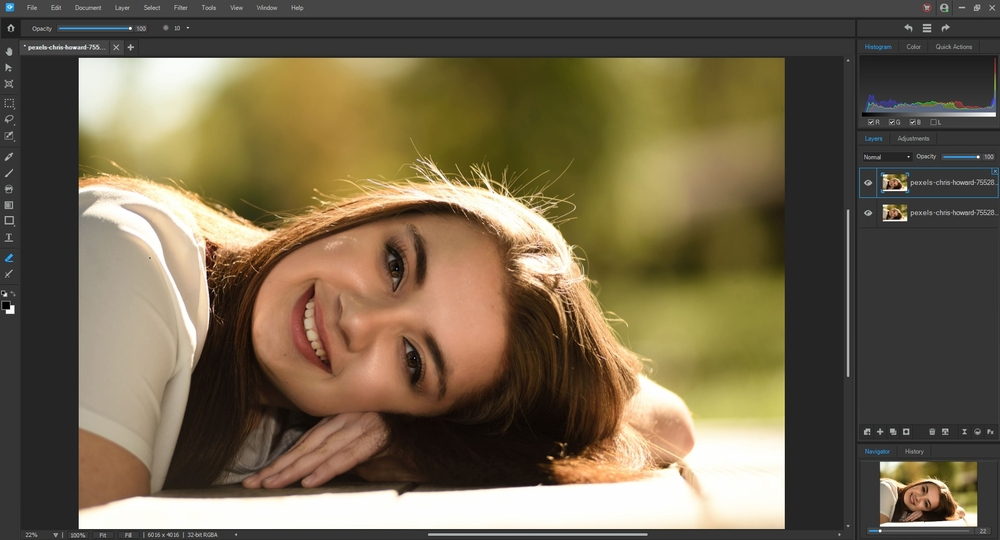
Главный практический плюс ACDSee проявляется ещё до ретуши. Контент-команда фильтрует серию, проверяет метаданные, выбирает несколько вариантов одного портрета и только затем переходит к обработке. Это уменьшает риск потратить время на кадр, который позднее будет отвергнут по фокусу, композиции или выражению.
Для больших корпоративных архивов такой процесс важнее десятка добавочных эффектов. Отбор, рейтинги, поиск и редактирование находятся рядом, по этой причине серия не распадается между файловым менеджером, каталогизатором и отдельным редактором. Это полезно для событийных съёмок и регулярного обновления карточек сотрудников.
Face Edit и автоматические функции необходимо воспринимать как ускорители. После применения проверяются линия челюсти, волосы, очки, украшения и другие контрастные границы. Для более естественного итога быстрый первый проход дополняется ручным healing и масками.
Как работать
- Сперва отобрать серию и пометить финальные кадры.
- В Develop выровнять глобальный тон и цвет.
- В Edit убрать локальные дефекты и проверить Face Edit.
- Сверить несколько портретов рядом по интенсивности коррекции.
- Экспортировать после проверки резкости и контраста в целевом размере.
Плюсы
- Каталогизация, отбор и редактирование находятся в одном контуре.
- Есть автоматизированная коррекция лица и ручные инструменты.
- Удобен для больших библиотек корпоративных портретов.
- Подходит командам, где организация файлов не менее важна ретуши.
Минусы
- Ultimate ориентирован на Windows.
- Интерфейс насыщен функциями библиотеки, ненужными для разовой правки.
- Для очень тонкой студийной ретуши высокого уровня ручной контроль уступает специализированному Photoshop-процессу.
Кому подойдёт
Фотоотделам, контент-студиям и компаниям с большими архивами, где один специалист отвечает за отбор, каталогизацию и умеренную портретную ретушь.
6. CyberLink PhotoDirector
CyberLink PhotoDirector занимает промежуточное положение между простым портретным редактором и большим профессиональным пакетом. В панели Face Tools есть Face Shaper, Blemish Remover, Shine Remover, Skin Tone, Wrinkle Remover, Teeth Whitener и Face Smoother. Инструменты сгруппированы по конкретным портретным задачам.
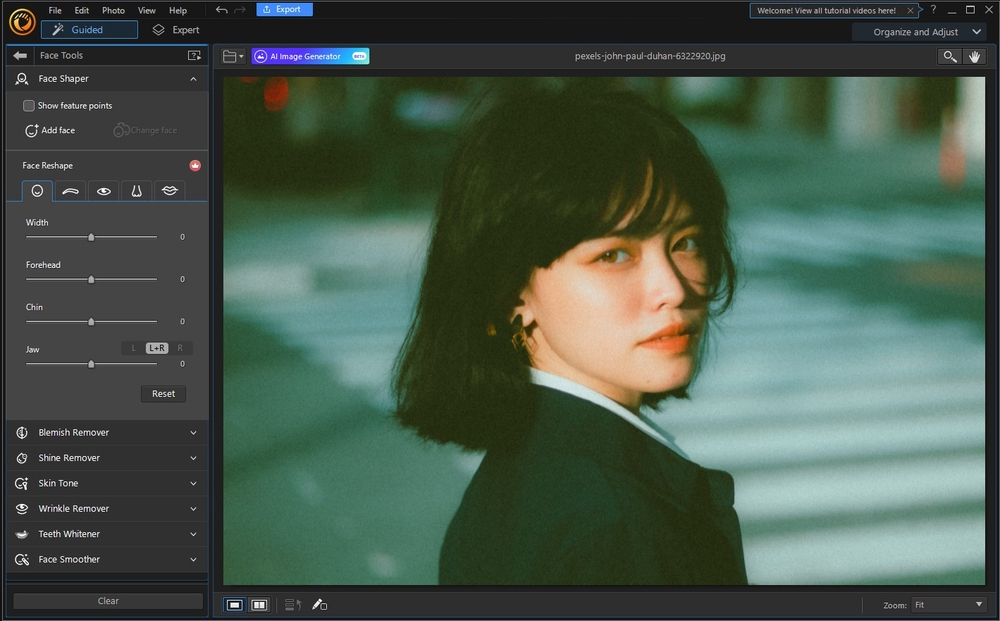
Для коммерческого портрета полезно разнести операции по смыслу. Blemish Remover отвечает за единичные дефекты, Shine Remover — за слишком яркий блик, Skin Tone — за цвет, Wrinkle Remover — за локальную фактуру. Когда один ползунок пытается решить все проблемы сразу, лицо становится плоским; разделение задач даёт больше контроля.
Для контент-команды PhotoDirector удобен скоростью получения первого рабочего варианта. Портрет можно быстро привести к нейтральному состоянию, затем ручным способом проверить маску и финально настроить общий цвет. Это полезно для сайта, презентации, карточки автора или серии визуалов, где важна производительность, но не требуется сложный PSD.
Face Shaper и другие функции изменения формы относятся к творческой обработке и требуют отдельного согласования. В деловых портретах разумнее не менять узнаваемые черты, а исправлять свет, временные дефекты и техническое качество кадра.
Как работать
- Исправить общий свет и цвет до портретных инструментов.
- Blemish Remover применять к отдельным точкам.
- Shine Remover и Skin Tone проверять при уменьшенном масштабе.
- Face Smoother держать на минимальной достаточной интенсивности.
- В конце сопоставить исходник и итог и проверить края на 100%.
Плюсы
- Портретные инструменты названы по конкретным задачам.
- Хорошо сочетает автоматизацию и ручную доводку.
- Подходит для быстрого производства портретов для цифровых материалов.
- Не требует сложного слояного проекта для небольшой коррекции.
Минусы
- Сильные автоматические эффекты требуют обязательной проверки.
- Тонкая многослойная ретушь контролируется менее детально, чем в Photoshop.
- Большое число портретных ползунков провоцирует лишние изменения без заблаговременно заданной цели.
Кому подойдёт
Контент-мейкерам, небольшим студиям, фотографам и маркетологам, которым необходимо быстро получать аккуратные портреты и иметь больше ручного контроля, чем в мобильном приложении.
Онлайн-сервисы
Браузерные редакторы полезны на рабочих компьютерах без установленного графического пакета и для срочных правок. Для клиентских портретов важна не только функциональность, но и политика компании по обработке изображений во внешних сервисах. Перед загрузкой материалов правила хранения и передачи данных должны быть согласованы внутри организации.
7. Photopea
Photopea — браузерный редактор со слоями, масками, PSD и Spot Healing Brush. Интерфейс следует классической логике настольных графических пакетов, по этой причине тут удобно строить ручную ретушь: отдельный слой для чистки, корректирующие слои для тона, маски для локальных зон и Liquify для точной геометрической правки.
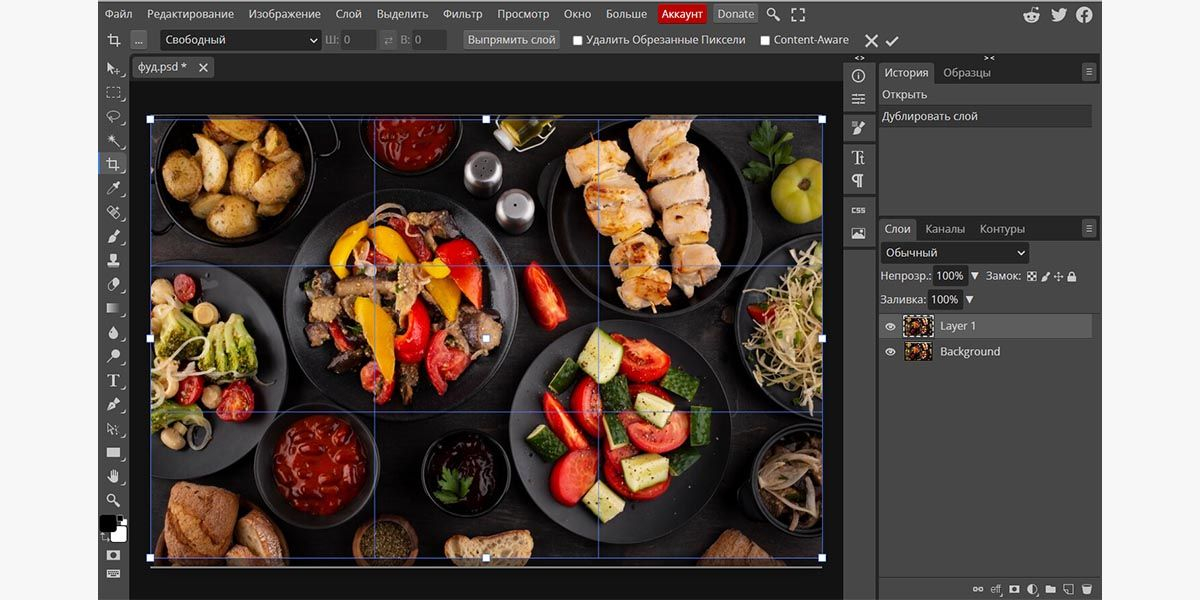
Photopea лучше применять как ручной редактор, а не как быстрый фильтр. Spot Healing Brush убирает небольшие дефекты, а слои и маски позволяют отдельно корректировать свет под глазами, цвет локальной зоны или контраст. Такой процесс медленнее специализированной мобильной автоматизации, зато итог легче воспроизвести и пояснить другому дизайнеру.
Сервис в особенности полезен, когда на рабочем компьютере нельзя установить Photoshop, а необходимо открыть PSD, поправить портрет и вернуть файл в исходный производственный формат. Это закрывает аварийные правки макета, подготовку баннера перед публикацией и работу на временном устройстве без отдельной установки.
Photopea выполняет основную работу веб-приложения на устройстве, однако корпоративные правила всё равно остаются главным ограничением. Разрешение на применение браузерного инструмента определяется политикой организации, а не предположением о приватности. Большие многослойные файлы тоже заметно сильнее зависят от ресурсов браузера и компьютера.
Как работать
- Открыть фото и создать отдельный слой для локальной чистки.
- Spot Healing Brush применять короткими мазками по единичным дефектам.
- Коррекцию света и цвета вынести на отдельные корректирующие слои и ограничить масками.
- Не перегружать браузер тяжёлыми слоями без необходимости.
- Сохранять PSD, когда проект необходимо передать или продолжить позднее.
Плюсы
- Слои, маски и PSD делают веб-редактор пригодным для рабочего проекта.
- Spot Healing Brush подходит для аккуратной локальной чистки.
- Интерфейс понятен специалистам, знакомым с Photoshop-подобными редакторами.
- Подходит для срочной ручной ретуши без установки настольной программы.
Минусы
- Большие многослойные файлы зависят от ресурсов браузера.
- Новичку интерфейс сложнее специализированных портретных сервисов.
- Для корпоративных материалов применение веб-приложений необходимо согласовать заблаговременно.
Кому подойдёт
Дизайнерам и контент-редакторам, которым необходим полноценный слойный редактор в браузере для срочной правки PSD, портретов, баннеров и макетов на ограниченном рабочем компьютере.
8. Pixlr
Pixlr ориентирован на быстрые браузерные правки. В наборе ретуши есть Heal, Clone, Sharpen и локальные осветляющие/затемняющие инструменты; отдельно развиваются автоматические средства Auto Retouch. Для портрета это короткий путь: убрать отдельный дефект, смягчить отвлекающий участок и выровнять общий свет без сложной структуры проекта.
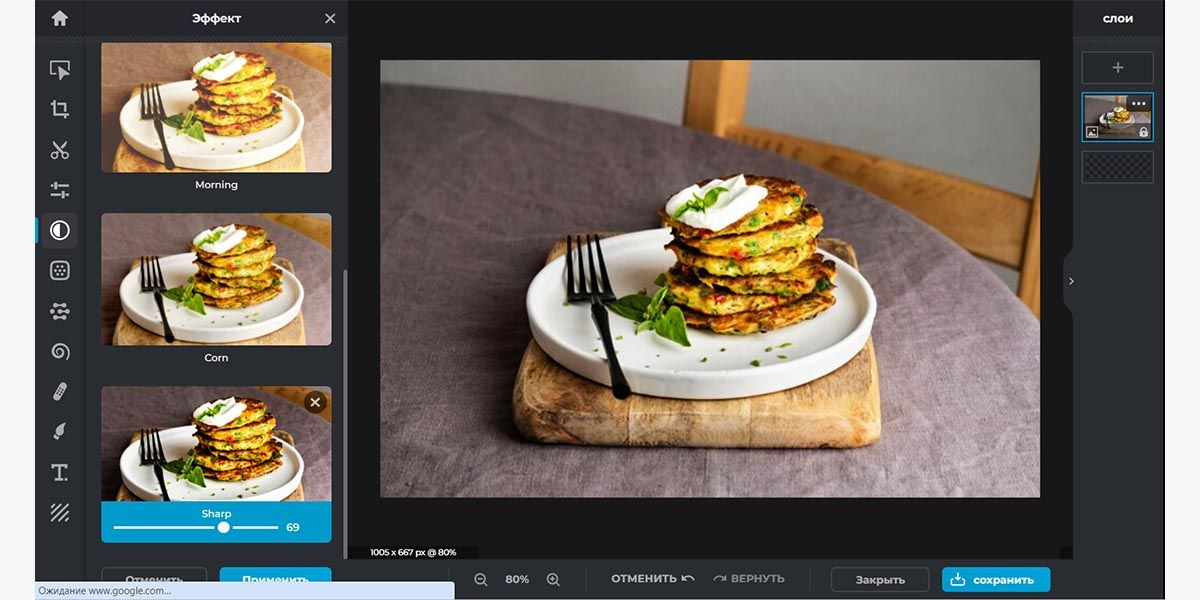
Pixlr выгодно применять для оперативной публикации. К примеру, пресс-службе необходимо быстро подготовить портрет спикера: исправить случайную точку, немного поднять лицо из тени, кадрировать и привести размер к карточке. В такой задаче тяжёлый PSD-процесс только замедляет работу, а основные инструменты Pixlr находятся близко и не требуют долгой подготовки.
Для короткой веб-правки сервис даёт разумный баланс: редактор сохраняет базовые слои, вместе с этим не заставляет строить сложную структуру. Это удобно для новостной публикации, обновления карточки автора, изображения для рассылки или небольшого креатива, который уже собран в ином редакторе.
Неоднородный свет на лице лучше не исправлять одним общим эффектом. Heal работает по дефекту, Dodge/Burn — по объёму света, Sharpen — по деталям. Разделение задачи на этапы сохраняет естественность лучше, чем усиление одного автоматического портретного фильтра на всём кадре.
Как работать
- Сделать базовую коррекцию экспозиции и цвета.
- Heal применять лишь для локальных дефектов.
- Dodge/Burn применять короткими мягкими проходами для выравнивания света.
- Sharpen добавлять локально к деталям и не применять для кожи.
- Проверить итог в целевом размере.
Плюсы
- Быстро открывается в браузере.
- Heal, Clone и локальные тоновые инструменты закрывают небольшие дефекты.
- Проще для короткой задачи, чем большой слойный пакет.
- Полезен для контента, который сразу идёт в веб-публикацию.
Минусы
- Сложная многослойная ретушь удобнее в Photopea или настольном редакторе.
- Автоматические функции требуют проверки на границах и деталях.
- Веб-формат требует отдельного согласования для материалов с ограниченным доступом.
Кому подойдёт
Редакторам цифрового контента, PR-командам и маркетологам, которым систематически необходимы быстрые локальные правки портретов в браузере без тяжёлого производственного файла.
9. Fotor
Fotor — онлайн-редактор с отдельным Beauty-набором для портретов. В интерфейсе есть Blemish Fix, Smoothing, Wrinkle Remover, Reshape и Clone; отдельные инструменты предназначены и для коррекции красных глаз и оттенка зубов. Пользователь выбирает конкретную задачу вместо одного общего фильтра.
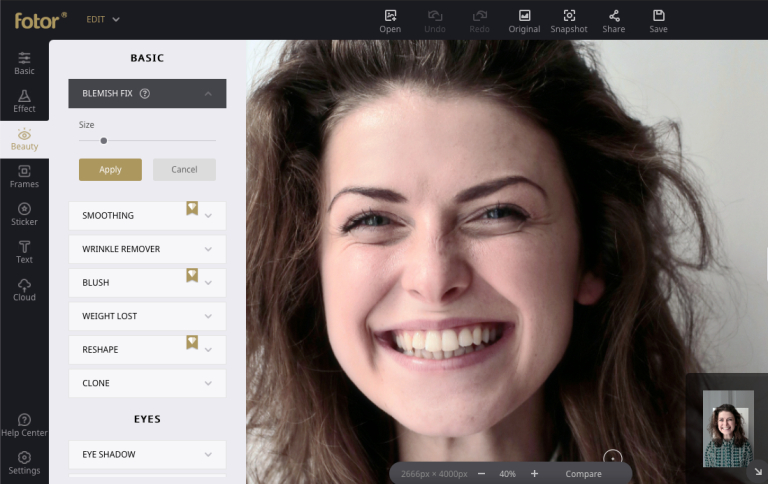
Fotor хорошо работает там, где портрет должен быть готов быстро, а сложный рабочий файл не нужен. Blemish Fix подходит для отдельных дефектов, Smoothing — для локального смягчения переходов, Clone — для ручной чистки. Последовательность важна: сперва единичные проблемы, затем общий тон, и лишь после этого минимальное сглаживание.
Для отдельных технических правок полезно свериться с материалом Xeon Live о том, как корректировать оттенок зубов на фотографии. В деловом портрете задача сводится к устранению цветового рефлекса или ошибки баланса белого, а не к созданию максимально яркой белой области. То же правило действует для глаз и бликов кожи.
Глубина ручного контроля ниже, чем у Photoshop или Photopea, по этой причине Fotor лучше воспринимать как быстрый портретный сервис. Сильное Smoothing быстро уничтожает мелкую фактуру. Для материалов компании тоже требуется заблаговременно определить, разрешена ли работа с портретами во внешнем веб-сервисе.
Как работать
- Выровнять общую яркость и баланс белого.
- Blemish Fix применить к единичным дефектам.
- Smoothing включать последним и держать на минимальной интенсивности.
- При Clone проверять повторяющуюся текстуру.
- Сопоставить лицо с шеей и руками по цвету.
Плюсы
- Beauty-инструменты разбиты по отдельным операциям.
- Быстро даёт аккуратный итог без сложного слояного проекта.
- Есть ручной Clone, по этой причине не всё зависит от автоматики.
- Удобен для веб-контента, карточек экспертов и презентаций.
Минусы
- Глубина ручного контроля ниже профессиональных редакторов.
- Сильное Smoothing быстро уничтожает фактуру.
- Для корпоративных портретов необходимо учитывать внутреннюю политику работы с внешними сервисами.
Кому подойдёт
Маркетологам, авторам и небольшим командам, которым необходим понятный онлайн-инструмент для быстрой портретной ретуши без сложной ручной техники.
iPhone и Android
Мобильные приложения выигрывают в скорости: портрет можно снять, поправить и подготовить к публикации на одном устройстве. Их слабое место — соблазн применить слишком много автоматических изменений. В деловом контенте мобильный редактор лучше применять для локальной коррекции света, мелких дефектов и цвета, а не для изменения узнаваемых черт.
10. Snapseed
Snapseed — мобильный редактор Google с ручными инструментами, локальными корректировками и портретными функциями. В портретном режиме доступны настройки освещения лица, сглаживания кожи и глаз, а отдельные инструменты дают точечную коррекцию, кисть и общий тон. Это делает приложение полезным не только для быстрых снимков, но и для спокойной редакционной обработки.
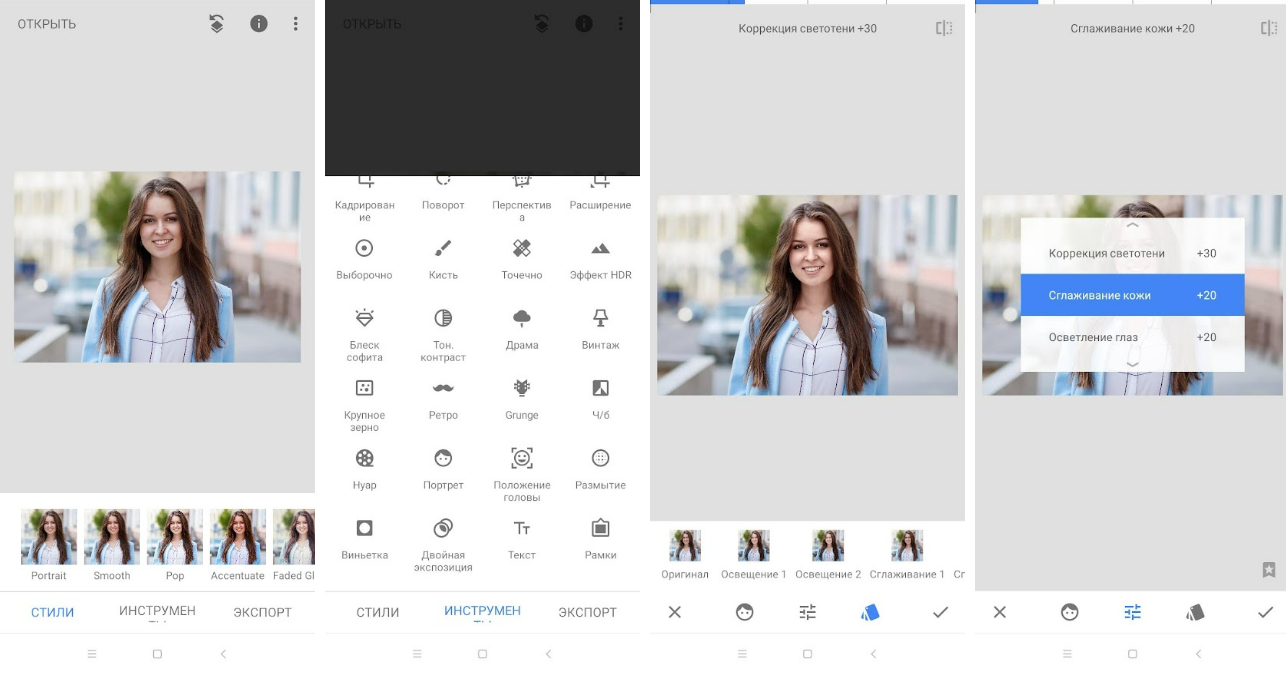
Сильная сторона Snapseed — переход от портретного пресета к ручным правкам. После лёгкой коррекции можно открыть Selective или кисть и отдельно исправить тень, яркость конкретной зоны или насыщенность. Такой подход лучше общего фильтра: лицо не отделяется по цвету от шеи и фона, а небольшая проблема решается только там, где появилась.
Для автора, который снимает на мероприятии, это удобный универсальный процесс: один инструмент отвечает за общий тон, другой — за локальные зоны, третий — за кадрирование. Не нужно передавать каждый кадр на компьютер, когда публикация должна выйти в тот же день и сложная ретушь не требуется.
Интерфейс и новые функции развиваются на iOS и Android не синхронно, по этой причине рабочий регламент команды лучше строить вокруг базовых операций, а не номера версии. Открыть фото, сделать общую коррекцию, локально исправить проблемный участок, проверить итог и экспортировать — такая схема переживает изменения меню.
Как работать
- Настроить общий свет через Tune Image или базовые коррекции.
- Портретный инструмент применять умеренно.
- Локальные зоны исправлять Selective или кистью.
- Проверить лицо и фон вместе, чтобы не появилась отдельная визуальная маска.
- Сопоставить итоговый файл с оригиналом уже вне редактора.
Плюсы
- Сочетает портретный режим с ручными локальными коррекциями.
- Подходит для естественной мобильной обработки.
- Силен как универсальный редактор света и цвета после ретуши.
- Удобен для авторов, которые готовят контент прямо со смартфона.
Минусы
- Портретные функции не заменяют полноценные слои и маски.
- Различия интерфейса платформ усложняют единый пошаговый регламент.
- Для большой серии ручная повторяемость требует дисциплины.
Кому подойдёт
Журналистам, мобильным редакторам, авторам и PR-специалистам, которым необходима аккуратная коррекция лица, света и цвета без обязательного перехода на компьютер.
11. Picsart
Picsart объединяет фоторедактор, ретушь, эффекты, коллажи и инструменты для создания контента. В мобильном интерфейсе портрет можно обработать локально, затем сразу встроить в готовый визуал. Для маркетинга это важная особенность: ретушь не существует отдельно от итогового креатива, по этой причине уменьшается число промежуточных экспортов.
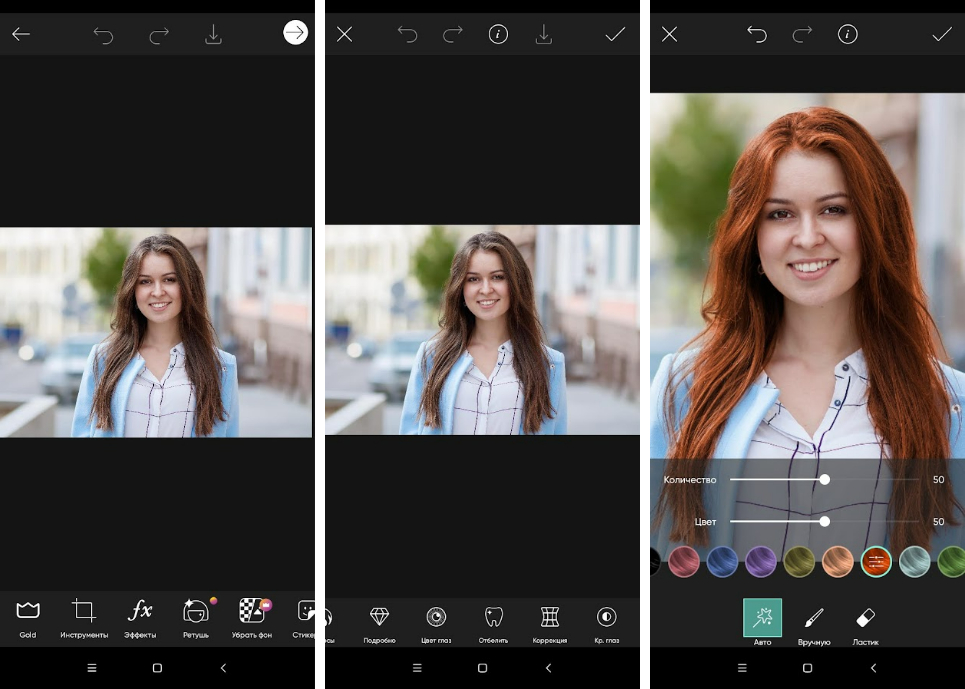
В рабочем процессе удобно разделить ретушь и дизайн. Сперва портрет приводится к нейтральному состоянию: локальная чистка, свет, баланс кожи. Лишь после проверки добавляются фон, типографика, рамка или другие элементы. Такой порядок не даёт дизайну скрыть ошибку ретуши и позволяет ещё раз применять чистый портрет в других материалах.
Для серии экспертов Picsart полезен как быстрый конструктор карточек. Отдельно сохранённый нейтральный портрет можно помещать в различные макеты, не повторяя обработку всякий раз. Команда получает один исходный визуальный стандарт и несколько готовых форматов публикации.
Автоматические функции подходят для черновой экономии времени, но не должны определять внешний вид героя. Различные фильтры на соседних карточках быстро разрушают целостность бренда, даже когда каждый отдельный кадр выглядит эффектно. Для серии лучше фиксировать одинаковую степень локальной коррекции и цветовой обработки.
Как работать
- Сперва выполнить ретушь без декоративных элементов.
- Сохранить естественный цвет кожи и нейтральный контраст.
- После проверки перейти к фону, тексту и другим элементам креатива.
- Для серии применять один набор цветовых правил.
- Перед публикацией сопоставить карточки рядом.
Плюсы
- Ретушь и производство готового креатива находятся в одном приложении.
- Удобен для карточек экспертов, обложек и быстрых рекламных макетов.
- Большой набор инструментов уменьшает переключения между мобильными редакторами.
- Подходит для серийного визуального контента.
Минусы
- Большое число эффектов отвлекает от нейтральной обработки.
- Точная ручная ретушь сложной текстуры менее удобна на небольшом экране.
- Единообразие серии приходится контролировать самостоятельно.
Кому подойдёт
Мобильным контент-командам и авторам, которым после ретуши необходимо сразу собрать готовую карточку, обложку или другой визуал в том же приложении.
12. AirBrush
AirBrush специализируется на портретной ретуши. В интерфейсе отдельными пунктами вынесены лицо, форма, текстура, тон кожи, детали, глаза и другие зоны; есть и общие инструменты кадрирования, удаления объектов и размытия. Такая специализация ускоряет небольшие задачи с портретом прямо на смартфоне.
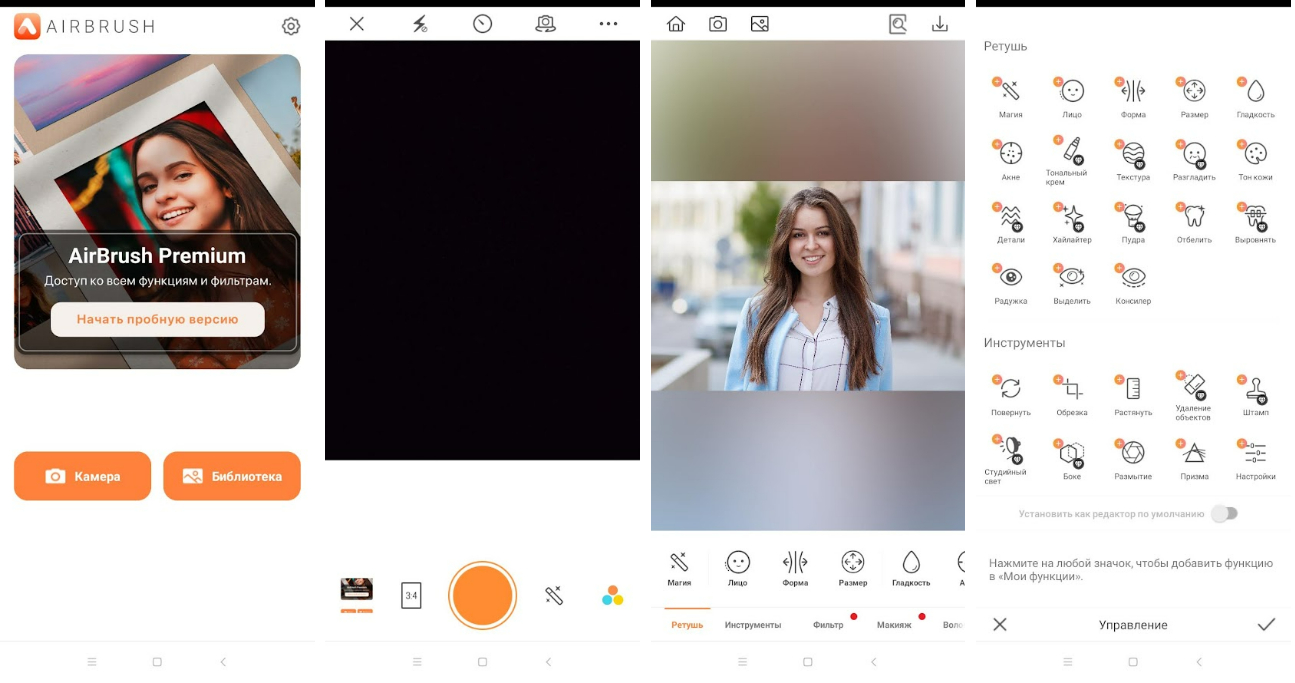
Для естественного итога в AirBrush стоит выбирать два-три конкретных действия вместо полного набора ретуши. К примеру, убрать отдельную точку, слегка выровнять тень и поправить локальный тон. Одновременное включение большого числа автоматических модулей делает обработку трудно контролируемой, по этой причине после каждого этапа необходим просмотр исходника.
В особенности аккуратно необходимо работать с зоной под глазами: чрезмерное осветление стирает естественный объём и меняет выражение лица. Детальная техника локальной коррекции разобрана в материале о том, как убрать тени и мешки под глазами. В мобильном редакторе принцип тот же: править световую проблему локально и сохранять нормальный рельеф.
На небольшом экране сложнее заметить повторяющуюся текстуру, грязный край маски и слабый ореол. По этой причине итоговый файл полезно открыть в обычной галерее, уменьшить и увеличить, а для важных макетов вдобавок проверить на большом экране. Так скорость мобильного процесса не снижает качество контроля.
Как работать
- Выбрать только те портретные модули, которые соответствуют реальной проблеме.
- Сперва убрать локальный дефект, потом проверить общий тон.
- Не менять одновременно форму нескольких частей лица в деловом портрете.
- После каждой группы правок сопоставлять с исходником.
- Финальный кадр просмотреть на обычной яркости экрана.
Плюсы
- Узкая специализация на лице ускоряет типовые задачи.
- Инструменты разделены по зонам и видам коррекции.
- Есть общие функции обработки кадра.
- Подходит для быстрых материалов, снятых и опубликованных со смартфона.
Минусы
- Изобилие автоматической коррекции увеличивает риск чрезмерной обработки.
- На небольшом экране сложнее заметить тонкие артефакты.
- Для длинной серии десктопный процесс даёт больше повторяемости.
Кому подойдёт
Авторам, мобильным контент-командам и специалистам, которым необходима быстрая портретная ретушь на смартфоне с понятным набором специализированных инструментов.
13. BeautyPlus
BeautyPlus — мобильный редактор с отдельным режимом Retouch, портретными коррекциями и инструментами макияжа. Он рассчитан на быстрый визуальный итог, по этой причине в деловом контенте важна умеренность. Рациональный сценарий — применять приложение для небольших исправлений света и кожи, а не для перестройки узнаваемых черт.
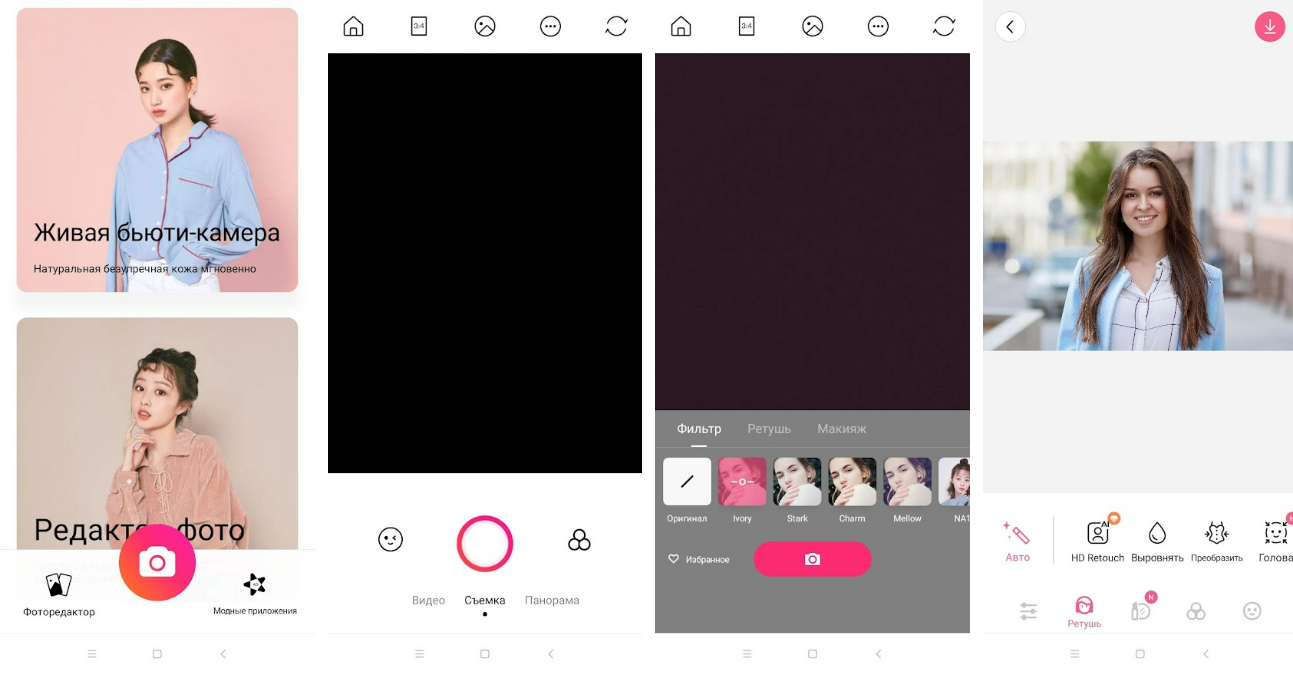
Практическая ценность BeautyPlus — скорость. Портрет из смартфона можно быстро привести к аккуратному состоянию перед публикацией: убрать временную точку, снизить отвлекающий блик, слегка выровнять тон. Для команды полезно заблаговременно прописать ограничение на любые заметные изменения формы и сохранять нейтральный мастер-файл.
Макияж в редакторе разумно рассматривать как художественный эффект, а не стандартный этап. Для разбора этой функции есть материал о том, как накладывать макияж на фотографию. В корпоративном портрете виртуальная косметика уместна только как часть утверждённой концепции съёмки.
Сильное сглаживание и автоматические улучшения необходимо уменьшать до сохранения фактуры. При подготовке серии лучше проверять несколько портретов рядом: разная интенсивность Retouch на соседних карточках заметна сильнее, чем на одном изображении.
Как работать
- Начать с нейтральной общей коррекции.
- Локальные дефекты исправлять отдельно от сглаживания.
- Сглаживание уменьшать до видимой фактуры кожи.
- Макияж и изменения формы оставлять для явно творческих задач.
- Перед публикацией сопоставить итог с исходником.
Плюсы
- Очень быстрый мобильный путь к небольшой портретной коррекции.
- Портретные операции собраны в отдельном режиме.
- Подходит для оперативного контента вне компьютера.
- Есть общие фотоинструменты для окончания кадра.
Минусы
- Автоматические портретные эффекты легко сделать чрезмерными.
- Точный контроль текстуры и масок ограничен.
- Для брендовой серии требуется ручным способом контролировать одинаковую интенсивность.
Кому подойдёт
Редакторам мобильного контента и небольшим командам, которым необходима быстрая точечная коррекция портретов без сложного рабочего файла.
14. Meitu
Meitu — мобильный фото- и видеоредактор с ретушью, фильтрами, макияжем и стилизацией. Приложение даёт много методов заметно преобразовать портрет, по этой причине в профессиональной коммуникации его лучше ограничивать задачами света, цвета и небольших локальных исправлений. Тогда скорость не превращается в потерю естественности.
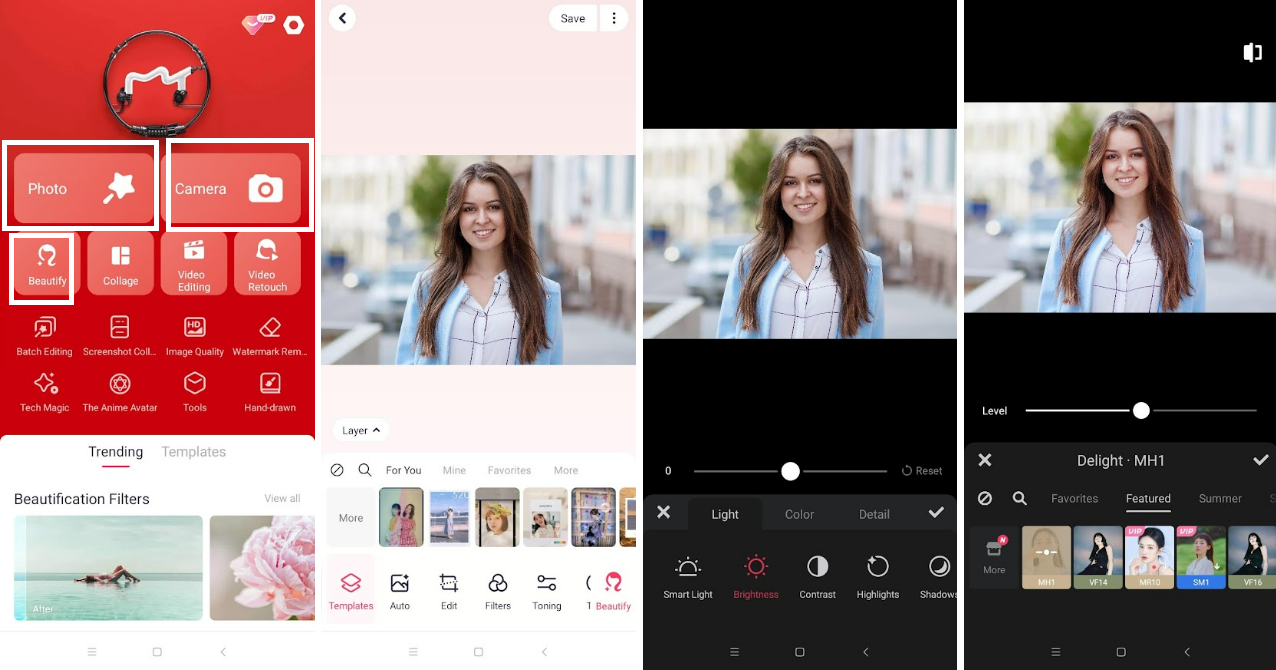
Meitu в особенности удобен, когда один автор отвечает и за съёмку, и за быструю подготовку изображения. Внутри одного приложения можно выполнить базовую коррекцию, локальную ретушь и финальную стилизацию. Для корпоративного применения стоит сохранить отдельный чистый вариант без сильного фильтра — он пригодится для сайта, презентации или повторного дизайна.
Сильные стилизующие эффекты полезны в рекламной концепции, но не должны становиться стандартом для экспертных и редакционных портретов. Нейтральный мастер-файл служит базой, а стилизованные копии создаются под конкретный формат. Такой процесс упрощает повторное применение материалов и уменьшает риск потерять исходный визуальный стиль героя.
Чем заметнее эффект меняет тон кожи, форму лица и визуальный возраст, тем дальше изображение уходит от документальности. В рейтинге Meitu получает место за широкий мобильный набор и скорость, а не за степень преобразования внешности. Для деловой коммуникации важнее сохранить узнаваемость.
Как работать
- Сперва сохранить нейтральный вариант после базовой коррекции.
- Локальную ретушь выполнить отдельно и проверить узнаваемость.
- Стилизующий фильтр добавлять лишь в копии для конкретного креатива.
- Не смешивать несколько сильных эффектов на одной серии.
- Для рубрики сохранить примеры утверждённого уровня цвета и контраста.
Плюсы
- Широкий набор мобильной ретуши и стилизации.
- Подходит для быстрого производства контента без компьютера.
- Можно разделить нейтральную коррекцию и творческую копию.
- Удобен для одиночных креативов с выраженной художественной подачей.
Минусы
- Сильные эффекты легко уводят портрет от естественного редакционного вида.
- Тонкая ручная работа с текстурой уступает настольным слоям и маскам.
- Для деловых серий требуется строгий визуальный регламент.
Кому подойдёт
Мобильным авторам и креативным командам, которым в одном приложении необходимы нейтральная коррекция и отдельные стилизованные версии портрета для конкретных визуальных концепций.
Как выбрать фоторедактор лица под рабочий процесс
Сопоставлять редакторы полезнее не по количеству функций, а по типу производственного риска. Для одноразовой срочной правки риск — потерять время. Для рекламной съёмки — потерять контроль над файлом и не суметь повторить правку. Для серии экспертов — получить различные портреты по цвету и степени ретуши. Для конфиденциального материала — нарушить внутреннюю политику обработки изображений. Такая матрица быстрее приводит к рациональному выбору, чем сравнение длинных списков эффектов.
Когда необходим настольный редактор
- Есть крупные исходники и важна проверка фактуры на большом экране.
- Правки должны оставаться обратимыми и разделёнными по слоям.
- Необходимо согласование с дизайнером или арт-директором.
- Обрабатывается серия, к которой команда вернётся спустя время.
- Портрет входит в сложный рекламный макет или композит.
Для быстрого настольного старта рациональны ФотоМАСТЕР и PhotoDirector. Для глубокой ручной ретуши подходят Photoshop и растровый модуль Affinity. PhotoScape X удобен при сочетании локальной правки и пакетной рутины. ACDSee в особенности силён там, где обработке предшествует каталогизация и отбор большой библиотеки. Выбор определяется не престижем программы, а длиной производственного пути до готового материала.
Когда достаточно браузера
- Необходимо исправить один-два портрета на компьютере без установленного редактора.
- Файл не требует десятков тяжёлых слоёв и сложного композитинга.
- Организационная политика разрешает выбранный веб-инструмент.
- Итог сразу пойдёт на сайт, в презентацию или другой цифровой канал.
Photopea подходит, когда важны слои, маски и PSD. Pixlr быстрее для коротких локальных правок. Fotor удобнее, когда задача сформулирована именно как портретная ретушь и необходим набор отдельных специализированных инструментов. Общий принцип для веб-сервисов один: рабочая политика компании важнее удобства конкретной кнопки.
Когда выигрывает смартфон
- Автор снимает и публикует контент в одном мобильном процессе.
- Правки невелики: свет, цвет, единичный дефект, небольшой локальный акцент.
- Необходима скорость на событии, в командировке или на площадке.
- Финальный материал не требует сложного послойного файла.
Snapseed даёт наиболее универсальную ручную коррекцию. Picsart удобен, когда непосредственно после ретуши собирается креатив. AirBrush и BeautyPlus быстрее на специализированных портретных операциях. Meitu полезен для отдельных стилизованных версий, вместе с этим нейтральный мастер-файл стоит сохранять отдельно. Для важной серии смартфон лучше применять как оперативный инструмент, а не как единственную точку контроля качества.
Практический рабочий процесс ретуши портрета для бизнеса
Ниже последовательность, которая работает вне зависимости от конкретной программы. Она помогает не перепутать техническую коррекцию с изменением внешности и делает итог проверяемым. Каждый этап решает одну группу проблем; следующий начинается лишь после того, как предыдущая перестала отвлекать. Такой порядок удобно закрепить в регламенте команды и применять для штатных сотрудников и подрядчиков.
Шаг 1. Зафиксировать задачу изображения
До открытия редактора определяется назначение: карточка спикера, портрет автора, баннер, внутренняя презентация, рекламный макет, фото для сайта. Для экспертного портрета приоритет — узнаваемость и естественная фактура. Для художественного креатива допустима стилизация, но она должна быть частью концепции, а не случайным итогом фильтра. Отдельно фиксируются размеры и формат будущего носителя: это влияет на допустимую резкость и детализацию.
Шаг 2. Исправить общий свет и цвет
Сперва проверяются экспозиция, баланс белого и локальные провалы в тенях. Детальный разбор осветления лица есть в материале о том, как сделать лицо светлее без потери текстуры. Общая цель — добиться читаемого объёма до локальной чистки. Когда свет выровнен, становится понятно, какие дефекты реальны, а какие были следствием жёсткой тени или неверного баланса белого.
На данном этапе полезно сопоставить лицо с фоном и одеждой. Если кадр в целом слишком холодный, нет смысла отдельно «исправлять» оттенок кожи портретным инструментом. Глобальная ошибка должна исправляться глобально, иначе лицо начинает жить в другой цветовой системе и выглядит вставленным в фотографию.
Шаг 3. Убрать только временные и технические дефекты
Healing и clone применяются к отдельным точкам, пыли, небольшим временным покраснениям и случайным отвлекающим деталям. Пример такой работы есть в инструкции по удалению прыщей на фотографии. Постоянные особенности человека не убираются автоматически: редакционная задача состоит в чистоте изображения, а не в унификации внешности.
При клонировании источник образца следует менять. Повторяющиеся поры, одинаковые пряди волос или дубли фона выдают ретушь сильнее исходного дефекта. Короткие мазки, мягкий переход и регулярная проверка без увеличения позволяют заметить проблему до экспорта.
Шаг 4. Выровнять тон без размытия
Большие перепады яркости корректируются мягкими локальными инструментами, масками или частотным разделением. Сглаживание по всему лицу не заменяет работу с тоном: оно лишь снижает детализацию. Цель — сделать переходы света спокойнее, сохранив поры, волосы и микроконтраст. На хорошем итоге кожа не становится одинаковой по фактуре на лбу, щеках и вокруг глаз.
Шаг 5. Проверить глаза, зубы и контрастные границы
Яркие зоны лица быстро выдают чрезмерную обработку. Для глаз полезно сверяться с материалом о коррекции эффекта красных глаз: исправление технического артефакта отличается от искусственного осветления белков. Зубы тоже сохраняют естественный оттенок, согласованный с освещением сцены, а не превращаются в самую яркую область портрета.
Контрастные границы — волосы на фоне, оправа очков, серьги, воротник — проверяются отдельно. Автоматические маски часто ошибаются именно там. Тонкий светлый ореол или размытый край на обычном масштабе может быть практически незаметен, но в крупной карточке спикера становится очевидным.
Шаг 6. Сопоставить серию, а не один кадр
Откройте рядом несколько утверждённых портретов. Сопоставьте светлоту кожи, контраст, температуру, степень резкости и плотность теней. Различные люди не должны становиться одинаковыми по цвету, но вся серия должна выглядеть снятой и обработанной в одной визуальной системе. Для регулярной рубрики удобно хранить два-три эталонных изображения и сверять новые материалы с ними.
Шаг 7. Проверить целевой носитель
Файл, который отлично выглядит на 100% увеличении, может стать чрезмерно резким после уменьшения. И наоборот, слабая локальная контрастность может потеряться в небольшой карточке. По этой причине итоговая проверка проходит в реальном размере публикации и на фоне макета, где портрет будет применяться. Для презентации дополнительно важна читаемость на проекторе, для сайта — поведение при сжатии и адаптивном размере.
Как измерить качество ретуши
Ретушь можно оценивать не только вкусовым «нравится — не нравится». Для производственного процесса полезны наблюдаемые показатели. Они не превращают визуальную работу в сухую аналитику, но помогают команде согласовать единый стандарт и замечать повторяющиеся проблемы. Методика в особенности полезна, когда материалы обрабатывают различные сотрудники или внешние подрядчики.
- Время до первого приемлемого варианта. Замеряйте путь от открытия файла до версии, которую уже можно показать редактору или заказчику.
- Число возвратов по одной и той же причине. Повторные замечания о «пластиковой коже» или разном цвете серии указывают на проблему регламента.
- Повторяемость серии. Сопоставляйте соседние портреты по температуре, контрасту, локальной резкости и интенсивности ретуши.
- Сохранность фактуры. На 100% не должно быть больших гладких пятен, повторяющихся клонов, грязных краёв маски и резких ступеней тона.
- Узнаваемость. Для PR и экспертного контента человек после обработки остаётся тем же человеком в тех же условиях съёмки.
- Готовность к повторному применению. Нейтральный мастер-файл должен подходить и для сайта, и для презентации, и для нового макета без повторной ретуши.
Самый полезный командный приём — хранить несколько утверждённых эталонных портретов. Новый кадр сопоставляется не с абстрактным представлением о «хорошей ретуши», а с реальными материалами бренда. Это снижает разброс между сотрудниками, облегчает постановку задачи подрядчику и сокращает число субъективных правок.
Метрика скорости: не только минуты
Время обработки полезно считать вместе с количеством возвратов. Редактор, который выдаёт первый вариант за две минуты, но затем требует трёх циклов исправлений, в реальном производстве медленнее более точного инструмента. Для команды лучше измерять путь до утверждения, а не скорость первого нажатия на автоматическую функцию.
Метрика стабильности: серия важнее одиночного удачного кадра
Для карточек команды, конференции или экспертной рубрики стабильность важнее максимального эффекта на одном портрете. Проверка строится по нескольким изображениям: одинаковая плотность теней, согласованный контраст, сопоставимая насыщенность и отсутствие скачков резкости. Такой контроль напрямую влияет на цельность визуальной системы бренда.
Метрика обратимости: можно ли вернуться на шаг назад
В больших проектах правки меняются после согласования макета. Неразрушающий слой, маска или сохранённый нейтральный мастер позволяют ослабить ретушь без повторной работы с исходником. Чем дороже съёмка и сложнее согласование, тем выше ценность обратимости. Для разового мобильного кадра этот фактор менее критичен, но для рекламной кампании становится одним из основных.
Типовые ошибки и методы проверки
Ошибка: сглаживание применяется вместо ретуши
Сильный blur или Smoothing скрывает не только дефект, но и нормальную фактуру. На небольшом экране это порой выглядит аккуратно, а на крупном баннере кожа превращается в плоское пятно. Исправление: уменьшить сглаживание, вернуть исходную фактуру и убрать только отдельные проблемные зоны healing-инструментом.
Ошибка: лицо становится светлее шеи и рук
Такой разрыв появляется, когда редактор распознаёт лицо и применяет к нему отдельное автоулучшение. Проверка выполняется на масштабе «весь кадр»: лицо, шея, руки и фон должны существовать в одном освещении. Локальный портретный эффект ослабляется, а общий свет выравнивается отдельной коррекцией.
Ошибка: слишком яркие зубы и глаза
Белые области легко становятся визуально главными. В естественном освещении они редко нейтрально белые. Корректировать необходимо цветовой рефлекс и контраст, а не стремиться к максимальной яркости. Итог оценивается рядом с кожей и общим балансом кадра.
Ошибка: повторяющаяся текстура после Clone
При клонировании источник часто берётся слишком близко и применяется многократно. На коже, фоне и волосах появляются одинаковые фрагменты. Источник образца необходимо менять, работать короткими мазками и проверять участок без увеличения: повтор становится заметнее в общей композиции.
Ошибка: фильтр меняет фирменный цвет серии
Стилизующий пресет может сделать отдельный кадр эффектным, но разрушить единство рубрики. Правильный порядок — сперва нейтральный мастер, потом стилизованная копия. Для серийного контента фиксируются допустимые параметры цвета и контраста, а не наименование модного фильтра.
Ошибка: ретушь начинается до отбора кадра
Технически безупречная обработка не спасает кадр с неудачной мимикой, смазанным фокусом или неудобной композицией. Сперва выбирается сильный исходник, потом тратится время на ретушь. В больших сериях это правило экономит больше времени, чем ускорение любого отдельного инструмента.
Ошибка: автоматическая маска остаётся без проверки
Распознавание лица хорошо ускоряет первый проход, но не отменяет визуальную проверку. Ошибка чаще проявляется на прядях волос, очках, украшениях, контрастном воротнике и участках, где лицо пересекается с рукой. После автоматической операции необходимо просмотреть границы на увеличении и затем ещё раз оценить весь кадр.
Ошибка: правки копируются на серию без учёта освещения
Одинаковый пресет не гарантирует одинаковый итог. Один портрет снят ближе к окну, другой — глубже в помещении, третий — при другом балансе белого. Серийная обработка ускоряет базовый старт, но финальные локальные правки выполняются по каждому кадру отдельно. Иначе серия становится технически одинаковой по настройкам, но визуально различной.
Практические вопросы перед запуском рабочего процесса
Как сохранить естественную фактуру кожи?
Исправляйте локальные дефекты отдельно от общего тона. Сильное сглаживание снижает микроконтраст на всём лице, по этой причине его интенсивность остаётся минимальной. На масштабе 100% проверьте поры, мелкие волоски и границы губ; на масштабе «весь кадр» — объём света.
Как работать с клиентскими портретами в веб-сервисах?
Сперва применяются правила организации по обработке и хранению изображений. Для материалов с ограниченным доступом важнее внутренний регламент, чем удобство конкретного сервиса. Разрешение на веб-инструмент фиксируется до загрузки файлов.
Когда автоматическая ретушь не подходит?
Автоматика не заменяет ручную проверку на сложном свете, очках, волосах у лица, ярком макияже и контрастном фоне. Эти зоны часто требуют отдельной маски или healing-инструмента, потому что общий портретный эффект затрагивает соседние детали.
Как проверять серию портретов?
Покажите рядом несколько финальных кадров и сопоставьте температуру, контраст, локальную резкость и степень сглаживания. Люди сохраняют индивидуальные оттенки кожи, но общая световая и цветовая система серии остаётся согласованной.
Как не разрушить фирменную цветовую систему?
Сохраняйте нейтральный мастер-файл и применяйте стилизацию лишь в копии под конкретный макет. Это позволяет применять один и тот же портрет в презентации, на сайте и в рекламном креативе без повторной ретуши.
Что считать достаточной ретушью?
Работа закончена, когда технические помехи перестают отвлекать, а человек остаётся узнаваемым и естественным. Добавочный эффект, заметный ранее содержания портрета, уже не повышает качество деловой коммуникации.
Чек-лист перед публикацией
- Исходный портрет выбран по фокусу, выражению и композиции до начала ретуши.
- Экспозиция и баланс белого исправлены до локальных портретных эффектов.
- Удалены только временные дефекты и технические помехи, соответствующие задаче.
- Кожа сохраняет фактуру на масштабе 100%.
- Лицо не выбивается по светлоте и цвету из шеи, рук и общего освещения.
- Глаза и зубы не стали неестественно яркими.
- По краям волос, очков, украшений и губ нет грязных масок и ореолов.
- В Clone и Healing нет заметно повторяющихся фрагментов.
- Степень ретуши совпадает с соседними кадрами серии.
- Нейтральный мастер-файл сохранён отдельно от стилизованной версии.
- Финальная резкость и контраст проверены в реальном размере публикации.
- Для веб-сервисов соблюдены внутренние правила обработки изображений.
Итог
Универсального победителя для любой команды нет, потому что задачи различаются по глубине, скорости и среде работы. ФотоМАСТЕР удобен как первый настольный вариант для быстрой портретной ретуши с понятными ручными инструментами. Photoshop и Affinity дают самый глубокий контроль, PhotoScape X и ACDSee сильны в повседневной серийной работе, PhotoDirector ускоряет специализированные портретные операции. В браузере Photopea выигрывает по слойной логике, Pixlr — по оперативности, Fotor — по специализированному портретному набору. На смартфоне Snapseed даёт универсальные ручные коррекции, а Picsart, AirBrush, BeautyPlus и Meitu закрывают различные сценарии мобильного производства.
Для маркетинга и коммуникаций главный критерий выбора — не сила автоматического преображения, а способность получить естественный, повторяемый и проверяемый итог. Хорошая ретушь помогает зрителю сосредоточиться на человеке и сообщении, а не на самой обработке. По этой причине рабочий стандарт строится вокруг фактуры, света, согласованности серии и возможности пояснить каждую внесённую правку.