
Фото для паспорта, визы, анкеты или пропуска выглядит простой задачей только до момента, когда необходимо одновременно выдержать размер, положение головы, фон, качество файла и правила конкретного ведомства. В этой подборке мы сопоставили 17 настольных программ, браузерных сервисов и мобильных приложений. Для добавочного контекста можно свериться с подборкой программ для фото на документы на Xeon Live: тут же акцент сделан на рабочем процессе, ограничениях и проверке итога.
Главный принцип рейтинга: редактор не заменяет требования органа, который принимает фотографию. У различных стран, типов заявлений и методов подачи отличаются размеры, допустимый фон, доля лица в кадре, формат файла и отношение к цифровой обработке. По этой причине сперва выбирают норматив для конкретного документа, затем инструмент, а после экспорта ещё раз проверяют итог по первоисточнику. Так удается избежать самой дорогой ошибки — красивого, но формально неподходящего снимка.
Что должна уметь программа для фото на документы
Для обычной публикации в соцсетях достаточно удачной композиции и приятного цвета. У документального портрета другая логика: важна воспроизводимость. Если один и тот же процесс выполняют несколько сотрудников, итог должен получаться одинаковым вне зависимости от того, кто сидит за компьютером. По этой причине при оценке мы смотрели не на число эффектов, а на инструменты, которые уменьшают риск переделки.
- Точное кадрирование. Необходимы фиксированные пропорции, ручной ввод размеров или шаблон конкретного документа, а также понятные направляющие для головы и плеч.
- Работа с фоном. Полезны автоматическое отделение человека, ручная доработка маски и возможность задать чистый однотонный фон без ореолов вокруг волос.
- Коррекция без изменения внешности. Экспозиция, баланс белого, контраст и умеренная резкость полезнее агрессивной ретуши. Для официальных заявлений нельзя исходить из того, что «улучшение» внешности допустимо.
- Контроль вывода. Важны размер в пикселях и миллиметрах, формат файла, разрешение печати, количество копий на листе и отсутствие непреднамеренного повторного масштабирования.
- Повторяемость. Для фотостудии, HR-службы или пропускного бюро ценны сохраненные шаблоны, пакетные операции и единый порядок действий.
- Конфиденциальность. Локальная программа оставляет исходник на компьютере; онлайн-сервис требует загрузки портрета на сервер. Для чувствительных процессов это самостоятельный критерий выбора.
Если необходимо разобраться именно с геометрией кадра, полезно отдельно изучить правила кадрирования фотографии. Они поясняют, почему простое уменьшение файла не равно корректному размещению лица и почему сперва формируют композицию, а уже потом меняют итоговый размер.
Как мы распределили решения в рейтинге
Смешивать в одном плоском списке настольный редактор, сайт и мобильное приложение неудобно: у них различные сильные стороны. Компьютерные программы дают максимальный ручной контроль и подходят для регулярного потока. Онлайн-сервисы быстрее запускаются и часто автоматизируют фон и размер, но требуют загрузки фото. Мобильные приложения полезны, когда снимок создается и отправляется с телефона. По этой причине дальше позиции разбиты на три группы, а один продукт встречается только один раз.
- Windows и macOS. Для ручной обработки, печати, локального хранения и сценариев, где фотографий много.
- Онлайн. Для разовой подготовки без установки, быстрого удаления фона и выбора готового формата.
- iPhone и Android. Для съемки по направляющим, быстрой подготовки на ходу и отправки цифрового файла с телефона.
Windows и macOS
Первая группа начинается с выбранного продукта — ФотоМАСТЕР. После него идут специализированные системы для документов и универсальные редакторы. Такое соседство полезно: оно показывает разницу между гибкостью полноценного фоторедактора и скоростью программы, где размеры и печать уже собраны в один сценарий.
ФотоМАСТЕР
ФотоМАСТЕР — универсальный фоторедактор для Windows и macOS, который подходит для подготовки исходного портрета: можно выровнять свет и цвет, аккуратно исправить фон, кадрировать снимок и задать нужный размер. Его сильная сторона — именно редактирование изображения, а не нормативная база документов. По этой причине для паспорта или визы размеры и положение лица необходимо брать из требований ведомства и контролировать ручным способом.
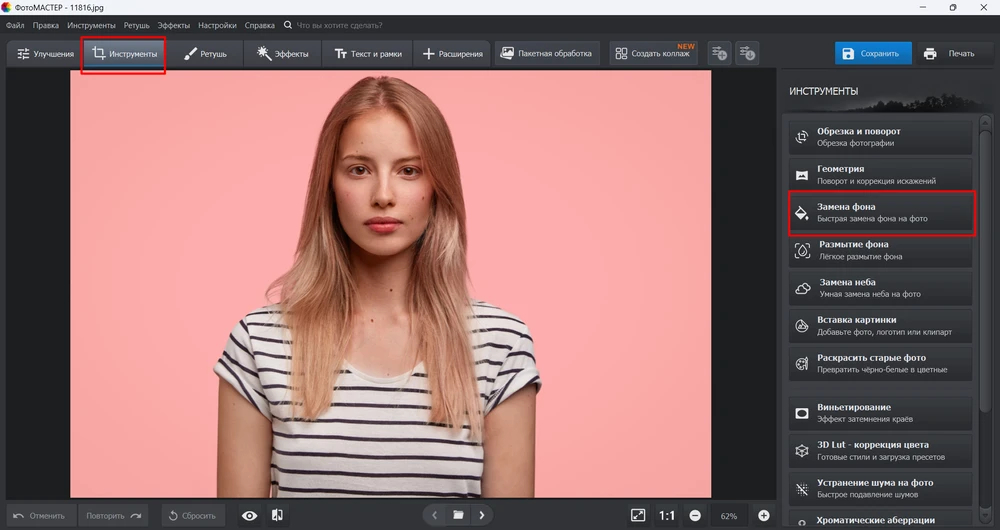
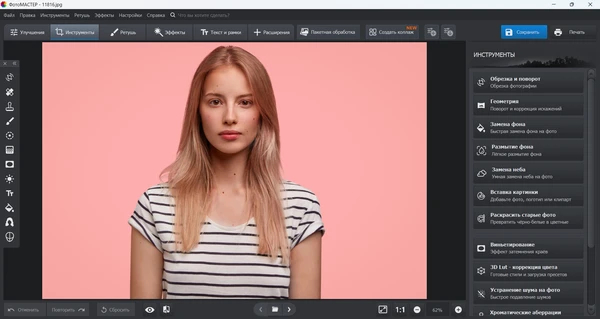
Практически рабочий процесс выглядит так: открыть исходник без предварительного уменьшения, сперва исправить баланс белого и экспозицию, затем привести фон к требуемому виду, после этого кадрировать по известным размерам и лишь в конце экспортировать копию. Такой порядок сохраняет максимум исходных данных до финального ресайза. При печати важно отдельно проверить, что драйвер принтера не активировал автоматическую подгонку к странице.
Для корпоративной команды у программы есть еще одно преимущество: один мастер-файл можно сохранить отдельно от экспортной копии. Это удобно, когда один портрет необходим сразу для внутренней анкеты, сайта компании и пропуска — каждое назначение получает собственный размер, а оригинальное изображение остается неизменным. Но для поточной студии, где оператору важна база сотен готовых форматов и автоматическая раскладка, специализированное ПО обычно быстрее.
Плюсы
- Понятные инструменты для света, цвета, ретуши и фона в одном окне.
- Ручной контроль кадрирования и размера без привязки к одному типу документа.
- Подходит не только для документальных фото, но и для корпоративных портретов, карточек сотрудников и других задач визуального контента.
- Локальная обработка позволяет не загружать исходный портрет в веб-сервис.
Минусы
- Нет полноценной автоматической базы требований документов, по этой причине размеры и положение лица приходится проверять отдельно.
- Универсальный редактор требует больше ручных действий, чем узкоспециализированная программа для фотостудии.
- Автоматическая ретушь создает риск лишней обработки, если оператор не ограничивает коррекцию техническими задачами.
Кому подойдёт
Контент-командам, HR и PR-специалистам, небольшим студиям и пользователям, которым необходима не только формальная обрезка, но и аккуратная подготовка исходного портрета. Для больших потоков документов стоит заблаговременно создать собственные памятки с размерами и контрольными точками.
Фото на документы
«Фото на документы» — специализированная программа для Windows, где весь процесс построен вокруг типового задания: выбрать формат, загрузить или снять портрет, совместить лицо с направляющими, обработать фон и сформировать лист для печати. В отличие от универсального редактора, тут оператор меньше думает о последовательности инструментов: основные этапы собраны в одном рабочем сценарии.
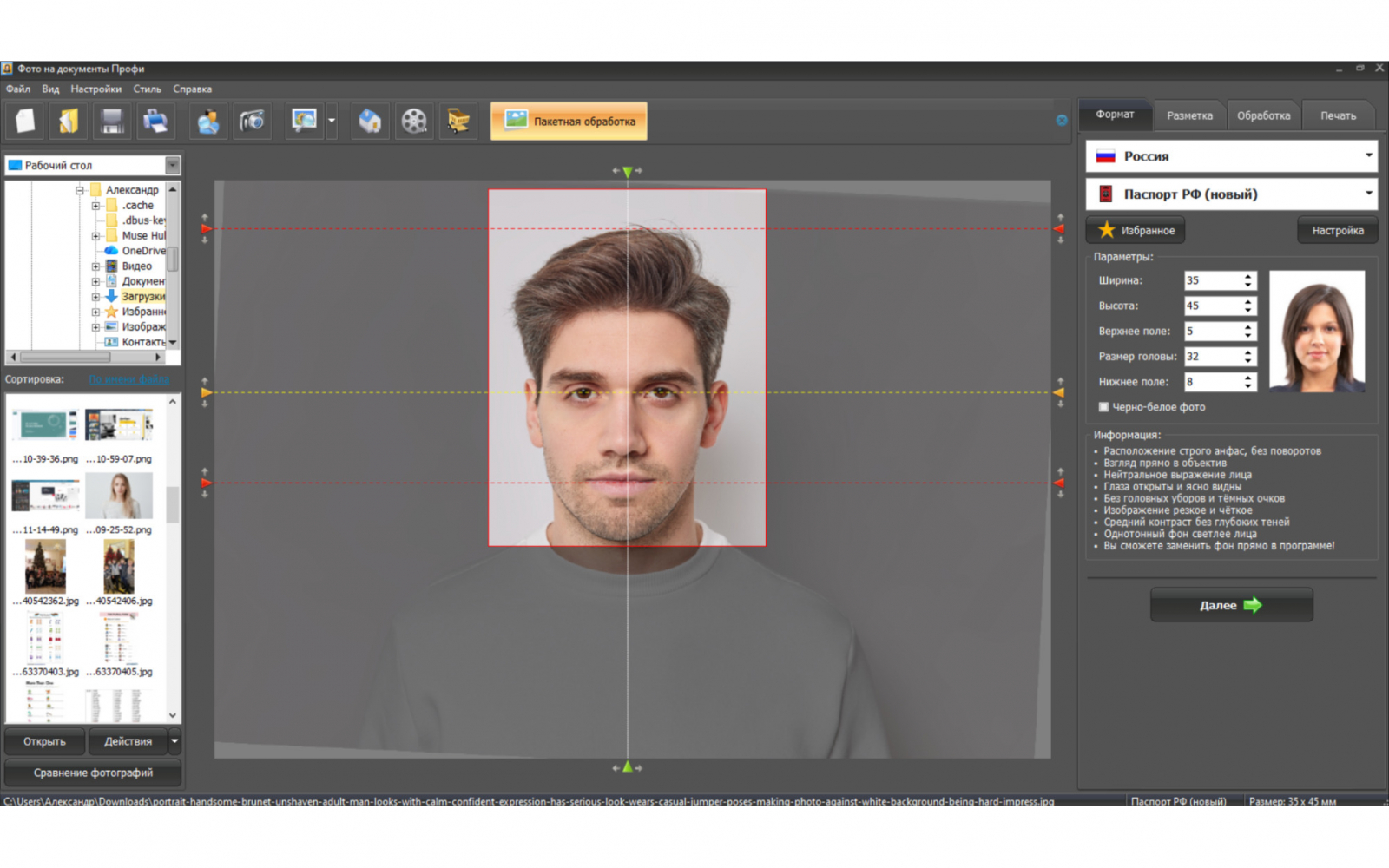
Программа полезна там, где важна повторяемость: в фотосалоне можно заблаговременно выбрать нужный шаблон, применять направляющие и сразу раскладывать несколько копий на листе. В базе предусмотрено более 130 форматов, а рабочий процесс охватывает поддержку камер и веб-камер, автоматическое определение лица, замену фона и подготовку печатной раскладки. Эти функции сокращают количество ручных операций в сравнении с обычным графическим редактором.
Главное ограничение — узкая специализация и привязка к Windows. Для сложной цветокоррекции, локальной ретуши или нестандартной композиции удобнее сперва подготовить исходник в полноценном фоторедакторе, а уже затем применять эту программу для нормативной разметки и печати.
Плюсы
- Большая база готовых форматов и направляющих.
- Автоматическое определение лица и инструменты замены фона.
- Печатные раскладки и работа с несколькими копиями без отдельного верстального шага.
- Подходит для повторяющегося потока в фотосалоне.
Минусы
- Работает лишь в среде Windows.
- Для творческой и сложной локальной коррекции возможностей меньше, чем у универсальных редакторов.
- Готовый шаблон все равно необходимо сверять с актуальными требованиями органа выдачи.
Кому подойдёт
Фотостудиям, копицентрам, сервисным стойкам и организациям, где систематически создают однотипные документальные портреты и важна скорость оператора.
Photomatic
Photomatic — специализированная настольная система, ориентированная на биометрические портреты и работу фотостудии. В интерфейсе видны направляющие головы, выбор страны, проверка изображения и быстрый переход к печати. Это не фоторедактор общего назначения, а рабочая станция для оператора, который должен провести снимок через понятную последовательность проверок.
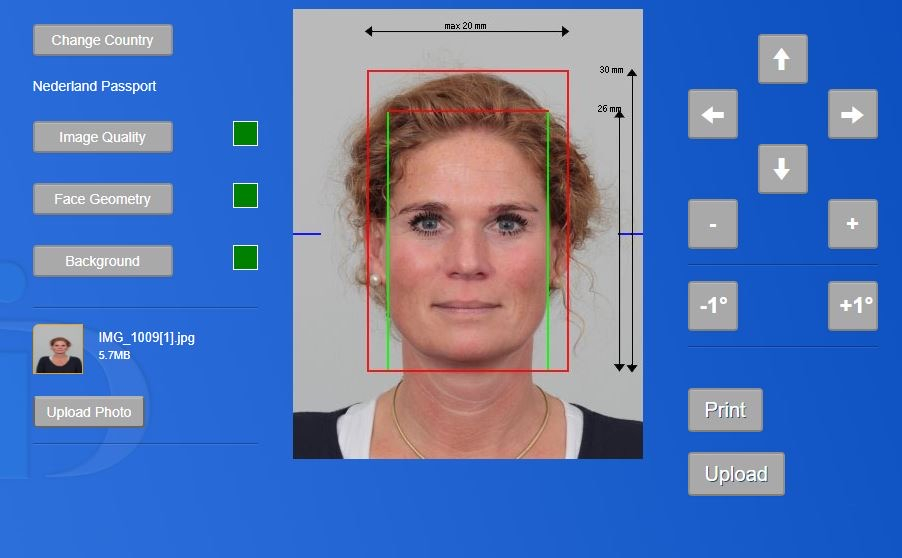
На практике ценность Photomatic не в количестве эффектов, а в дисциплине процесса. Оператор выбирает назначение снимка, ориентируется на геометрию, получает предупреждения и формирует печатный итог. Такой подход снижает зависимость от личного опыта ретушера и подходит для точки, где важны одинаковые действия при каждом заказе.
Интерфейс и логика продукта выглядят более утилитарно, чем современные универсальные редакторы. Для пользователя, который делает одну фотографию дома, это избыточно. Для студии, где есть камера, принтер и поток клиентов, наоборот, узкая специализация превращается в преимущество.
Плюсы
- Сценарий построен вокруг биометрической геометрии и контроля портрета.
- Минимум лишних инструментов для оператора фототочки.
- Быстрый переход от проверки изображения к печати.
- Подходит для стандартизированного процесса обслуживания.
Минусы
- Слабее универсальных редакторов в художественной и локальной коррекции.
- Интерфейс рассчитан на профессиональный рабочий процесс и требует знакомства с системой.
- Для единичной домашней задачи функциональность избыточна.
Кому подойдёт
Фотостудиям и сервисным точкам, которым важны контроль геометрии, единый сценарий работы и быстрый вывод на печать.
Photolab Colorriver
Photolab Colorriver — специализированный комплекс для фотостудии: он совмещает разметку лица, базовую коррекцию, работу с каталогом форматов и печать. По интерфейсу видно, что продукт создавался не как мобильный мастер «в три шага», а как операторская программа с большим количеством параметров и служебных панелей.
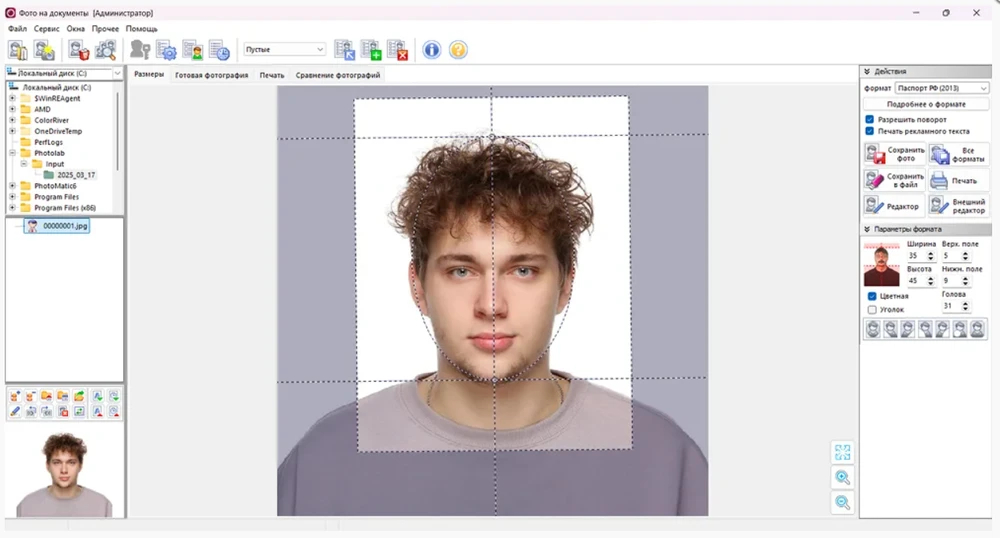
Сильная сторона системы — студийная логика. Система поддерживает загрузку снимков с камер, базу форматов, печать и функции учета. Это важно для бизнеса: если обработка является частью услуги, программе приходится управлять не только пикселями, но и очередностью заказов, печатными листами и повторяемыми настройками.
Обратная сторона профессионального подхода — более высокая сложность. Сотруднику необходимо освоить структуру окон и параметры, а владельцу студии — заблаговременно определить, какие шаблоны применяются и как проверяется итог. Для одного портрета дома легче выбрать более современный мастер или браузерный сервис.
Плюсы
- Развитая студийная логика и подготовка к печати.
- Точная разметка и работа с шаблонами.
- Подходит для операторского места с камерой и принтером.
- Удобен, когда обработка встроена в коммерческий поток услуги.
Минусы
- Интерфейс сложнее современных пошаговых приложений.
- Узкая специализация ограничивает задачи за пределами документальных портретов.
- Для редкого домашнего применения освоение не оправдывает затраты времени.
Кому подойдёт
Фотосалонам и копицентрам, где программа является частью рабочего места оператора и необходима интеграция обработки с печатью.
PhotoScape X
PhotoScape X — универсальный редактор для Windows и macOS. Он не проверяет норматив конкретного паспорта, зато дает удобные инструменты кадрирования, изменения размера, цвета, клонирования и печати. В карточке Crop можно выбрать фиксированное соотношение сторон или задать собственное, а потом сохранить отдельную копию.
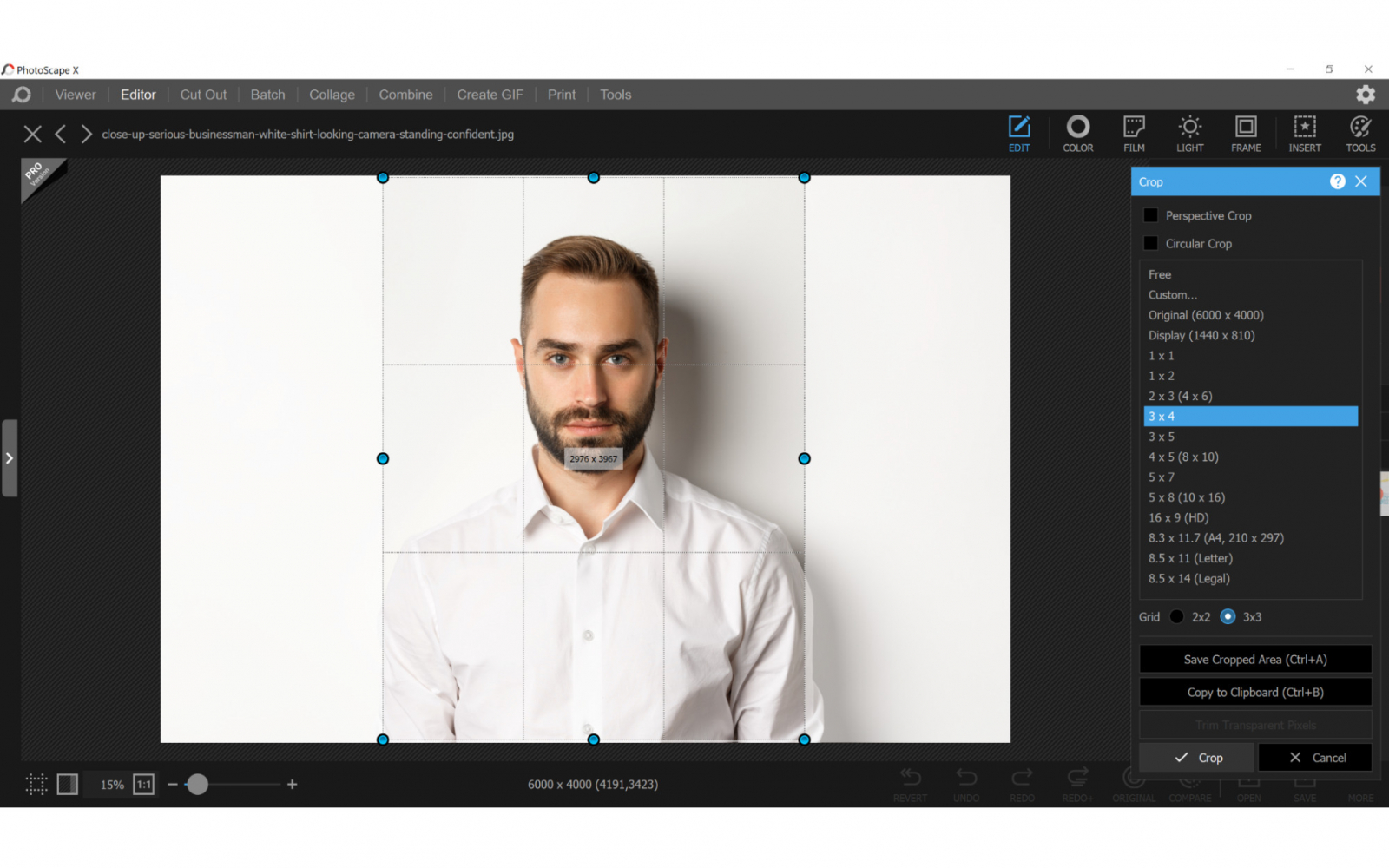
PhotoScape X удобен, когда документальная фотография — лишь одна из задач. Маркетолог или дизайнер может в той же программе подготовить корпоративный портрет, уменьшить изображения для сайта, собрать коллаж или выполнить пакетную обработку. Для фото на документы это означает свободу настройки, но и ответственность: пользователь сам задает размер и сам проверяет положение лица.
Если фон уже ровный и исходник снят аккуратно, рабочий путь короткий: выровнять свет, кадрировать, изменить размер и сохранить. При сложном фоне или требовании строгой биометрии специализированные сервисы экономят больше времени, потому что предлагают автоматическую сегментацию и готовые схемы.
Плюсы
- Windows и macOS в одной экосистеме.
- Удобное ручное кадрирование, изменение размера и базовая цветокоррекция.
- Подходит для пакетной обработки и других задач контент-команды.
- Не требует загрузки исходника в браузерный сервис.
Минусы
- Нет встроенной проверки требований конкретного документа.
- Автоматическое удаление фона и биометрические подсказки уступают специализированным решениям.
- Интерфейс содержит много функций, не относящихся к документальным фото.
Кому подойдёт
Тем, кому необходим универсальный настольный редактор для регулярной работы с изображениями и кто готов самостоятельно контролировать нормативные параметры.
GIMP
GIMP — бесплатный редактор с открытым исходным кодом для Windows, macOS и Linux. В нем можно точно обрезать портрет, убрать или заменить фон, настроить цвет, применять направляющие и подготовить файл к печати. По глубине ручного контроля GIMP превосходит большинство специализированных мастеров, но не берет на себя нормативную часть.
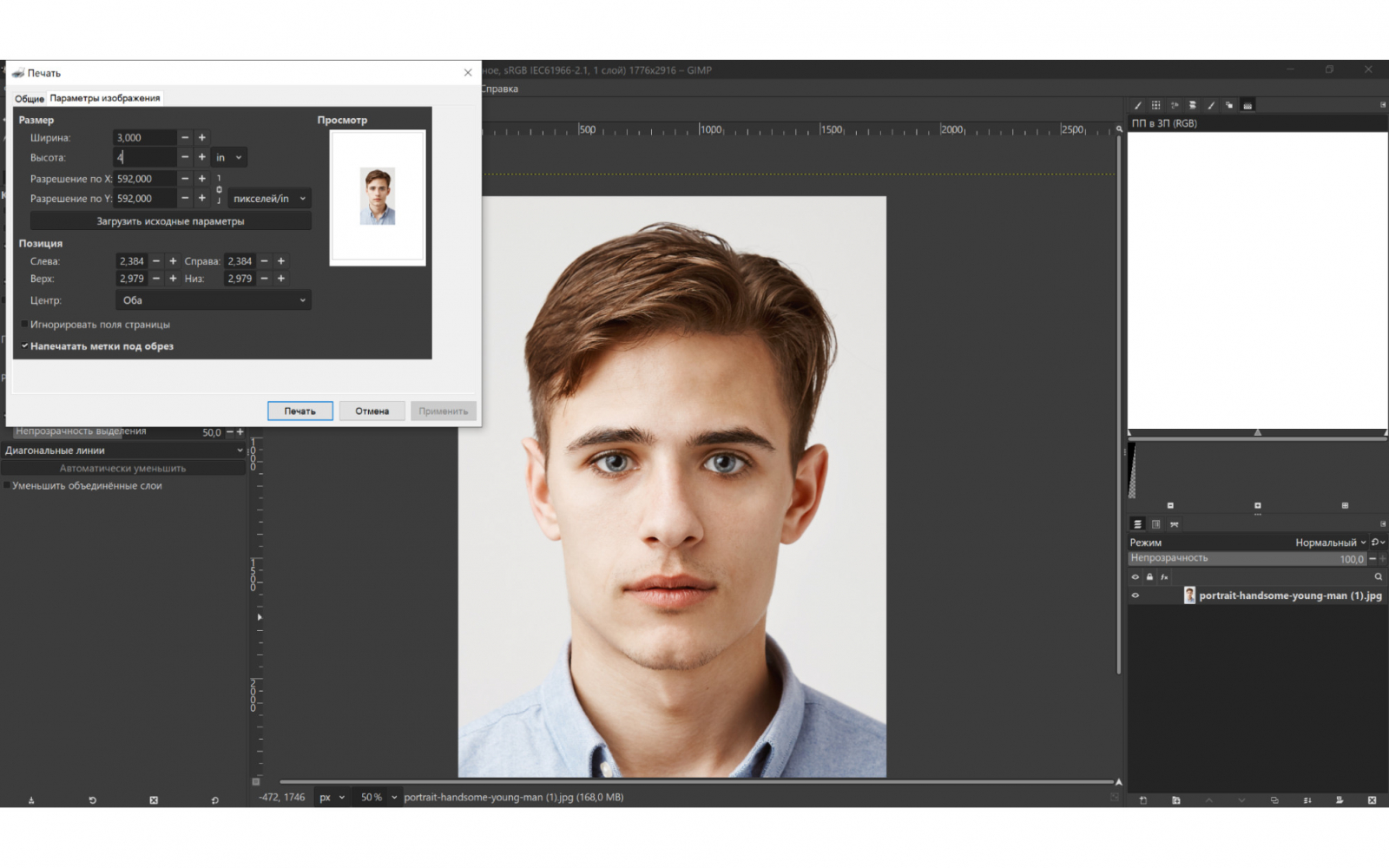
Для точной работы полезны слои и маски: фон можно отделить так, чтобы не разрушать исходный портрет, а финальный белый слой держать отдельно. Это в особенности удобно на сложных контурах волос. Направляющие позволяют построить собственный шаблон, если организация систематически применяет один и тот же формат.
Главная сложность GIMP — отсутствие готового «мастера документа». Пользователь должен понимать разницу между размером полотна, размером изображения, разрешением печати и фактическими миллиметрами. По этой причине GIMP хорош для опытного дизайнера, но для оператора без подготовки может дать больше возможностей для ошибки, чем пошаговая программа.
Плюсы
- Бесплатный и кроссплатформенный.
- Маски, слои и точные инструменты для сложного фона.
- Полный ручной контроль цвета, геометрии и экспорта.
- Можно создавать собственные шаблоны и повторяемые заготовки.
Минусы
- Нет базы документов и автоматической проверки соответствия.
- Высокий порог входа для пользователя без опыта графических редакторов.
- Процесс занимает больше шагов, чем в специализированной программе.
Кому подойдёт
Дизайнерам и технически подготовленным пользователям, которым важны Linux, бесплатность и максимально точная ручная обработка.
Онлайн-сервисы
Браузерные сервисы выигрывают скоростью старта: открыл страницу, загрузил снимок, выбрал формат и получил файл. Но тут появляется отдельный вопрос — куда уходит исходный портрет и сколько времени он хранится. Для корпоративной работы стоит читать политику обработки данных и не применять личные фотографии в случайных сервисах только ради удобства. Вторая особенность — автоматическое кадрирование необходимо проверять глазами: алгоритм ускоряет работу, но не несет ответственность за приемку документа.
ID Photo
ID Photo — пошаговый веб-редактор, где процесс разложен на кадрирование, фон, коррекцию, сохранение и печать. Интерфейс хорошо показывает сам принцип специализированного онлайн-инструмента: вместо десятков функций пользователь последовательно исправляет только те параметры, которые влияют на документальный портрет.
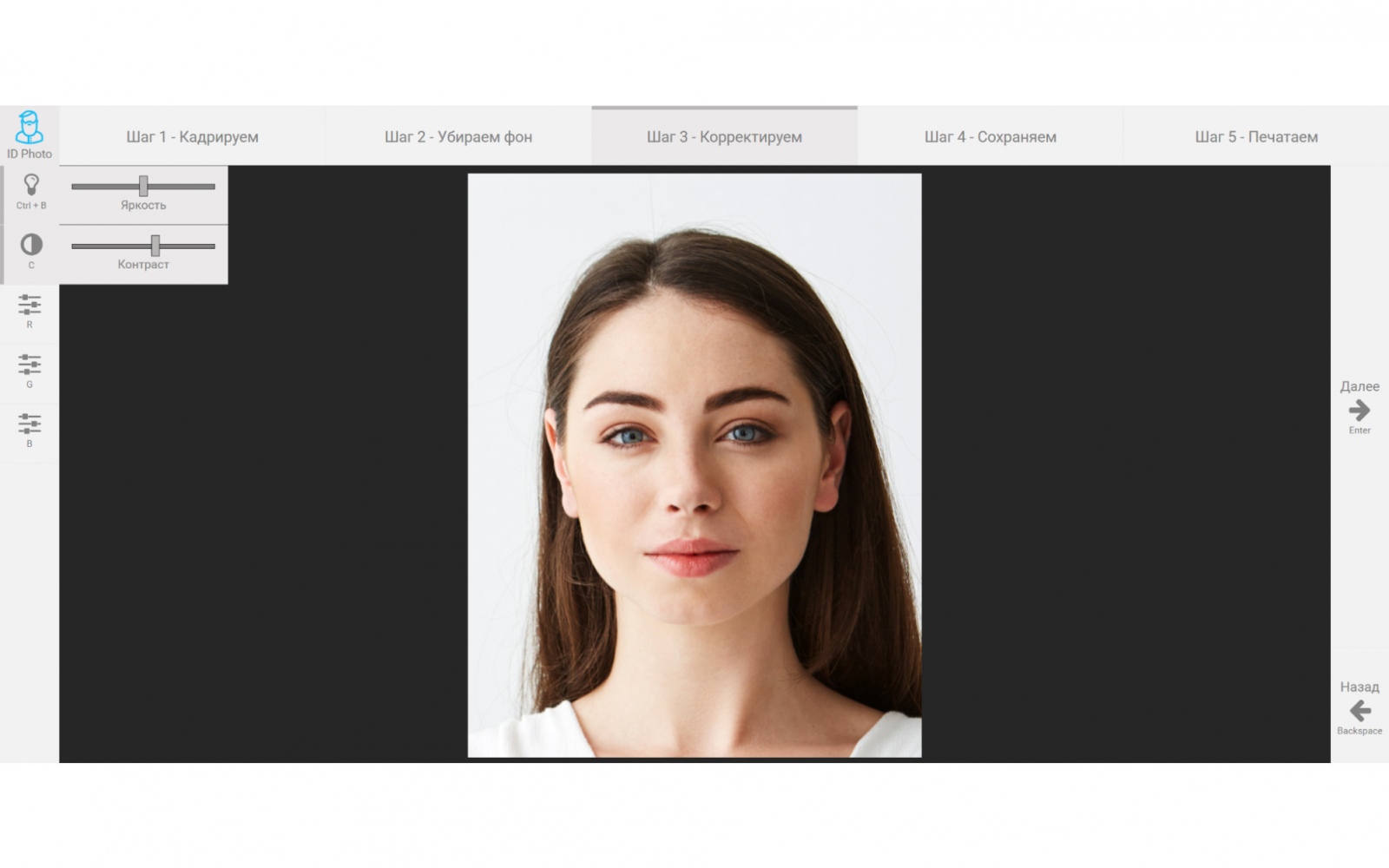
Сервис удобен для простого исходника: можно повернуть изображение, подправить яркость и контраст, потом перейти к фону и печатной раскладке. Такой линейный сценарий уменьшает риск забыть один из этапов. Вместе с этим инструментов тонкой ретуши и точного выделения сложного фона меньше, чем у полноценных редакторов.
ID Photo стоит выбирать не по обещанию «сделать все автоматически», а по тому, насколько конкретный шаблон совпадает с текущими требованиями. Если параметры ведомства изменились, пользователь должен ручным способом перепроверить размер и геометрию перед отправкой.
Плюсы
- Понятная пошаговая структура.
- Есть базовая коррекция, кадрирование, работа с фоном и печать.
- Не требует установки программы.
Минусы
- Меньше ручного контроля над сложным фоном и ретушью.
- Состав готовых форматов ограничен в сравнении с крупными специализированными базами.
- Обработка требует загрузки фотографии на веб-сервис.
Кому подойдёт
Пользователям, которым необходимо быстро подготовить один простой портрет в браузере и важнее пошаговая логика, чем глубокое редактирование.
Visafoto
Visafoto — специализированный веб-сервис, который строит работу вокруг страны и типа документа. После загрузки алгоритм кадрирует портрет, меняет фон и формирует итог под выбранный формат. Такой подход удобен для международных задач, где пользователь не хочет ручным способом переводить миллиметры в пиксели и строить направляющие.
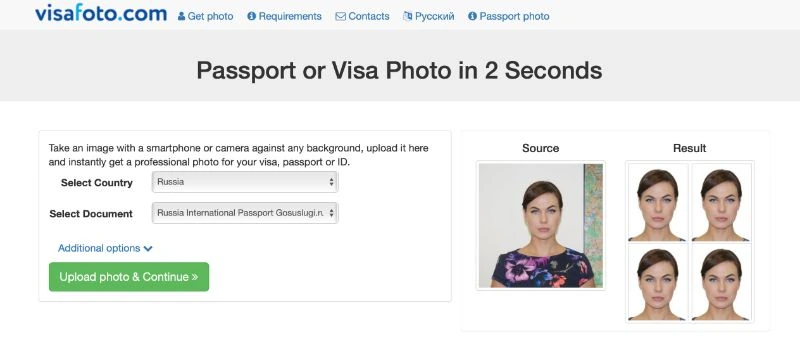
Сильная сторона сервиса — автоматизация рутинной геометрии. Для человека, который редко работает с фотографиями, это безопаснее, чем ручным способом подбирать соотношение сторон в универсальном редакторе. Вместе с тем автоматическая обработка не должна превращаться в слепое доверие: фон, контур волос и положение головы лучше просмотреть в увеличении до оплаты или экспорта.
Для бизнеса Visafoto удобен как резервный инструмент, когда необходимо быстро обработать нестандартный международный формат. В постоянном массовом процессе облачная модель может уступать локальной программе из-за загрузки файлов, зависимости от сети и требований внутренней политики конфиденциальности.
Плюсы
- Большая ориентация на международные форматы.
- Автоматические кадрирование и фон сокращают ручную работу.
- Запускается в браузере на различных устройствах.
Минусы
- Исходный портрет передается веб-сервису.
- Меньше возможностей ручной доработки, чем в настольном редакторе.
- Финальный шаблон нужно сверять с актуальными правилами конкретного ведомства.
Кому подойдёт
Тем, кому необходим редкий международный формат и важна максимальная автоматизация без установки программы.
Фоторика
Фоторика — русскоязычный веб-фоторедактор с кадрированием, базовой ретушью, цветокоррекцией и автоматическим удалением фона. В режиме Crop доступны популярные пропорции, а инструменты улучшения позволяют привести исходник к нейтральному техническому виду до изменения размера.
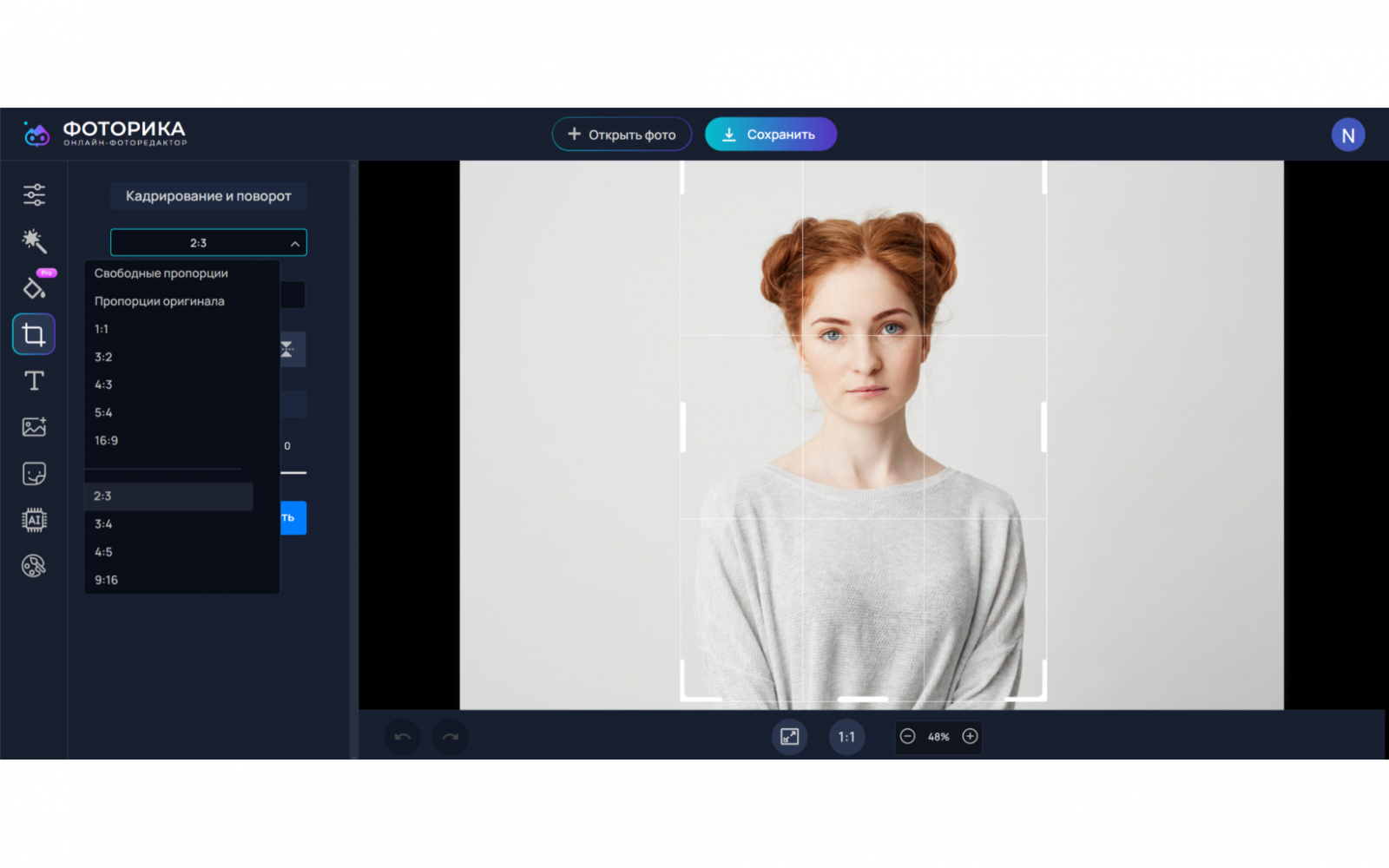
По логике Фоторика ближе к универсальному онлайн-редактору, чем к биометрическому валидатору. Это дает больше свободы: можно доработать свет и фон, убрать случайный дефект, выбрать нужную пропорцию. Но точное положение головы и требования конкретного документа остаются на пользователе.
В рабочем процессе удобно сперва выполнить техническую коррекцию, потом перейти к точному размеру. Не стоит применять декоративные эффекты и интенсивную ретушь: задача документального портрета — сохранять естественную, узнаваемую внешность, а не создавать рекламную фотографию.
Плюсы
- Русскоязычный интерфейс и знакомая логика фоторедактора.
- Автоматическое удаление фона сочетается с ручной коррекцией.
- Есть базовые инструменты света, цвета и кадрирования.
Минусы
- Нет полноценной биометрической проверки по всем документам.
- Часть операций зависит от автоматических алгоритмов и требует визуального контроля.
- Онлайн-обработка означает передачу портрета сервису.
Кому подойдёт
Пользователям, которым необходим универсальный браузерный редактор с русским интерфейсом и автоматическим фоном, но не требуется студийная система печати.
Cutout.pro
Cutout.pro предлагает отдельный Passport Photo Maker внутри большой платформы автоматической обработки изображений. Сервис умеет удалять фон, центрировать лицо, менять размер и формировать печатный лист; на финальном этапе можно выбрать формат файла. Это один из самых автоматизированных вариантов в подборке.
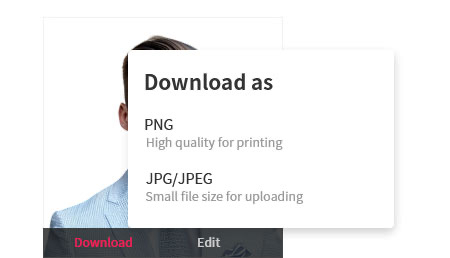
Автоматизация полезна, когда исходник снят на сложном фоне и необходимо быстро получить нейтральную подложку. Вместе с этим именно автоматическое выделение волос и границы плеч необходимо проверять внимательнее всего: белые ореолы или срезанные пряди становятся заметны после печати.
Платформа содержит много других инструментов, по этой причине важно не смешивать техническую подготовку документа с генеративными и декоративными функциями. Для официальной фотографии безопаснее ограничиться кадрированием, фоном, размером и минимальной коррекцией экспозиции.
Плюсы
- Автоматически убирает фон и приводит портрет к заданному размеру.
- Формирует несколько копий на печатном листе.
- Работает прямо в браузере и не требует установки.
Минусы
- Автоматическое выделение контура необходимо проверять ручным способом.
- Портрет загружается в облачный сервис.
- Большое количество добавочных функций может отвлекать от строгой технической задачи.
Кому подойдёт
Для разовой быстрой обработки, в особенности когда главный барьер — сложный фон и ручное выделение человека.
document-photo.com
document-photo.com — компактный онлайн-мастер: сперва выбирается страна и тип документа, затем фотография совмещается с рамкой, регулируются яркость и контраст, после чего задается количество копий. Интерфейс практически не содержит лишних функций, по этой причине освоить его проще, чем универсальный фоторедактор.
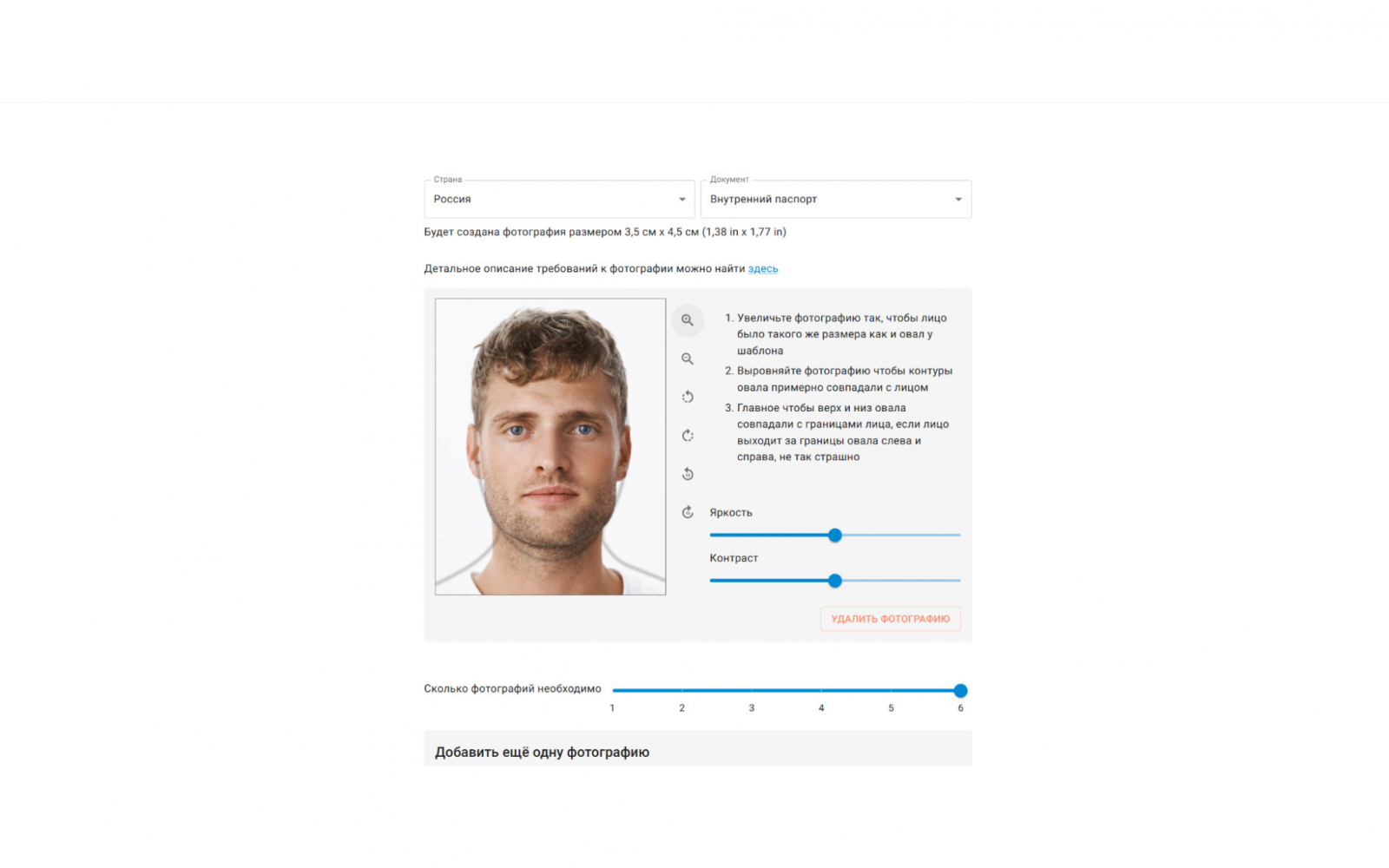
Сервис подходит для хорошо снятого исходника, где фон и лицо уже практически соответствуют требованиям. Тогда необходимы только выравнивание, масштаб, яркость и раскладка. Если же приходится удалять сложный фон или исправлять локальные дефекты, инструмент быстро достигает предела возможностей.
Для корпоративной команды такой сервис можно применять как резервный вариант, но не как универсальный стандарт. Слишком многое зависит от качества исходной съемки, а повторяемость ниже, чем у специализированного локального ПО с сохраненными шаблонами.
Плюсы
- Очень простой пошаговый интерфейс.
- Есть выбор страны и документа, базовая коррекция и количество копий.
- Подходит для быстрого итога без установки.
Минусы
- Слабые возможности сложного удаления фона и локальной ретуши.
- Зависит от качества исходной фотографии.
- Онлайн-модель требует передачи изображения сервису.
Кому подойдёт
Для единичного снимка с уже подходящим фоном и светом, когда необходима главным образом правильная геометрия и печатная раскладка.
123PassportPhoto
123PassportPhoto — англоязычный веб-мастер с простой схемой: выбрать страну и тип фотографии, загрузить исходник, кадрировать, выполнить базовое улучшение и получить итог. Сервис тоже заявляет автоматическое распознавание лица, удаление фона и формирование изображений для печати.
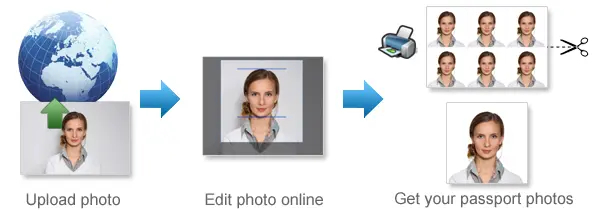
Сервис полезен тем, что не прячет логику за одной кнопкой. Пользователь видит этапы и может отдельно оценить кадрирование. Для зарубежных документов это удобный ориентир, но локальные правила следует сверять с органом выдачи, а не с общей базой сайта.
Англоязычный интерфейс и упор на международные форматы делают сервис менее удобным для регулярной российской офисной работы. Зато как резервный веб-инструмент он понятен и не требует настройки полноценного редактора.
Плюсы
- Короткий и понятный процесс из нескольких этапов.
- Есть автоматическое кадрирование лица и работа с фоном.
- Поддерживает печатные листы и различные международные форматы.
Минусы
- Интерфейс ориентирован в первую очередь на англоязычную аудиторию.
- Локальные требования могут отличаться от шаблонов базы.
- Для глубокой ручной коррекции возможностей мало.
Кому подойдёт
Тем, кто готовит зарубежный формат в браузере и хочет простой мастер без сложной панели редактирования.
PhotoVisaOnline
PhotoVisaOnline — специализированный веб-сервис, который начинает работу с выбора страны и документа. В интерфейсе можно открыть детальные критерии выбранного формата, после чего загрузить фотографию и получить подготовленный вариант. Такой подход снижает количество ручных расчетов и удобен для редких международных задач.
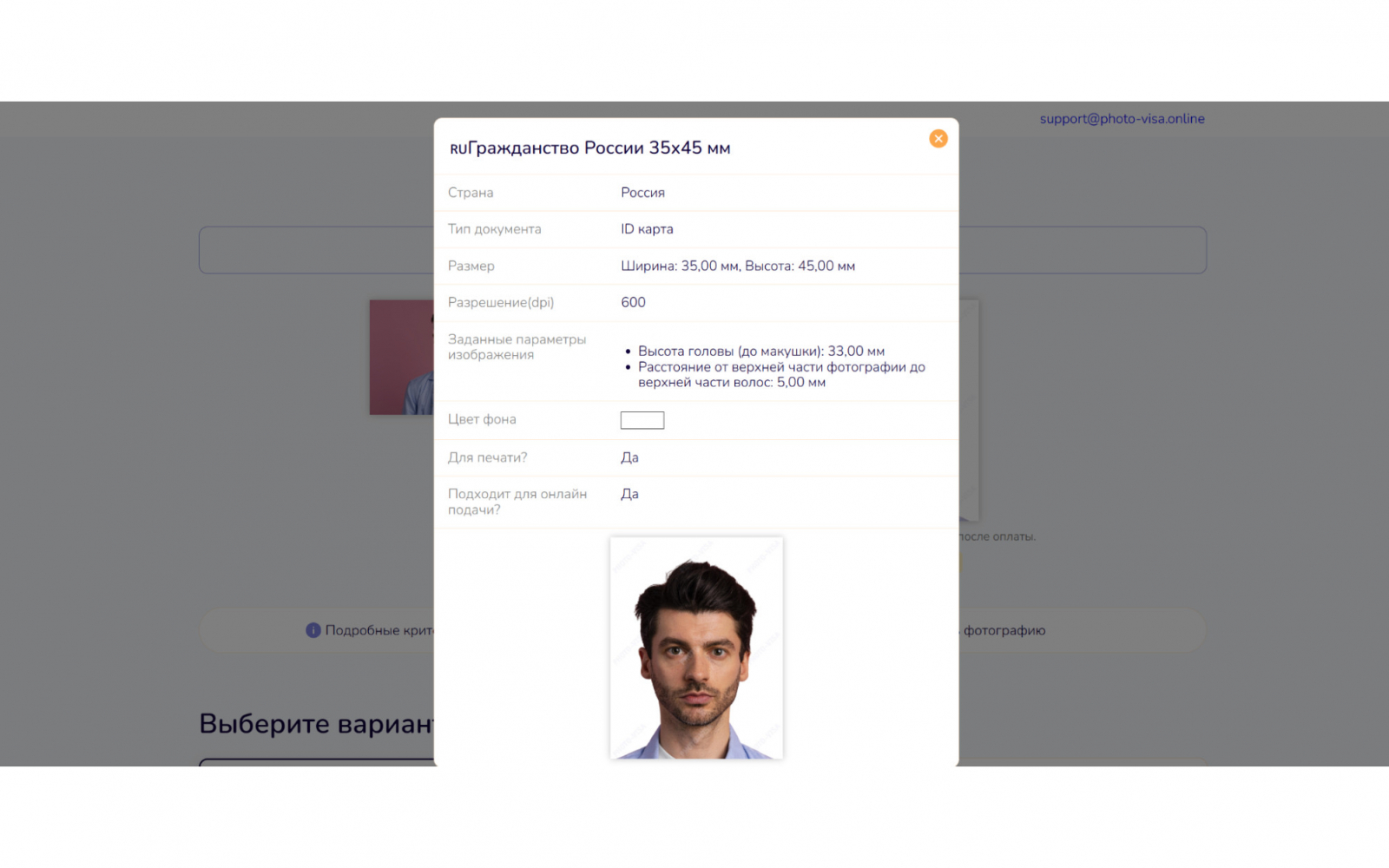
Удобная деталь — параметры можно посмотреть до загрузки исходника. Это помогает понять, подходит ли сервис под задачу и какой снимок необходимо сделать. При автоматической обработке стоит оценивать не только внешний вид портрета, но и то, насколько четко сервис показывает итоговые размеры и область головы.
В источнике отмечается ограниченный ручной контроль и платная выдача итога. По этой причине PhotoVisaOnline логичнее рассматривать как специализированный мастер, а не как замену фоторедактору. Для сложной ретуши исходник лучше подготовить заблаговременно, не меняя узнаваемую внешность.
Плюсы
- Выбор страны и документа до обработки.
- Наглядная карточка параметров формата.
- Автоматизация кадрирования и фона подходит для единичной задачи.
Минусы
- Ручная доработка ограниченнее, чем в универсальном редакторе.
- Получение итогового итога связано с коммерческой моделью сервиса.
- Требуется загрузка портрета на сайт.
Кому подойдёт
Пользователям, которым необходим конкретный международный формат и удобнее готовая база требований, чем ручная настройка размера.
iPhone и Android
Мобильное приложение удобно тем, что камера, направляющие и редактор находятся на одном устройстве. Это снижает число пересылок и повторных сжатий. Но смартфон провоцирует другую ошибку: портрет легко сделать слишком близко, с широкоугольными искажениями или с активными фильтрами камеры. Лучше применять нейтральный режим съемки, ровный свет и достаточную дистанцию, а после обработки проверить файл на компьютере или хотя бы в увеличении.
Фото на документы паспорт визы
Приложение «Фото на документы паспорт визы» для iPhone и iPad построено как мастер: выбор формата, съемка или загрузка, разметка, улучшение, фон и печатный лист. Приложение по-прежнему доступно для iPhone и iPad; крупные функциональные обновления выходили давно, по этой причине при выборе важно оценивать совместимость именно на своем устройстве.
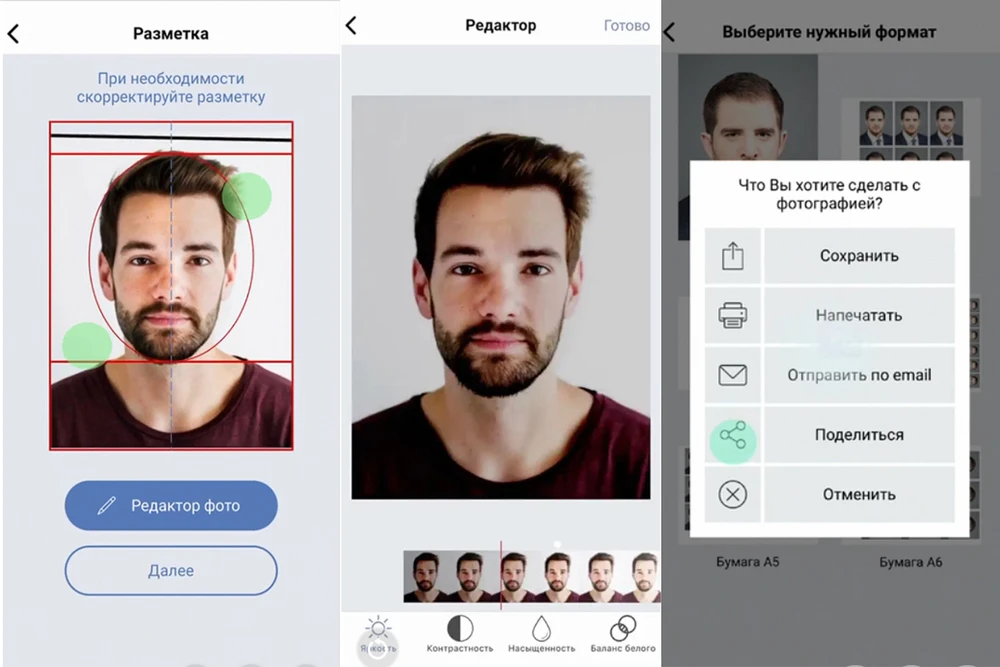
Преимущество приложения — русская терминология и большое число форматов, описанных в карточке App Store. Для пользователя это проще, чем всякий раз создавать новый холст и считать размеры. Есть базовые настройки яркости, контраста, насыщенности и баланса белого, а также замена однотонного фона.
Ограничение связано не столько с функциями, сколько с жизненным циклом продукта. Если приложение долго не получает крупных обновлений, шаблоны и совместимость необходимо перепроверять в особенности внимательно. Для критичной подачи всегда сверяйте требования с текущей инструкцией ведомства, а не только с наименованием шаблона.
Плюсы
- Русскоязычный пошаговый процесс.
- Направляющие для съемки и большая библиотека форматов.
- Базовая коррекция и замена фона.
- Печатная раскладка формируется на телефоне.
Минусы
- История крупных обновлений заметно старше, чем у активно развиваемых конкурентов.
- Шаблоны нельзя считать официальной гарантией приемки.
- Работа на небольшом экране усложняет проверку тонких ореолов и резкости.
Кому подойдёт
Владельцам iPhone и iPad, которым важен русскоязычный мастер и подготовка без компьютера, при условии добавочной проверки итогового файла.
фото на документы phd-паспорта
Android-приложение «фото на документы phd-паспорта» предлагает пошаговое создание портрета, автоматическое удаление фона, выбор цвета, набор размеров и печатную раскладку. В приложении доступна библиотека спецификаций, а интерфейс рассчитан на последовательный выбор нужного формата.
Приложение хорошо подходит для сценария «снять и подготовить на одном устройстве». Автоматический фон и готовые размеры сокращают ручные операции, а печатная раскладка позволяет сразу получить лист. Вместе с этим в описании есть косметические функции и виртуальная одежда; для официальной фотографии их применение необходимо ограничивать требованиями конкретного документа.
Отдельный практический момент — хранение данных. Перед рабочим применением в организации стоит проверить актуальную политику конфиденциальности сервиса и решить, допустима ли облачная обработка персональных портретов.
Плюсы
- Большой набор готовых размеров.
- Автоматическое удаление и замена фона.
- Съемка, обработка и печатный лист в одном приложении.
Минусы
- Косметические функции легко применить сильнее, чем допустимо для официального портрета.
- Нужен контроль обработки персональных изображений.
- На небольшом экране труднее оценить край маски и мелкие дефекты.
Кому подойдёт
Пользователям Android, которым необходим быстрый мобильный процесс с готовыми размерами и автоматическим фоном.
Создание фото на паспорт
«Создание фото на паспорт» для Android — активно обновляемый мобильный редактор, в котором есть автоматическое кадрирование, замена фона, поиск по шаблонам, печатные листы и сохранение в нескольких форматах. Приложение обновлено в августе 2026 года, по этой причине это один из наиболее свежих мобильных вариантов в подборке.
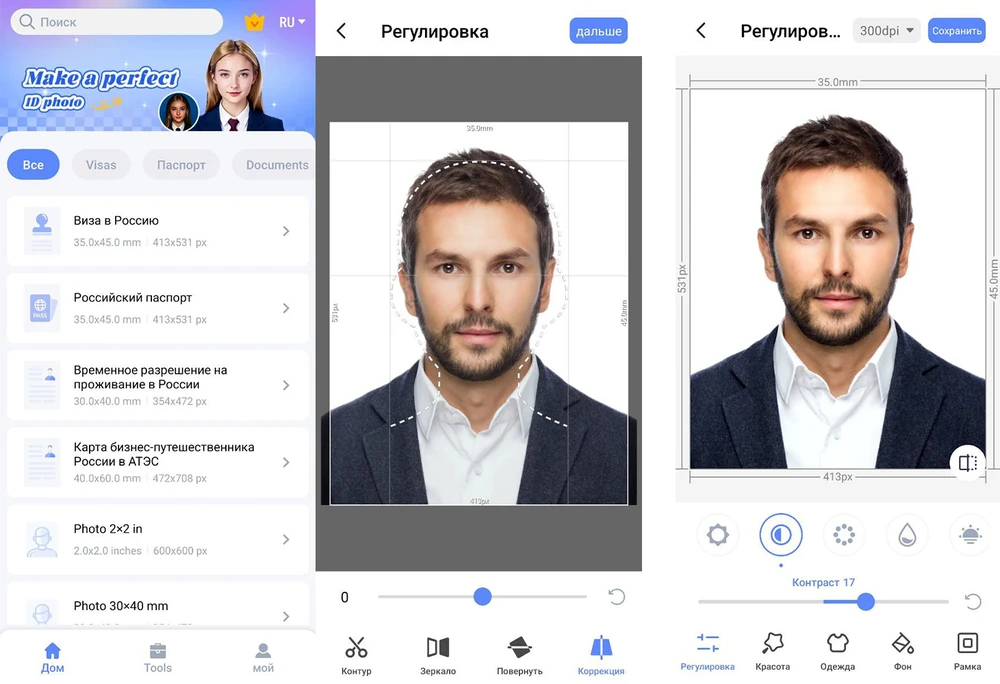
Сильная сторона — современная автоматизация: приложение распознает лицо, помогает кадрировать, заменяет фон и формирует несколько копий. Для пользователя без опыта это быстрее ручного редактирования. Встроенные регуляторы яркости, контраста и других параметров позволяют исправить технические проблемы исходника.
Но формулировки вроде «идеального фото» не должны заменять проверку. Алгоритм может аккуратно обработать изображение и все же выбрать неверную геометрию для конкретной анкеты. По этой причине итоговый файл необходимо сопоставить с размером, пропорциями и правилами органа приема.
Плюсы
- Актуально обновляется и поддерживает современный Android-процесс.
- Автоматические кадрирование, фон и распознавание лица.
- Печатные листы и несколько форматов сохранения.
Минусы
- Автоматическая обработка требует ручной финальной проверки.
- Много косметических инструментов, которые не нужны документальному портрету.
- Итог зависит от качества исходного снимка и корректности выбранного шаблона.
Кому подойдёт
Тем, кто хочет современный Android-мастер с автоматизацией и готов делать контрольную сверку перед отправкой.
PhotoAiD
PhotoAiD сочетает мобильное приложение и веб-сервис. Основная особенность — двухступенчатая схема: автоматическая обработка кадрирует и исправляет фон, затем сервис предлагает экспертную проверку. Приложение обновлялось в августе 2026 года и остается доступным на основных мобильных платформах.
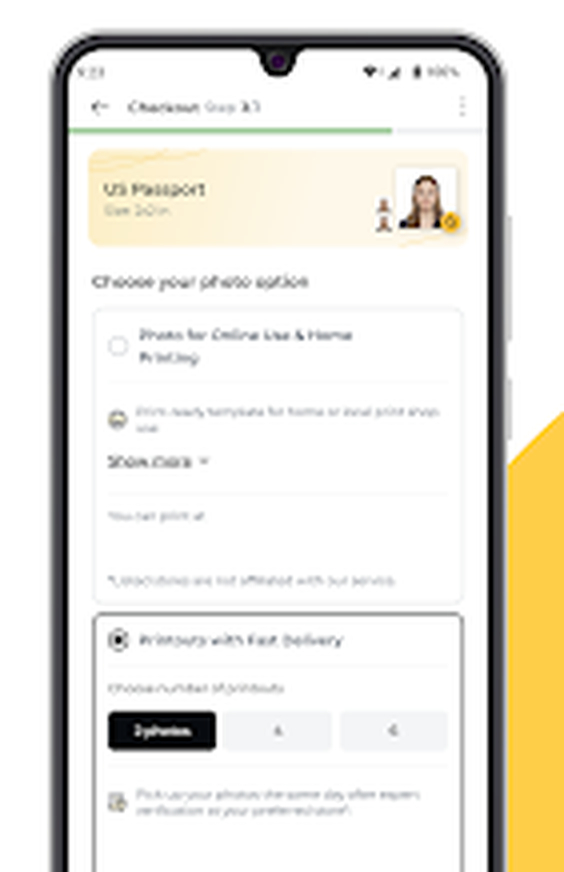
Для пользователя, который боится ошибиться в формальных требованиях, добавочная человеческая проверка выглядит полезно. Она не превращает сервис в орган выдачи документа, но добавляет еще один контрольный слой поверх автоматической обработки. Это отличает PhotoAiD от простых редакторов, где решение полностью остается за пользователем.
Обратная сторона — зависимость от облачного процесса и коммерческой услуги. Для массовой внутренней работы компании локальный редактор может быть проще с точки зрения конфиденциальности и предсказуемого времени. Для разовой международной задачи сервис удобнее, потому что не требует изучать графический редактор.
Плюсы
- Автоматическая подготовка дополнена экспертной проверкой.
- Мобильные приложения и веб-доступ.
- Регулярные обновления в 2026 году.
Минусы
- Фотография передается внешнему сервису.
- Полный процесс привязан к коммерческой модели услуги.
- Экспертная проверка сервиса не отменяет требования официального органа.
Кому подойдёт
Тем, кто готовит редкий документ, предпочитает автоматизированный мобильный сервис и ценит добавочный контроль человеком.
Матрица выбора: какой тип решения подходит под задачу
У рейтинга нет одного победителя для всех сценариев. Специализированная студия, сотрудник HR и человек, которому один раз необходим цифровой файл, оптимизируют различные показатели. По этой причине полезнее выбирать не по общей позиции в списке, а по стоимости ошибки и частоте процесса.
- Разовая домашняя фотография. Онлайн-сервис или мобильное приложение экономит время на установке. При хорошем исходнике достаточно выбрать формат, проверить фон и геометрию, сохранить файл и сопоставить с требованиями ведомства.
- Регулярные корпоративные анкеты и пропуска. Универсальный локальный редактор удобнее, потому что исходники не уходят в облако, а команда может создать собственные шаблоны и правила экспорта.
- Фотосалон и копицентр. Специализированное настольное ПО выигрывает за счет базы форматов, направляющих, печатной раскладки и повторяемого операторского сценария.
- Международные форматы. Сервисы с выбором страны сокращают ручной расчет размеров, но итоговый шаблон необходимо сопоставить с текущей страницей консульства или ведомства.
- Сложный фон или неидеальный свет. Сперва полноценный фоторедактор с масками и коррекцией, затем точное кадрирование по нормативу. Это надежнее, чем пытаться решить все одной автоматической кнопкой.
Пошаговый рабочий процесс без привязки к конкретной программе
Вне зависимости от инструмента хороший итог строится одинаково. Детальный пример домашней подготовки есть в инструкции как сделать фотографию 3×4; ниже — универсальный алгоритм, который подходит и для студии, и для разовой обработки.
- Зафиксируйте требования. Выпишите физический размер или размер в пикселях, фон, требования к положению головы, формат файла, ограничение по размеру файла и правила цифровой коррекции. Не начинайте редактирование до этого шага.
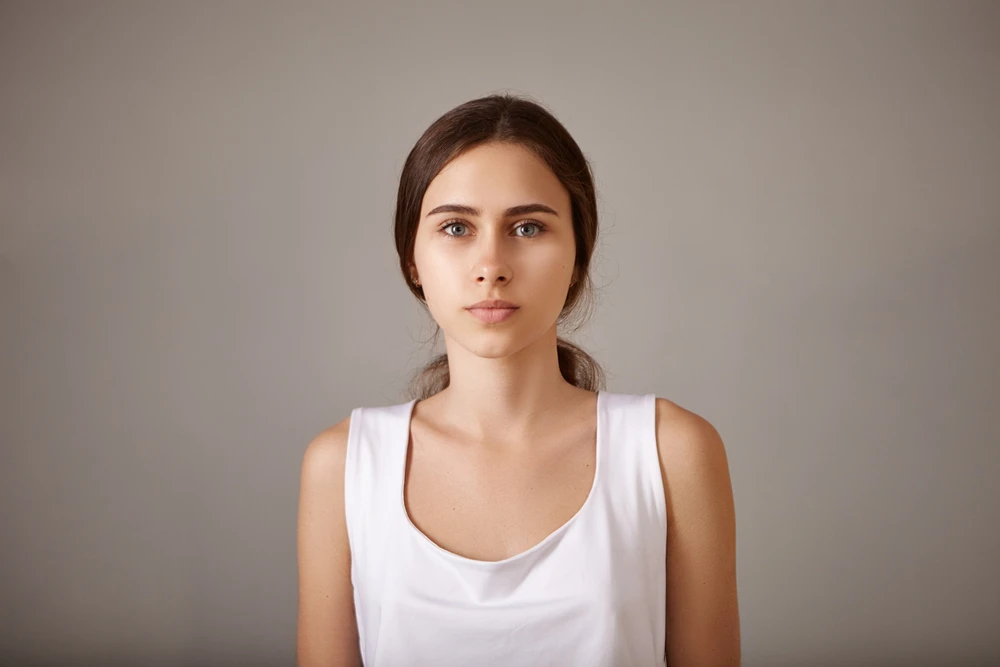
- Снимите нейтральный исходник. Камера располагается приблизительно на уровне глаз, лицо смотрит прямо, свет не создает жестких теней, а фон не сливается с контуром волос и одежды. Не применяйте декоративные фильтры камеры.
- Исправьте только технические дефекты. Выровняйте экспозицию и баланс белого. Уберите случайные пылинки или фоновые элементы, если это допускается правилами. Не меняйте форму лица, глаз, носа, линии подбородка и другие узнаваемые особенности.
- Подготовьте фон. При необходимости отделите человека маской, увеличьте изображение и проверьте волосы, уши и края плеч. Детальные методы собраны в материале про белый фон на фотографии.
- Кадрируйте по геометрии. Сперва положение лица и плеч, затем точный размер. Не пытайтесь компенсировать неправильную съемку сильным растяжением или перспективной деформацией.
- Экспортируйте отдельную копию. Сохраните мастер-файл отдельно, а для подачи создайте новый JPEG или PNG с требуемыми параметрами. Если необходимо изменить пиксельные размеры, применяйте последовательность из инструкции по изменению размера фотографии.
- Проверьте итог заново. Сопоставьте готовый файл с официальной памяткой, а для печати убедитесь, что масштаб равен 100% и драйвер принтера не добавляет автоматическое растягивание.
Как проверять фото после обработки
Итоговая проверка должна быть отдельным этапом, а не беглым взглядом в том же окне, где происходило редактирование. После долгой работы глаз привыкает к изображению и перестает замечать ошибки. Закройте редактор, откройте готовый файл заново и пройдите короткий контрольный список.
- Геометрия: итоговые ширина и высота совпадают с требованием; лицо не сдвинуто, макушка и подбородок находятся в допустимой зоне.
- Фон: нужный оттенок ровный, без полос, объектов, заметных теней и ореолов после автоматического удаления.
- Резкость: глаза и контуры лица читаются; нет цифрового смазывания, чрезмерного шумоподавления и лестницы пикселей.
- Цвет: кожа выглядит естественно, баланс белого нейтрален, нет сильного цветового оттенка. При необходимости применяйте принципы из руководства по цветокоррекции.
- Внешность: обработка не изменила узнаваемые черты и не добавила декоративных эффектов.
- Файл: формат, объем и пиксельные размеры подходят под электронную форму. Проверяйте свойства именно экспортного файла, а не проекта редактора.
- Печать: если необходим бумажный экземпляр, программа и драйвер не масштабируют лист автоматически. Практические настройки разобраны в инструкции по печати фотографий.
Что важно бизнесу: скорость, конфиденциальность и повторяемость
Для бизнеса ценность программы измеряется не количеством функций, а тем, сколько ошибок она убирает из процесса. Если фотостудия получает сто заказов, а каждый десятый приходится переделывать из-за неверного фона или масштаба, автоматизация окупается в первую очередь снижением повторной работы. В HR-сценарии главный риск другой: портреты сотрудников являются персональными данными, по этой причине поток должен соответствовать внутренним правилам хранения и передачи.
Минимальный производственный стандарт можно оформить в виде одной страницы: какие исходники принимаются, какая программа применяется, какие четыре действия выполняет оператор, где лежит мастер-файл, как называется экспорт и кто делает финальную проверку. Эта инструкция эффективнее, чем набор «любимых настроек» у каждого сотрудника. Для универсального редактора дополнительно полезно сохранить шаблон холста и пресет экспорта.
Измерять процесс можно без сложной аналитики. Достаточно четырех метрик: среднее время на один снимок; доля кадров, которые пришлось переснять; доля файлов, возвращенных на доработку после внутренней проверки; количество внешних отказов из-за фотографии. После смены инструмента сопоставляют эти показатели за одинаковый период. Так выбор программы становится управленческим решением, а не спором о вкусе интерфейса.
Типичные ошибки при самостоятельной подготовке
- Начинать с размера, а не с композиции. Если голова изначально расположена неправильно, простое уменьшение до 35×45 мм не исправит геометрию.
- Считать белый фон универсальным. Для многих документов он в самом деле требуется, но правила отличаются. Цвет и допустимость теней проверяют по конкретной инструкции.
- Сильно ретушировать портрет. Удаление блика или коррекция экспозиции и изменение формы лица — принципиально различные операции. Для официальных фото безопасна только техническая коррекция, которую разрешают правила.
- Печатать через режим «вписать в страницу». Драйвер может изменить физический размер фотографии, даже если файл подготовлен правильно.
- Пересылать файл через мессенджер с автоматическим сжатием. После повторной компрессии меняются размер, резкость и порой метаданные. Для подачи применяйте исходный экспортный файл.
- Доверять наименованию шаблона. Наличие пункта «паспорт» в программе не подтверждает его актуальность. Требования ведомств обновляются, по этой причине размер и правила сверяют непосредственно перед подачей.
- Не проверять маску после удаления фона. Автоматический алгоритм чаще всего ошибается на волосах, ушах и плечах; на белом фоне дефект становится в особенности заметен.
Как выбрать программу за пять минут
Сперва ответьте на три вопроса: обработка будет разовой или регулярной; можно ли передавать портрет во внешний сервис; необходим ли готовый шаблон документа. После этого половина рейтинга отпадает автоматически. Для единичной задачи и допустимой облачной обработки удобен браузер или смартфон. Для постоянного потока и строгой конфиденциальности — локальная программа. Если основная сложность не в размере, а в качестве исходника, необходим полноценный фоторедактор.
Не стоит выбирать приложение только потому, что оно обещает «один клик». Полезнее оценить, можно ли увидеть и исправить промежуточный итог. В особенности это важно для фона и кадрирования. Общие приемы безопасной обработки от исходника до экспорта собраны в большом руководстве по редактированию фотографий.
Итог
ФотоМАСТЕР занимает первую позицию как наиболее универсальный вариант для ручной подготовки исходного портрета: он удобен для света, цвета, фона и точного экспорта, но требует самостоятельно контролировать норматив документа. «Фото на документы», Photomatic и Photolab Colorriver лучше подходят для студийного потока, где важны готовые форматы и печать. PhotoScape X и GIMP дают максимальную свободу без привязки к документальной базе.
Среди онлайн-сервисов логика выбора зависит от степени автоматизации: Visafoto, Cutout.pro и PhotoVisaOnline сокращают ручные операции; ID Photo, document-photo.com и 123PassportPhoto дают более явный пошаговый контроль; Фоторика удобна как универсальный русскоязычный веб-редактор. На смартфоне стоит смотреть не только на число шаблонов, но и на свежесть обновлений, прозрачность обработки и возможность проверить итог в полном размере.
Вне зависимости от программы финальное решение принимает не редактор и не алгоритм. Рабочий критерий качества прост: готовый файл должен совпадать с текущей официальной инструкцией по размеру, геометрии, фону, качеству и допустимой обработке. Такой подход полезнее любого универсального рейтинга и заметно уменьшает риск переделки.
Необходимо ли всегда делать фон чисто белым?
Нет. Требование зависит от конкретного документа и органа выдачи. Программа должна позволять получить нужный фон, но цвет и допустимость теней сперва проверяют по официальной инструкции.
Можно ли улучшать лицо ретушью?
Для официального портрета безопаснее ограничиваться технической коррекцией света, цвета и случайных дефектов. Не меняйте узнаваемые черты. Некоторые ведомства прямо запрещают фильтры и цифровые изменения внешности.
Что важнее: миллиметры или пиксели?
Для печатной фотографии важен физический размер, для электронной формы — заданные пиксельные размеры и формат файла. Порой требования содержат оба параметра. Проверяйте именно тот вариант, который необходим для выбранного метода подачи.
Почему правильный файл печатается неправильного размера?
Чаще всего из-за автоматической подгонки в драйвере принтера. Перед печатью выберите масштаб 100% вместо автоматического вписывания и проверьте формат бумаги и фактические размеры макета.
Когда лучше не применять онлайн-сервис?
Когда политика организации запрещает загрузку персональных портретов во внешние системы, интернет нестабилен или обработка идет большим потоком. В этих случаях локальная программа дает больше контроля над данными и временем.
Что делать, если фотографию отклонили?
Сперва зафиксируйте конкретную причину отказа и сопоставьте ее с исходным требованием. Не переделывайте все изображение сразу: исправьте только проблемный параметр, экспортируйте новую копию и повторите контрольный список.