
Размытый фон необходим не ради самого эффекта: он отделяет главный объект от окружения, снижает визуальный шум и помогает быстрее считать композицию. Это полезно в портретах, предметных кадрах, рекламных креативах, карточках товаров, презентациях и публикациях для соцсетей. Ниже — пять рабочих подходов: от точной обработки на компьютере до встроенных инструментов смартфона и оптического боке при съёмке. Для общего понимания последовательности обработки полезно тоже посмотреть большой разбор обработки фотографий — там показано, на каком этапе разумнее заниматься кадрированием, светом, цветом и локальными правками.
Что такое размытие фона и почему оно работает
Фотографически корректное размытие появляется из-за малой глубины резко изображаемого пространства: объект остаётся в зоне фокуса, а детали перед ним и за ним постепенно теряют резкость. В редакторе этот эффект имитируется иначе — программа отделяет объект от окружения и применяет к заднему плану фильтр с определённым радиусом, формой и плавностью перехода. По этой причине два кадра с одинаковой силой размытия могут выглядеть совершенно по-разному: решает не только интенсивность, но и качество маски, расстояние между планами, структура световых пятен и сохранность мелких деталей по краям объекта.
Для прикладной работы важнее всего отличать три задачи. Первая — размыть именно фон, сохранив человека или предмет резким. Вторая — смягчить отдельную область, к примеру слишком контрастную вывеску или участок интерьера. Третья — получить боке во время съёмки, когда нерезкость создаётся оптикой, а не программной маской. В этой статье основное внимание уделено первому сценарию, но остальные два необходимы для понимания того, почему цифровая обработка порой выглядит естественно, а порой напоминает вырезанный коллаж.
Удачное размытие не должно превращать окружение в однородное пятно. Даже сильный расфокус сохраняет крупные световые массы, перспективу и разницу между ближним и дальним планом. Если задник был в метре от модели, а после обработки выглядит так, будто находится в десятках метров, глаз замечает несоответствие. По этой причине корректировка должна учитывать исходную геометрию кадра, а не только желание сделать фон максимально мягким.
Ещё один ориентир — контур главного объекта. Волосы, шерсть, ветки, прозрачные ткани, стекло и мелкая фурнитура требуют более аккуратной маски, чем ровная граница коробки или ноутбука. Чем сложнее край, тем полезнее работать при увеличении и проверять не только силу эффекта, но и то, не осталось ли по контуру резкой каймы из исходного фона.
Как подготовить снимок перед размытием
Размытие лучше делать после базовой композиционной правки, но до финального повышения резкости. Сперва решите, какие части кадра в самом деле необходимы, и обрежьте лишнее. Когда объект занимает понятное место в композиции, проще построить аккуратную область фокуса и не тратить время на обработку фрагментов, которые всё равно уйдут за границы. При сложной композиции пригодится практический разбор кадрирования с примерами ошибок и методов сохранить смысл кадра.
- Проверьте исходную резкость объекта. Размытие задника не исправляет промах фокуса на лице, логотипе товара или мелкой детали продукта.
- Уберите явно лишние элементы. Яркий предмет рядом с контуром модели сложнее маскировать, чем удалить или ослабить до размытия.
- Выровняйте горизонт и перспективу. Сильный наклон после добавления мягкого задника заметнее, потому что внимание концентрируется на резком объекте.
- Сделайте базовую коррекцию света. Если фон сильно светлее объекта, после размытия вокруг контура легче появляется заметный ореол.
- Не перешарпливайте исходник. Сильные ореолы резкости на границах ухудшают маску и делают переход между объектом и фоном искусственным.
Для коммерческого материала полезно заблаговременно определить, куда пойдёт изображение. В карточке товара важнее чистый контур и читаемая форма продукта, в портрете — волосы и лицо, в баннере — свободная зона под текст, а в презентации — баланс между объектом и подложкой. Один и тот же кадр может требовать различной степени размытия в зависимости от размера публикации: эффект, который выглядит деликатно на большом экране, в маленьком превью может полностью «съесть» контекст.
Если в процессе потребуется не смягчить, а полностью заменить или удалить окружение, это уже другая операция. Для неё лучше применять специализированное выделение и восстановление краёв; соответствующие сценарии разобраны в материалах о том, как поменять фон на фотографии и как убрать фон с картинки. Для текущей задачи фон остаётся на месте — меняется только его резкость.
На компьютере: метод 1 — ФотоМАСТЕР
ФотоМАСТЕР: размытие фона с ручным уточнением границ
ФотоМАСТЕР ставим первым методом: в нём есть отдельный инструмент «Размытие фона», а рабочий процесс построен вокруг явного разделения объекта и окружения. Это удобно, когда необходимо контролировать сложный контур и не полагаться лишь на автоматическое распознавание. Возможности программы в контексте ретуши, цветокоррекции и локальных правок собраны тоже в обзоре ФотоМАСТЕР на Xeon Live.
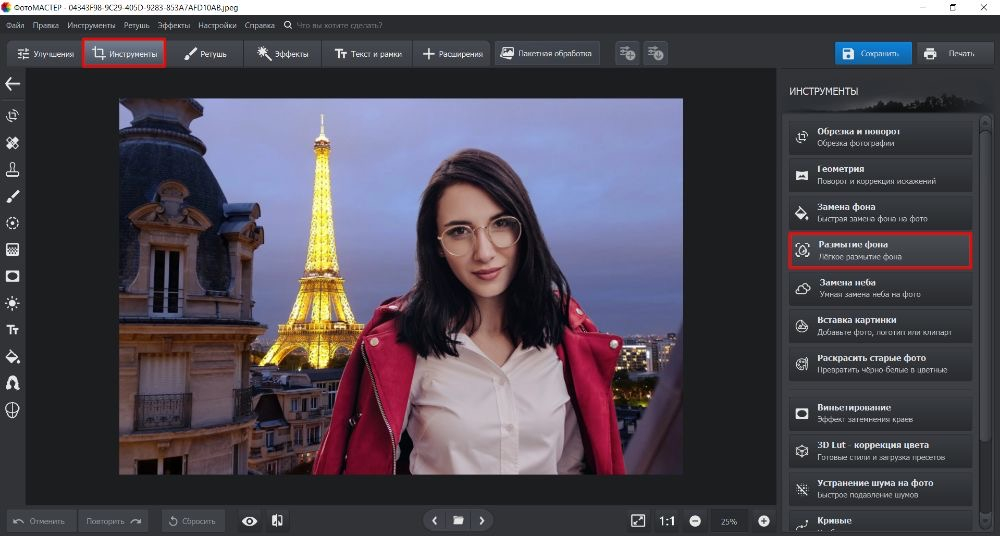
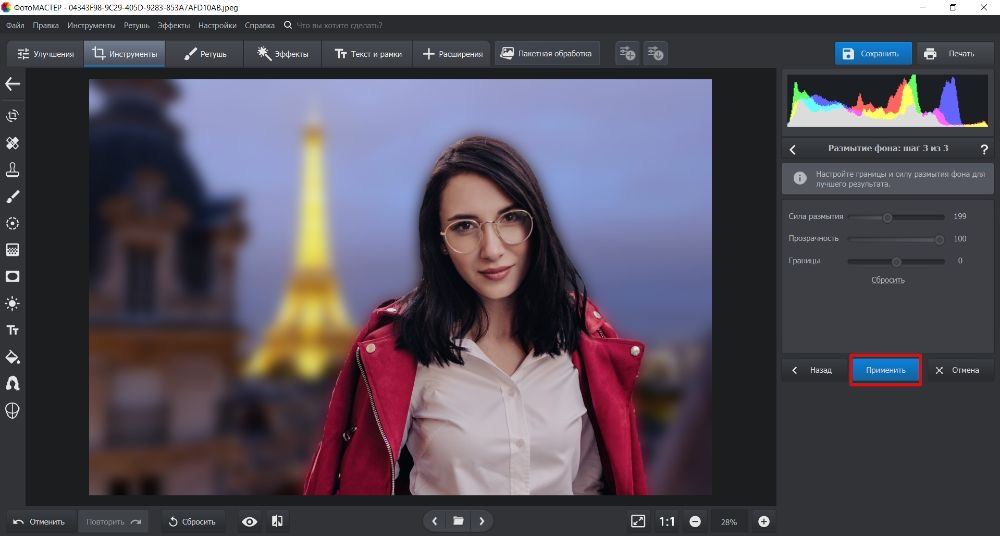
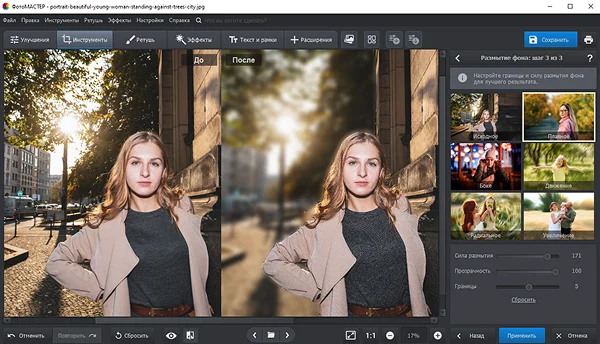
Пошаговая инструкция
- Откройте фотографию. Выберите исходник в максимальном доступном разрешении. Для сложных волос, шерсти или листвы лучше не начинать с уменьшенной копии: у маски будет меньше информации о краях.
- Перейдите в «Инструменты» → «Размытие фона». Это отдельный рабочий режим, который последовательно ведёт от выделения объекта к выбору характера размытия.
- Отметьте главный объект зелёной кистью, а фон — красной. Не нужно закрашивать каждую точку: важнее дать алгоритму однозначные ориентиры по обе стороны границы.
- Нажмите «Далее» и уточните края. Увеличьте лицо, волосы, пальцы, ремешки, края упаковки и другие тонкие элементы. Если часть объекта попала в фон, восстановите её кистью объекта; лишний участок фона, наоборот, верните в область размытия.
- Выберите характер размытия. Начинайте с варианта, который не меняет направление линий в кадре и выглядит ближе к обычной оптической нерезкости.
- Отрегулируйте силу и прозрачность. Сперва поставьте умеренное значение, затем прибавляйте эффект небольшими шагами. Чрезмерно сильный итог легче заметить по ореолам и неестественно однородному заднику.
- Сопоставьте до и после. Проверьте границы при увеличении 100%, потом уменьшите изображение до будущего размера публикации. Обе проверки обязательны: артефакт может быть заметен лишь на одном масштабе.
- Сохраните отдельную копию. Исходник необходим для повторной обработки, если позднее изменится формат баннера, размер карточки или композиция.
При работе с человеком не стремитесь сделать абсолютно резкими каждую выбившуюся волосинку. В реальном кадре часть волос сама может находиться чуть впереди или позади плоскости фокуса. Задача — не вырезать фигуру с математической точностью, а сохранить правдоподобный переход. Если тонкие волосы находятся на очень контрастном фоне, лучше слегка уменьшить силу эффекта рядом с головой, чем получить светлый или тёмный ободок.
Для предметной съёмки полезно отделять не только сам товар, но и контактную тень на поверхности. Если оставить товар резким, а тень сразу сделать сильно размытой, предмет визуально «оторвётся» от стола. В таких кадрах лучше сохранить небольшой участок основания в более резкой зоне и усиливать размытие по мере удаления от объекта. Так композиция остаётся пространственной, а не превращается в аппликацию.
После размытия не спешите увеличивать локальную резкость объекта. Сперва оцените контраст. Часто отделение от заднего плана уже делает предмет субъективно более чётким, и добавочный шарпинг только создаёт жёсткий ореол. Если детализации всё же не хватает, работайте мягко; отдельный материал о том, как увеличить резкость фотографии, поможет не спутать повышение микроконтраста с восстановлением настоящих деталей.
Плюсы
- Отдельный режим для размытия фона с понятным последовательным процессом.
- Есть ручное уточнение объекта и заднего плана, что полезно на сложных контурах.
- Можно сопоставлять исходник и итог внутри одного рабочего процесса.
- Подходит для сценариев, где необходимо после размытия продолжить ретушь, цветокоррекцию и подготовку файла.
Минусы
- На волосах, прозрачных объектах и мелкой сетке всё равно требуется ручная проверка границ.
- Сильный эффект легко выдаёт неточности маски, по этой причине быстрый итог не всегда является финальным.
- Для естественной глубины одного равномерного размытия недостаточно, если сцена содержит несколько удалённых планов.
Кому подойдёт
Подход удобен тем, кто готовит визуалы на компьютере и хочет контролировать края объекта без сложной системы слоёв. В особенности полезен для портретов, предметных карточек, обложек и баннеров, где ошибка по контуру заметнее, чем в небольшом личном снимке.
В браузере: метод 2 — Fotor
Fotor: автоматическое выделение объекта и Background Blur
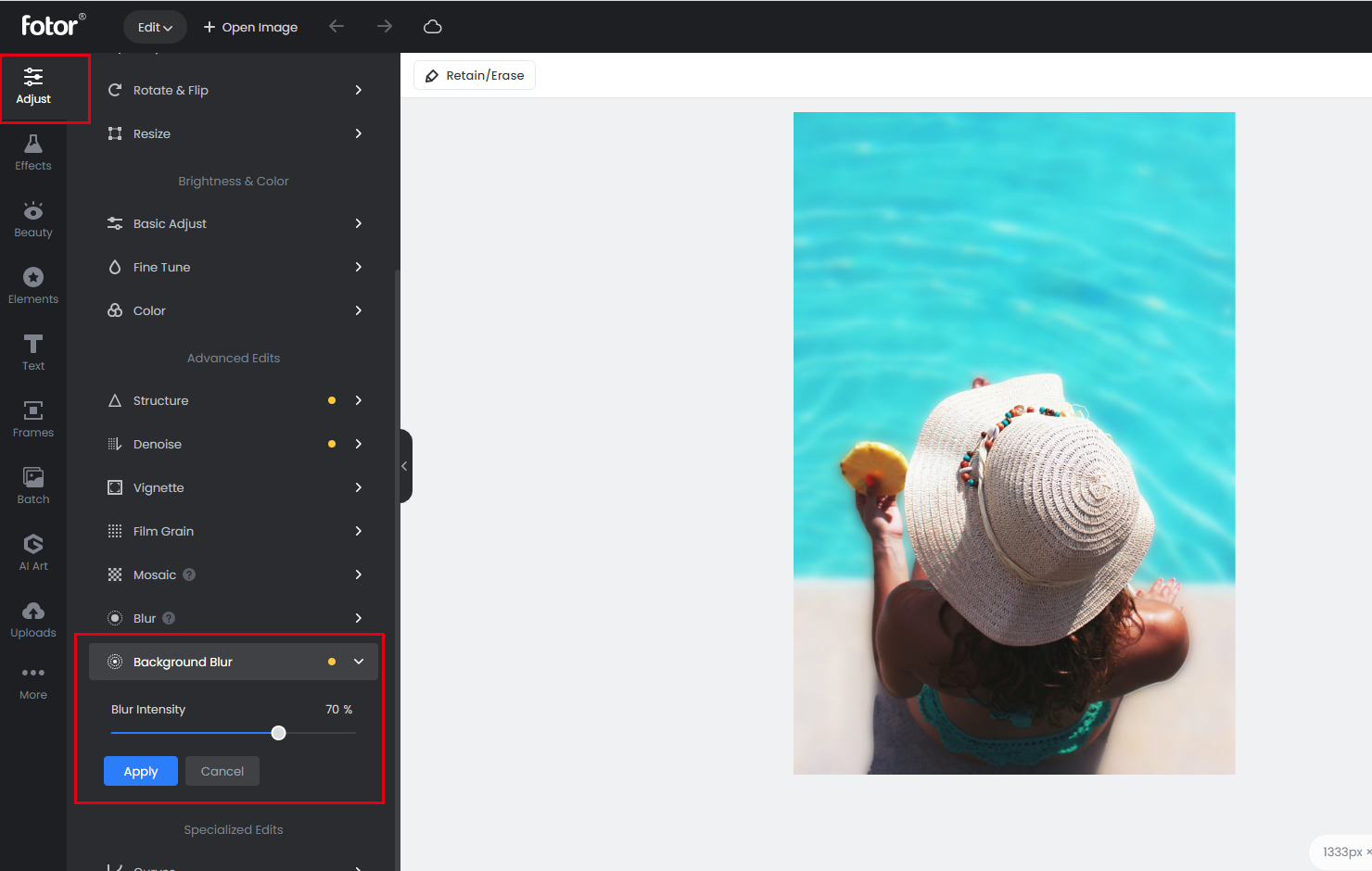
Fotor подходит для быстрого веб-сценария: фотография открывается в редакторе, а фон можно размягчить через раздел Adjust и функцию Background Blur. Сервис автоматически отделяет главный объект от окружения, после чего остаётся оценить маску и подобрать интенсивность. Для общей работы с цветом до или после размытия пригодится инструкция по цветокоррекции фотографии — она помогает не компенсировать ошибочный цвет слишком сильным блюром.
Пошаговая инструкция
- Откройте фотографию в редакторе. Тут же проверьте ориентацию и будущий формат публикации, чтобы не переделывать маску после сильного кадрирования.
- Откройте Adjust и выберите Background Blur. Этот режим предназначен именно для заднего плана, тогда как обычный Blur удобнее для локального или линейного размытия.
- Дождитесь автоматического выделения. Система должна определить главный объект и оставить его резким.
- Проверьте границу. Увеличьте волосы, плечи, края одежды, мелкие детали товара и просветы между руками. На сложных участках применяйте доступное уточнение области, если оно отображается в текущем интерфейсе.
- Настройте Blur Intensity. Поднимайте значение до тех пор, пока фон перестанет отвлекать, но ещё сохранит узнаваемую глубину и крупные формы.
- Нажмите Apply. После применения повторно сопоставьте итог с исходником и только затем переходите к экспорту.
Автоматический метод в особенности хорошо работает на кадрах, где объект заметно отличается от фона по цвету, яркости или расстоянию. Если человек стоит вплотную к стене сходного оттенка, алгоритму сложнее построить аккуратную маску, а сильный эффект подчёркивает ошибки. В таких случаях полезнее сперва снизить интенсивность, чем пытаться любой ценой получить «студийный» задник из исходника без реального разделения планов.
Для рекламного баннера проверьте, что размытые яркие пятна не попадают под мелкий текст. Блюр уменьшает детализацию, но не гарантирует низкий контраст. Светлая витрина, фара или окно после обработки могут остаться сильным визуальным акцентом. Если изображение будет подложкой, дополнительно скорректируйте яркость или локальный контраст фоновой зоны, сохраняя объект естественным.
Веб-обработка удобна для разовых задач, но рабочий процесс зависит от соединения и текущей реализации сервиса. По этой причине для повторяемого бренд-контента лучше хранить исходник и зафиксировать собственный ориентир по интенсивности: к примеру, сохранить несколько удачных примеров с одинаковым типом кадров. Это не числовой стандарт, а визуальный эталон для команды, который помогает не получать пять различных по характеру фона вариантов в одной серии публикаций.
Плюсы
- Не требует отдельной настольной рабочей среды и подходит для разовых правок.
- Автоматическое отделение объекта сокращает число ручных действий на простых сценах.
- Интенсивность эффекта регулируется отдельным ползунком и быстро сопоставляется визуально.
Минусы
- Качество итога сильнее зависит от автоматической маски на сложных волосах и прозрачных деталях.
- Работа требует сетевого соединения и может зависеть от изменений веб-интерфейса.
- Для серийной обработки с одинаковой глубиной полезнее более контролируемый рабочий процесс.
Кому подойдёт
Fotor уместен для небольших команд, авторов презентаций и контент-специалистов, которым необходимо быстро смягчить фон на одном или нескольких визуалах без углубления в сложные маски и слои.
На iPhone: метод 3 — встроенное приложение «Фото»
«Фото»: регулировка глубины у портретного кадра
На iPhone наиболее естественный программный вариант — редактировать снимок, в котором сохранены данные портретного режима. В приложении «Фото» можно изменить глубину уже после съёмки: фон становится мягче или резче без ручного обведения человека. Это в особенности удобно для корпоративных портретов и быстрых кадров, когда композиция уже удачная, а требуется только ослабить отвлекающее окружение.

Пошаговая инструкция
- Откройте портретную фотографию в «Фото». Применяйте кадр, для которого доступна портретная обработка.
- Перейдите в режим редактирования. Выберите раздел Portrait, если он доступен для текущего снимка.
- Отыщите Depth Control. Ползунок отвечает за степень фонового размытия.
- Установите умеренную глубину. Смотрите в первую очередь на волосы, уши, очки, плечи и контрастные предметы позади человека.
- При поддержке смены точки фокуса проверьте главный объект. На совместимых моделях можно выбрать другой объект фокусировки, после чего глубина пересчитывается.
- Сохраните правку через Done. Перед публикацией откройте изображение на полном экране и проверьте края.
Преимущество встроенного редактора в том, что он применяет данные, полученные во время съёмки, а не пытается построить эффект только по готовому плоскому изображению. Но и тут возможны ошибки: тонкие волосы, стекло, отражения и перекрывающиеся объекты остаются сложными для вычислительного разделения. По этой причине максимальная степень размытия не является признаком лучшего итога.
Если портрет пойдёт в карточку эксперта, на сайт компании или в презентацию, проверяйте не только лицо. Фон должен оставаться достаточно спокойным, но всё ещё поддерживать контекст. Интерьер офиса, выставки или события может быть частью коммуникации; полностью стереть его смысл сильным расфокусом — значит потерять полезную информацию о месте и атмосфере.
На поддерживаемых моделях часть снимков, сделанных в обычном режиме Photo, может получить портретный эффект позднее, когда система сохранила нужные данные о человеке или некоторых других объектах. Это удобно, но для важной съёмки лучше не рассчитывать на постобработку как на замену контролю во время кадра: дистанция, свет и разделение планов всё равно определяют, насколько правдоподобно будет выглядеть итог.
Плюсы
- Не требуется сторонний редактор для совместимых портретных снимков.
- Интенсивность можно менять после съёмки, сохраняя исходный кадр.
- Процесс подходит для быстрых портретов и публикаций с телефона.
Минусы
- Глубокая настройка доступна не для каждого исходника и зависит от данных, сохранённых при съёмке.
- На сложных контурах вычислительная маска может ошибаться.
- Инструмент не заменяет полноценную ручную обработку, когда требуется точная локальная коррекция.
Кому подойдёт
Метод рассчитан на владельцев iPhone, которым необходимо аккуратно доработать уже снятый портрет без переноса файла на компьютер. Он в особенности удобен для оперативных публикаций, профилей сотрудников и репортажных кадров.
На iPhone и Android: метод 4 — Snapseed
Snapseed: Lens Blur с линейной или эллиптической зоной фокуса
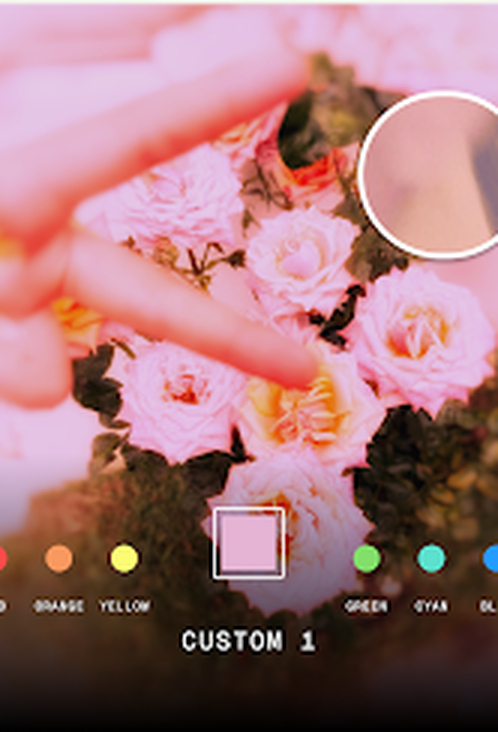
Snapseed полезен там, где автоматическое отделение фона не нужно или не даёт ожидаемой формы. Фильтр Lens Blur позволяет оставить резкой линейную либо эллиптическую область, а затем настроить Blur Strength, Transition и Vignette Strength. Такой подход в особенности хорошо работает в портретах по пояс, предметных кадрах сверху и композициях, где объект находится в понятной центральной зоне.
Пошаговая инструкция
- Откройте фотографию в Snapseed. Сперва выполните поворот и кадрирование, если они необходимы: область фокуса удобнее строить на финальной композиции.
- Откройте Lens Blur. Выберите линейную либо эллиптическую форму зоны резкости.
- Поставьте центр фокуса на главный объект. Щипком изменяйте размер и форму области; поворот жестом помогает подстроиться под диагональную композицию.
- Настройте Blur Strength. Увеличивайте интенсивность постепенно, пока фон не перестанет конкурировать с объектом.
- Настройте Transition. Чем шире зона перехода, тем мягче происходит смена от резкой части к размытой. Для естественного портрета плавный переход обычно важнее максимальной силы.
- Оцените Vignette Strength отдельно. Виньетка может дополнительно направить взгляд, но это уже другой визуальный приём. Не применяйте её автоматически только потому, что она находится в том же инструменте.
- Сохраните отдельную копию итога. Она пригодится для сравнения и адаптации под другой формат публикации.
Главное ограничение Lens Blur — геометрическая форма зоны резкости. Если человек стоит в сложной позе, а вокруг него много мелких деталей на различных расстояниях, эллипс не повторит контур тела. В таком кадре лучше снизить силу эффекта и применять размытие как композиционный акцент, а не как попытку идеально симулировать портретную оптику.
Для предметной раскладки сверху линейный вариант может быть, наоборот, очень выразительным. Можно оставить резкой горизонтальную или диагональную полосу с главным продуктом, а детали перед и за ней постепенно смягчить. Такой приём уместен, когда нерезкость поддерживает реальную геометрию сцены. Если все предметы фактически лежат в одной плоскости, сильный «глубинный» эффект будет выглядеть стилизованно, а не естественно — это необходимо учитывать в коммерческом визуале.
Snapseed удобен ещё и тем, что итог можно оценивать прямо на телефоне в размере, близком к будущей мобильной ленте. Однако финальную проверку важного баннера всё равно делайте на большом экране: мелкие ступеньки маски, ореолы и локальные провалы детализации на смартфоне легко пропустить.
Плюсы
- Есть отдельный Lens Blur с контролем силы и плавности перехода.
- Линейная и эллиптическая формы позволяют быстро подстроить область фокуса под композицию.
- Подходит для мобильного рабочего процесса и не требует сложной системы слоёв.
Минусы
- Форма зоны резкости не повторяет сложный силуэт человека или предмета.
- Для сцен с несколькими планами приходится искать компромисс между выразительностью и правдоподобием.
- На небольшом экране сложнее заметить тонкие артефакты по краям.
Кому подойдёт
Snapseed удобен авторам мобильного контента, которые хотят не просто применять автоматический блюр, а ручным способом задать форму и плавность зоны фокуса. Лучше всего метод раскрывается на композиционно простых кадрах.
При съёмке: метод 5 — оптическое размытие камерой
Малая глубина резкости: диафрагма, дистанция и фон
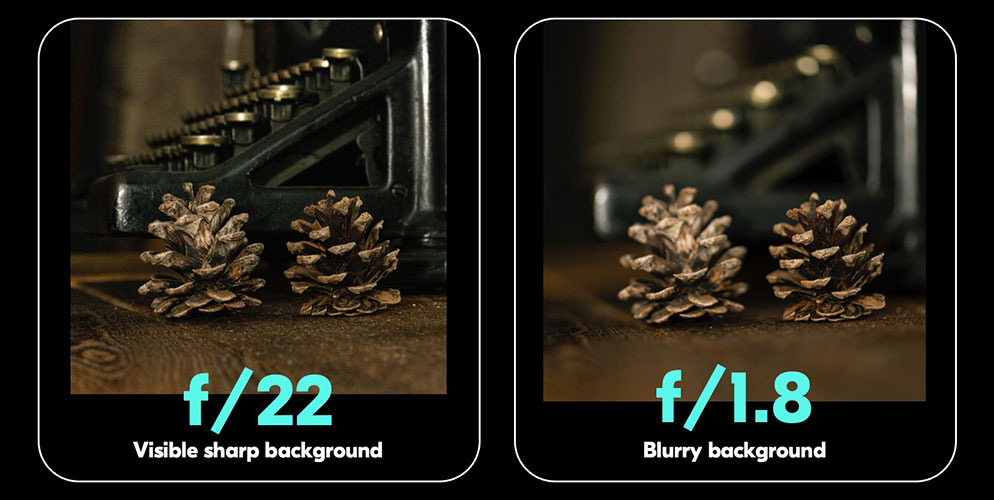
Самый естественный вариант — получить мягкий задник ещё в момент съёмки. Широкая диафрагма с небольшим f-числом уменьшает глубину резкости, а расстояние между объектом и задним планом помогает сильнее отделить планы. В отличие от программного блюра, оптика формирует нерезкость с учётом реальной дистанции, бликов и структуры объектива, по этой причине переходы обычно выглядят убедительнее.
Пошаговая инструкция
- Увеличьте дистанцию между объектом и фоном. Человек, стоящий в нескольких шагах от стены, отделяется от неё заметнее, чем человек вплотную к стене.
- Выберите режим приоритета диафрагмы или ручной режим. Это даёт контроль над значением f без потери остальных параметров экспозиции из виду.
- Откройте диафрагму. Применяйте малое f-число, которое обеспечивает объектив и которое сохраняет нужную часть объекта в зоне резкости.
- Сфокусируйтесь по важной детали. Для портрета обычно критична резкость глаз; для товара — логотип, фактура или передняя грань.
- Сделайте несколько кадров с различной диафрагмой. Самое открытое значение не всегда лучше: слишком малая глубина резкости может вывести из фокуса второй глаз, край упаковки или важную деталь.
- Оцените фон отдельно. Световые точки, ветки, вывески и контрастные линии формируют характер боке. Порой проще изменить точку съёмки, чем пытаться исправлять фон позднее.
Фокусное расстояние и композиция влияют на воспринимаемое отделение планов вместе с дистанцией. Длиннофокусный объектив при подходящем расположении помогает заполнить кадр объектом и сделать задник визуально спокойнее, но это не универсальное правило «чем длиннее, тем лучше». Важно сопоставлять кадры при одинаковой задаче и следить, чтобы перспектива, расстояние до модели и рабочая дистанция оставались удобными.
Для предметной съёмки чрезмерно малая глубина резкости часто вредна. Если резким остаётся только логотип, а края упаковки уже уходят в нерезкость, карточка товара теряет информативность. В рекламной фотографии эффект можно применять выразительнее, но в каталожной съёмке приоритетом остаётся читаемая форма продукта. По этой причине интенсивность боке определяется задачей, а не стремлением максимально открыть диафрагму.
Съёмка сразу с мягким фоном экономит время на маскировании волос и прозрачных деталей, но требует внимательнее относиться к фокусу. Ошибку сильного программного размытия можно уменьшить; промах фокуса по глазам или важной детали товара обычно исправить существенно сложнее. Для ответственной съёмки делайте серию дублей и проверяйте резкость с увеличением прямо на камере или внешнем экране.
Плюсы
- Нерезкость формируется оптикой и естественно учитывает реальную глубину сцены.
- Не требуется ручным способом отделять волосы, прозрачные объекты и мелкие детали от фона.
- Характер бликов и переходов выглядит органично при корректной съёмке.
Минусы
- Необходимы подходящие условия, дистанция и объектив; не каждый кадр можно переснять.
- Слишком открытая диафрагма уменьшает запас резкости и увеличивает риск промаха по важной детали.
- После съёмки нельзя произвольно вернуть детали фона, которые изначально оказались вне фокуса.
Кому подойдёт
Это основной вариант для фотографов и команд, которые контролируют съёмку заблаговременно. Для репортажного или уже готового архива он не заменяет постобработку, но в постановочных портретах и рекламной предметной фотографии даёт наиболее естественную основу.
Как выбрать метод под конкретную задачу
Выбор удобнее делать не по наименованию программы, а по типу исходника и требуемой точности. Один критерий — возможность переснять кадр. Второй — сложность контура. Третий — скорость. Четвёртый — размер будущей публикации. Пятый — необходима ли серия изображений с одинаковым характером задника. Эти параметры быстрее приводят к подходящему процессу, чем попытка отыскать универсальное средство для любого снимка.
- Портрет с волосами на сложном фоне: ФотоМАСТЕР на компьютере, потому что важна ручная проверка границ.
- Один простой визуал для презентации: Fotor, когда автоматическое выделение сразу выглядит аккуратно.
- Портрет, уже снятый на iPhone с данными глубины: встроенное «Фото», чтобы применять сохранённую информацию о сцене.
- Мобильный кадр с простой центральной композицией: Snapseed и Lens Blur с плавным Transition.
- Постановочная съёмка с нуля: оптическое боке через диафрагму и правильную дистанцию.
Для серии рекламных материалов главный критерий — повторяемость. Если у десяти портретов разная сила и характер размытия, визуальная система выглядит случайной. Заблаговременно выберите один процесс, согласуйте пример, а затем применяйте одинаковые правила: схожую дистанцию при съёмке, одинаковую логику маски, сопоставимую интенсивность и единый размер экспорта. Точное числовое значение не обязательно; важнее последовательность визуального решения.
Для небольшого превью допускается чуть более выраженное отделение объекта, потому что тонкие детали фона всё равно теряются при уменьшении. Для полноэкранной публикации, кейса или презентации сильный блюр заметнее и быстрее выдаёт дефекты. По этой причине финальное решение принимайте не в окне редактора, а в масштабе реального применения.
Если в кадре есть текстовые элементы окружения — вывеска, стенд, экран, упаковка другого товара — сперва решите, должен ли зритель их читать. Если это часть контекста, сильное размытие может убрать нужную информацию. Если это помеха, одного блюра порой мало: контрастная надпись останется заметным пятном. Тогда уменьшите её тональный вес отдельной коррекцией, а не увеличивайте размытие по всему кадру.
Как настроить силу размытия, чтобы фон выглядел естественно
Удобная методика — начинать с нулевого эффекта и увеличивать его до момента, когда фон перестаёт конкурировать с объектом. После этого верните интенсивность немного назад. Такой порядок помогает не привыкнуть к чрезмерному размазыванию: глаз быстро адаптируется к сильному эффекту, и через несколько минут он начинает казаться нормальным. Короткое сравнение с исходником возвращает визуальный ориентир.
- Шаг 1. Отыщите самый контрастный элемент фона — окно, лицо другого человека, яркий предмет или участок с мелкой фактурой.
- Шаг 2. Увеличивайте размытие, пока этот элемент не перестанет перетягивать внимание с главного объекта.
- Шаг 3. Проверьте, сохраняются ли крупные формы и ощущение пространства.
- Шаг 4. Увеличьте изображение до 100% и осмотрите контур объекта.
- Шаг 5. Уменьшите до размера будущего баннера или карточки и снова оцените иерархию.
- Шаг 6. Сопоставьте с исходником через несколько секунд паузы; при сомнении выбирайте более слабый эффект.
Плавность перехода важнее абсолютной силы. В реальной сцене предметы на близком расстоянии от плоскости фокуса размываются слабее, а дальние — сильнее. Если редактор даёт возможность управлять несколькими зонами или градиентом, применяйте это для сложных интерьеров и улицы. Если такой возможности нет, умеренное равномерное размытие практически всегда выглядит убедительнее, чем экстремальное.
Не применяйте фон как метод спрятать плохую композицию. Большой яркий объект, который касается головы модели или пересекает контур товара, после размытия может превратиться в крупное цветовое пятно и остаться проблемой. Порой лучше изменить кадрирование, локально затемнить отвлекающую область или выбрать другой исходник.
В работе с фирменной палитрой следите за тем, как блюр смешивает соседние оттенки. На заднике из ярких вывесок или цветных ламп сильное размытие создаёт новые большие пятна, которых не было в исходной композиции. Они могут конфликтовать с цветами макета. По этой причине оценивать итог необходимо вместе с текстом и другими элементами будущего дизайна, но не запекать их в фотографию ранее времени.
Сильнее всего эффект заметен по краям световых пятен. Если маленькая лампа превращается в огромный ровный круг, а остальные элементы сцены практически не меняются, фон начинает выглядеть синтетически. В естественной нерезкости размер и форма бликов связаны с расстоянием, диафрагмой и оптикой. При программной обработке лучше выбирать деликатный характер, чем пытаться имитировать необычный объектив без данных о глубине сцены.
Сложные края: волосы, стекло, шерсть и мелкие детали
Граница — главный источник цифровых артефактов. Самая частая ошибка выглядит как светлый или тёмный ореол вокруг резкого объекта. Он появляется, когда в маску объекта попала тонкая полоска исходного фона либо когда часть объекта ошибочно размылась. На контрастном фоне проблема заметнее: тёмные волосы на светлой стене и светлая одежда на тёмном интерьере требуют в особенности аккуратной проверки.
Волосы не нужно превращать в сплошную вырезанную форму. Сохраняйте крупные пряди, а отдельные полупрозрачные волоски допускайте в переходную область. Если редактор позволяет регулировать растушёвку края, делайте её минимально достаточной. Слишком широкая растушёвка создаёт мягкий светящийся контур, а слишком жёсткая — эффект ножниц.
Стекло и прозрачный пластик сложнее, потому что через них виден фон. Если полностью оставить стеклянный объект вне области размытия, внутри него останется слишком резкий задник, который не соответствует окружению. Если инструмент не умеет учитывать прозрачность, лучше ограничить силу эффекта или выбрать другой кадр. В предметной рекламе прозрачная упаковка и стеклянная посуда — весомая причина применять съёмку с нужной глубиной резкости сразу.
Шерсть, мех, бахрома и сетка требуют аналогичного компромисса. На маленьком баннере небольшая потеря отдельных волосков практически незаметна; на крупном портрете она сразу выдаёт обработку. По этой причине критерий качества привязывайте к размеру публикации. Проверка в масштабе 100% необходима для поиска дефектов, но итоговое художественное решение оценивается в реальном размере просмотра.
У предметов с глянцевой кромкой следите за отражениями. Блик по краю может восприниматься алгоритмом как фон и отчасти размываться. В результате контур теряет форму. Если это логотип, металлическая рамка устройства или край упаковки, лучше ручным способом восстановить его в резкой области, чем компенсировать потерю последующим повышением резкости.
Тонкие просветы между пальцами, ремешками, ручками сумки и деталями мебели тоже необходимо проверить отдельно. Автоматика часто считает такую область частью объекта, поскольку она окружена резкими контурами. В результате внутри просвета остаётся маленький резкий фрагмент исходного фона. На портрете это выглядит как случайная «дырка» в размытии. Увеличьте изображение и пройдите такие места по одному.
При обработке растений и веток порой невозможно правильно выделить каждую мелкую деталь. В этом случае не пытайтесь получить экстремальное разделение. Умеренная нерезкость, затрагивающая часть тонких веток, визуально правдоподобнее, чем идеально резкий куст на фоне полностью размытой стены. Смотрите на сцену как на набор планов, а не только как на силуэт главного объекта.
Размытие в визуальном контенте для бизнеса
В коммерческом визуале размытие решает задачу иерархии: зритель должен быстро понять, на что смотреть. Но приём не заменяет грамотную композицию. Он работает лучше, когда главный объект уже выделен положением, масштабом, светом и цветом, а фон лишь дополнительно перестаёт конкурировать. Если без блюра кадр не читается вообще, стоит сперва пересмотреть оригинальное изображение.
Портреты сотрудников и экспертов
Для профилей, колонок, пресс-материалов и презентаций фон должен поддерживать ощущение среды, но не отвлекать от лица. Слишком сильное размытие офисного интерьера может сделать портрет безличным, а слабое оставит лишние надписи и предметы. Хороший компромисс — сохранить крупные формы пространства и убрать мелкую фактуру, в особенности если справа или слева планируется текстовый блок.
Серия портретов выигрывает от единых правил. Применяйте одинаковую примерную дистанцию между человеком и задником, сопоставимый уровень света и один характер обработки. Даже если фотографии сделаны в различных местах, последовательность глубины помогает собрать их в одну визуальную систему. Если один кадр потребовал более сильной коррекции, сопоставьте его не сам по себе, а рядом с соседними изображениями серии.
Карточки товаров и предметная съёмка
Для каталога основная форма товара должна быть полностью читаемой. Размывать часть упаковки ради выразительности опасно: зритель может потерять важные сведения о геометрии и материале. Мягкий фон полезен в первую очередь в lifestyle-кадрах, где продукт показан в интерьере или в применении. На чистой каталожной фотографии чаще важнее однородный фон, чем боке.
В рекламном креативе допускается более выразительная глубина, но проверяйте контактную тень и поверхность, на которой стоит товар. Если тень размылась заметно сильнее самого основания, предмет начинает выглядеть вклеенным. Оставляйте опорную зону чуть резче и усиливайте эффект дальше по перспективе. Этот принцип в особенности заметен в кадрах с косметикой, техникой и упаковкой на столе.
Баннеры, обложки и публикации для соцсетей
Тут размытие часто создаёт спокойную подложку под заголовок. Сперва определите безопасную область под текст, потом оцените фон именно в ней. Недостаточно снизить детализацию: контрастный световой круг или яркое пятно может ухудшить читаемость даже будучи полностью нерезким. При необходимости дополнительно скорректируйте яркость, но не превращайте фотографию в плоскую заливку.
Для вертикальных и квадратных форматов не применяйте эффект до финального кадрирования, если композиция может сильно измениться. После обрезки центр внимания смещается, и прежняя зона резкости оказывается не там, где требуется. Лучше сохранить мастер-файл и адаптировать размытие под каждый заметно отличающийся формат.
Презентации, лендинги и кейсы
В презентации изображение часто соседствует с диаграммой, цифрами и текстом. Слишком детальный фон усиливает визуальную нагрузку, по этой причине мягкая нерезкость полезна как средство разделения уровней информации. Вместе с тем корпоративный кейс может требовать показать место, продукт или событие. Не стирайте контекст, который доказывает реальность сцены: достаточно убрать мелкие отвлекающие детали.
На лендинге фотографию необходимо проверять в нескольких ширинах экрана. Адаптивная обрезка может приблизить фоновые пятна к тексту или, наоборот, убрать часть объекта. Важные изображения готовьте с запасом по краям и тестируйте не только десктопный макет, но и мобильный. Размытие должно поддерживать композицию во всех основных состояниях блока.
PR-материалы и репортажные снимки
В репортажной фотографии фон часто несёт смысл: показывает площадку, аудиторию, выставочный стенд, интерьер или контекст события. Полное размывание может снизить документальную ценность кадра. Для таких материалов применяйте более слабый эффект и сохраняйте узнаваемые крупные объекты. Если проблема в конкретной отвлекающей детали, локальная коррекция предпочтительнее тотального блюра.
В пресс-портрете желательно сохранить правдоподобную связь человека со средой. Слишком искусственная маска по волосам или костюму заметна сильнее, потому что такие изображения часто публикуются крупно. Если исходник сложный, уменьшите интенсивность и оставьте часть фактуры фона. Естественность тут важнее эффекта.
Как измерять качество итога
Оценка не обязана быть полностью субъективной. Для команды можно применять краткий чек-лист из наблюдаемых признаков. Он не превращает фотографию в технический тест, но снижает количество споров о вкусе и помогает быстро находить реальные дефекты. Один и тот же набор признаков полезен фотографу, дизайнеру, маркетологу и редактору перед публикацией.
- Контур: нет светлого или тёмного ореола, объект не «подъеден» маской.
- Глубина: ближайшие элементы фона не выглядят так же размыто, как далёкие, если это противоречит сцене.
- Фокус: важная деталь объекта остаётся самой резкой зоной кадра.
- Контраст: фон не содержит ярких пятен, которые продолжают перетягивать внимание.
- Фактура: кожа, ткань, упаковка и другие важные поверхности не потеряли детализацию из-за ошибочной маски.
- Масштаб: итог проверен и при увеличении, и в реальном размере публикации.
- Серия: соседние изображения имеют сопоставимый характер размытия.
- Экспорт: после сохранения нет добавочного заметного ухудшения качества, полос, лесенок и чрезмерного сжатия.
Для рабочих процессов с согласованием удобно сохранять три версии: исходник, обработанный мастер и итоговый экспорт. Тогда замечание «фон слишком сильный» не требует начинать с нуля, а изменение формата баннера не уничтожает прежнюю работу. Если редактор поддерживает неразрушающие настройки, сохраняйте их вместе с мастер-файлом; если нет — хотя бы не перезаписывайте исходную фотографию.
При сравнении двух вариантов не показывайте их долго поочерёдно. Откройте рядом или быстро меняйте отображаемый вариант, обращая внимание на лицо, контур и самый яркий фоновой элемент. Разница в интенсивности легче оценивается, когда кадры видны в одинаковом масштабе. Для командного согласования полезно подписывать варианты нейтрально — к примеру, «мягче» и «сильнее», а не «правильно» и «неправильно».
После экспорта обязательно откройте готовый файл отдельно от редактора. Некоторые дефекты становятся видимыми лишь после изменения размера или сжатия: тонкий край вокруг волос может усилиться, а плавный градиент — получить полосы. Итоговый файл и есть публикационный итог, по этой причине проверять необходимо его, а не только предпросмотр внутри программы.
Типовые ошибки и методы их исправить
Ореол вокруг объекта
Причина — неточная маска или слишком сильное размытие рядом с контуром. Увеличьте изображение, верните часть границы в объект и уменьшите воздействие на ближайшую фоновую зону. Не пытайтесь скрыть ореол повышением резкости: это только усиливает контраст дефекта. Если маска строится автоматически, проверьте одинаково внимательно светлую и тёмную стороны силуэта — ошибка может проявляться лишь на одном участке.
Фон превратился в однородную массу
Причина — чрезмерная интенсивность. Верните часть фактуры и крупных форм. Нерезкий фон может быть узнаваемым; именно это часто создаёт ощущение реального пространства. Полное уничтожение деталей уместно только как осознанная стилизация. Для портрета попробуйте оставить ближние элементы чуть более читаемыми, а дальние — мягче, если инструменты позволяют управлять несколькими зонами.
Размытие зашло на волосы или товар
Причина — автоматическое выделение не распознало тонкие элементы. Уточните маску ручным способом, если редактор это позволяет, либо снизьте эффект. На маленьком изображении лёгкий компромисс по краю лучше, чем заметное исчезновение части объекта. Проверяйте уши, пальцы, ремешки, края очков и отверстия в предметах — именно там часто остаются незаметные в общем масштабе дефекты.
Ближний и дальний фон размыты одинаково
Причина — равномерный фильтр не учитывает перспективу. Применяйте градиент, несколько зон или более умеренную силу. Для сложной сцены без инструментов глубины лучше принять ограничение и не имитировать экстремально малую глубину резкости. Если фон состоит из стены сразу за объектом и далёкого окна, одинаковый блюр на обеих зонах в особенности заметно нарушает пространственную логику.
После размытия объект выглядит чрезмерно резким
Причина — контраст между идеально резким объектом и сильно мягким окружением стал чрезмерным. Сперва уменьшите силу фона. Если этого мало, немного смягчите микроконтраст объекта, не трогая важные детали вроде глаз или логотипа. Цель — согласовать планы, а не сделать объект менее качественным. В предметном кадре часто достаточно убрать чрезмерную локальную резкость по внешней кромке.
На фоне осталась яркая вывеска или окно
Причина — размытие уменьшило детализацию, но не яркость. Локально снизьте экспозицию или контраст проблемной зоны. Это отдельная задача от размытия, и смешивать её с силой блюра не нужно: иначе ради одного яркого пятна придётся чрезмерно смягчить весь фон. В макете вдобавок проверьте, не оказалось ли такое пятно непосредственно под текстом.
Кадр хорошо выглядит на телефоне, но плохо на мониторе
Причина — маленький экран скрывает артефакты маски. Проверьте мастер при увеличении 100%, а затем в реальном размере публикации. Для материалов, которые будут показаны на большом экране или в презентации, контроль на компьютере обязателен. Обратная проверка тоже полезна: слишком тонкая коррекция, заметная на мониторе, может полностью исчезнуть в мобильной ленте.
После экспорта появились ступеньки и полосы
Причина может быть в слишком сильном уменьшении, повторном пересохранении или агрессивном сжатии. Храните мастер отдельно и делайте итоговый экспорт один раз под конкретный канал. Если файл затем проходит через ещё одну автоматическую оптимизацию, оставляйте разумный запас качества и проверяйте итог после загрузки. Градиенты боке в особенности чувствительны к сильному сжатию, потому что содержат большие плавные переходы тона.
Размытие и цветокоррекция: в каком порядке работать
Базовый свет и баланс белого лучше поправить до построения сложной маски: сильные изменения контраста могут сделать границу объекта визуально другой. Художественную тонировку удобнее заканчивать после размытия, когда уже понятно, как смешались цвета задника. Такой порядок помогает избежать ситуации, когда эффект неожиданно создаёт крупное грязное пятно из двух соседних оттенков.
Если фон после размытия стал слишком ярким, не увеличивайте эффект автоматически. Сперва попробуйте локально снизить яркость или насыщенность. Функции решают различные задачи: блюр снижает детализацию, а цветокоррекция управляет тональным и цветовым весом зоны. Разделение этих операций даёт более предсказуемый итог и упрощает согласование правок.
В серии изображений следите за цветом боке так же, как за его силой. Один кадр с холодным синим задником и другой с тёплым оранжевым могут выглядеть несогласованно даже при одинаковой степени нерезкости. Если серия должна быть единой, приведите температуру и насыщенность фоновых зон к близкому характеру, не уничтожая индивидуальность каждого снимка.
С осторожностью применяйте насыщенные локальные цвета рядом с краем объекта. После размытия они смешиваются с соседними пикселями и могут дать цветной ореол на коже, светлой одежде или белой упаковке. Порой корректнее немного приглушить такой участок фона до размытия, чтобы переход получился спокойнее.
Размытие и повышение резкости: не усиливайте конфликт
После сильного размытия главный объект кажется резче уже из-за контраста с окружением. По этой причине добавочное повышение резкости часто не требуется. Если всё же необходимо подчеркнуть фактуру, работайте локально и умеренно. Самая опасная зона — край объекта: там шарпинг создаёт ореол, который потом воспринимается как ошибка маски.
Для лица приоритет — глаза, ресницы и естественная текстура кожи. Не нужно одинаково увеличивать резкость по всему портрету. Для продукта — логотип, маркировка, материал и фронтальная грань. Такой локальный подход позволяет усилить информационно важные детали, не превращая весь объект в чрезмерно жёсткий элемент на мягкой подложке.
Если исходник в самом деле нерезкий из-за промаха фокуса, фоновой блюр не исправит проблему. Он может сделать объект визуально заметнее, но не вернёт отсутствующую детализацию. Для ответственного материала лучше заменить исходник или переснять его, чем строить обработку вокруг попытки скрыть технический брак.
Как организовать повторяемый процесс в команде
Для маркетинговой команды полезно один раз согласовать эталон и превратить размытие в понятный этап производства. В брифе фиксируют не числовую силу, а визуальное правило: объект остаётся полностью читаемым, ближайшая среда сохраняет форму, мелкие отвлекающие детали уходят в мягкую нерезкость, а под текстом нет контрастных пятен. Такой язык проще применять между фотографом, дизайнером и редактором.
- Исходник: хранится без изменений.
- Мастер: содержит основную обработку и максимально возможную детализацию.
- Адаптации: отдельные файлы под вертикальный, квадратный и горизонтальный формат.
- Контроль: один человек проверяет границы и артефакты, другой — композицию в готовом макете.
- Архив: удачные примеры сохраняются как визуальные ориентиры для следующих материалов.
Если команда работает с большим числом портретов, не стоит менять метод от кадра к кадру без причины. Различные алгоритмы дают различный характер размытия и обработки краёв. Однородность серии важнее желания выжать максимум из каждого отдельного снимка. Отступать от общего процесса разумно только там, где исходник заметно отличается по сложности или требуемому формату.
Для контроля можно сделать небольшой тестовый лист из четырёх кадров: простой портрет, сложные волосы, предмет с глянцевой кромкой и сцена с несколькими планами. Новый рабочий процесс оценивают на этих типовых примерах. Если он проходит все четыре без заметных артефактов и укладывается в нужное время, его проще внедрять в регулярное производство.
Внутри команды полезно разделять художественное и техническое согласование. Сперва проверяют ошибки маски, резкость и качество файла — это объективные дефекты. Затем обсуждают степень размытия и настроение — это уже часть визуального решения. Такой порядок экономит время: нет смысла спорить о характере боке, пока по краю волос остаётся заметная кайма.
Экспорт и сохранение: как не испортить готовое изображение
Сохраняйте мастер с максимальным разумным качеством и только потом делайте уменьшенные версии. Повторное сохранение уже сжатого JPEG постепенно добавляет артефакты, а мягкие градиенты фона показывают их в особенности хорошо. Для публикации в интернете обычно достаточно качественного JPEG, если прозрачность не нужна; PNG полезен для графики и промежуточных файлов, но может быть заметно тяжелее.
Размер изображения выбирайте под реальное применение. Не имеет смысла отправлять огромный файл в интерфейс, который всё равно уменьшит его в несколько раз, но и слишком маленький исходник опасен: повторное растягивание усиливает ступеньки на контуре и делает мягкий фон грязнее. Храните один крупный мастер, а производные версии создавайте из него, а не друг из друга.
При подготовке нескольких форматов делайте обрезку от мастера с сохранённой маской или ещё раз проверяйте границы. Вертикальная адаптация может приблизить объект к краю и изменить визуальную роль фона. Порой для неё лучше слегка уменьшить размытие, потому что окружение становится меньшей частью кадра и уже не так отвлекает.
После загрузки на сайт, в систему управления контентом или сервис презентаций откройте опубликованный вариант и сопоставьте с локальным файлом. Автоматическая оптимизация может изменить резкость и сжатие. Если артефакты появились лишь после загрузки, исправлять исходную маску не нужно — проблема находится на этапе экспорта или обработки платформой.
Чек-лист перед публикацией
- Главный объект резкий в тех местах, где зритель ожидает увидеть детали.
- По контуру нет светлой или тёмной каймы.
- Волосы, шерсть, стекло и мелкие элементы не обрублены маской.
- Размытие усиливается логично относительно глубины сцены либо остаётся умеренным.
- Фон не стал плоским одноцветным пятном без художественной причины.
- Яркие окна, вывески и блики не перетягивают внимание.
- Контактная тень предмета согласуется с резкостью поверхности.
- Кадр проверен в масштабе 100% и в размере будущей публикации.
- Горизонтальная, квадратная и вертикальная адаптации проверены отдельно, если они применяются.
- Итоговый экспорт открыт после сохранения и визуально совпадает с мастер-версией.
Если хотя бы два пункта вызывают сомнение, лучше уменьшить силу эффекта и вновь проверить кадр. Слабое размытие редко разрушает хороший исходник; сильное подчёркивает любые ошибки маски, света и композиции. Для делового визуала контролируемая естественность обычно полезнее демонстративного эффекта.
Частые вопросы
Чем боке отличается от обычного размытия?
Боке — это характер нерезких областей, который формируется оптикой и структурой световых пятен. Обычный цифровой Blur просто снижает детализацию. Редакторы могут имитировать боке, но правдоподобие зависит от маски, градации глубины и формы бликов.
Можно ли сделать сильное размытие на любой фотографии?
Технически эффект можно наложить практически на любой кадр, но естественный итог требует разделения планов. Если объект стоит вплотную к фону или имеет сложные прозрачные края, умеренная интенсивность выглядит убедительнее.
Почему вокруг волос появляется светлый контур?
В маску объекта попадает тонкая полоска исходного фона или размытие заходит на волосы. Необходимо уточнить край и уменьшить воздействие рядом с контуром, а не усиливать резкость.
Можно ли менять размытие после съёмки на iPhone?
Для совместимых портретных снимков приложение «Фото» предоставляет Depth Control. Доступность зависит от модели устройства и данных, сохранённых для конкретного кадра.
Что выбрать для простого мобильного кадра — автоматический эффект или Lens Blur?
Автоматика удобна, когда объект хорошо отделяется от фона. Lens Blur полезен, когда композиция простая и вы хотите ручным способом задать линейную или эллиптическую область фокуса и плавность перехода.
В каком формате сохранять готовый итог?
Выбирайте формат исходя из дальнейшего применения. Для обычных фотографий часто подходит JPEG высокого качества; для промежуточной работы и графики с прозрачностью применяют PNG. Важнее сохранить мастер отдельно и не пересохранять один и тот же сжатый файл много раз.
Итог
Для готовой фотографии самым контролируемым первым методом остаётся обработка на компьютере в ФотоМАСТЕРе: отдельный инструмент размытия, ручное уточнение границ и настройка эффекта позволяют довести сложный контур до аккуратного состояния. Fotor удобен для быстрой веб-правки, «Фото» на iPhone — для кадров с сохранёнными данными портретного режима, а Snapseed — для мобильной работы с линейной или эллиптической зоной фокуса. Если съёмку можно спланировать заново, естественнее всего формировать нерезкий фон оптикой.
Вне зависимости от инструмента, одинаково важны три проверки: не повреждён ли контур объекта, соответствует ли степень размытия реальной глубине сцены и перестал ли фон конкурировать с главным смыслом кадра. Для маркетингового визуала этого достаточно, чтобы оценивать эффект не как декоративный фильтр, а как управляемый приём композиции.