

Нейросетевые инструменты заметно сократили путь от сырого кадра до публикационного изображения, но универсальной кнопки для любой фотографии не существует. Апскейлер решает не ту же задачу, что редактор фона; портретный реставратор ведёт себя иначе, чем RAW-редактор; генеративная замена объекта требует более строгой проверки, чем обычная экспокоррекция. По этой причине полезнее выбирать не абстрактно самую мощную нейросеть, а связку возможностей под конкретный рабочий процесс: каталог товаров, рекламный креатив, корпоративную презентацию, иллюстрацию к статье, архивный снимок или серию фото для сайта.
В подборку вошли настольные программы, браузерные сервисы и мобильные приложения. Отдельно сверены повторяющиеся позиции из семи редакционных материалов и актуальные страницы продуктов. Для более широкой карты инструментов можно сопоставить этот материал с рейтингом нейросетей для обработки фотографий. Тут акцент сделан не на эффектности демонстрации, а на управляемости: что именно меняет инструмент, где остаётся ручной контроль, какие дефекты необходимо искать после обработки и как оценивать итог до публикации.
Для маркетинга важна ещё одна развилка. Нейросеть способна сделать исходник визуально привлекательнее, но это не гарантирует, что изображение стало точнее. В карточке товара нельзя позволять алгоритму менять форму упаковки, оттенок материала, количество деталей или надписи. В портрете чрезмерное восстановление лица способно добавить правдоподобные, но не исходные черты. В редакционной фотографии нежелательны изменения, которые превращают документальный кадр в реконструкцию. По этой причине любой автоматический итог проходит контроль на соответствие исходнику и цели публикации.
Как оценивать нейросети для обработки фото
Вместо одной общей оценки в рейтинге применяются несколько практических критериев. Они одинаково применимы к настольной программе, браузерному сервису и мобильному приложению, хотя вес каждого критерия меняется от сценария к сценарию. Для серийной предметной съёмки важнее скорость повторяемой обработки и аккуратная маска объекта; для старого портрета — правдоподобность лица; для баннера — расширение фона и сохранение композиции; для печати — разрешение и отсутствие заметных артефактов. Базовую логику ручной обработки после автоматики подробно разбирает пошаговый материал о редактировании фотографий.
- Соответствие задаче. Сперва определяется операция: улучшение тона, шумоподавление, повышение резкости, увеличение, удаление фона, ретушь, восстановление старого снимка или генеративное изменение сцены.
- Контроль итога. Чем серьёзнее алгоритм перестраивает изображение, тем важнее возможность ослабить эффект, сопоставить исходник и итог, ограничить действие областью или продолжить ручную правку.
- Повторяемость. Для коммерческой серии лучше умеренный одинаковый итог на десятках кадров, чем один эффектный пример и нестабильные остальные изображения.
- Совместимость с процессом. Настольный редактор удобнее для локальной работы и больших исходников; браузерный сервис быстрее включается в разовые задачи; мобильное приложение полезно для контента, который снимается и публикуется со смартфона.
- Проверяемость. Итоговый файл оценивается в масштабе 100%, на типичных проблемных участках и в реальном размере размещения. Миниатюра скрывает ореолы, пластиковую фактуру, лишний шум, ошибки маски и деформированный мелкий текст.
Отдельно учитывается сохранность исходника. Перед обработкой стоит сделать копию и не перезаписывать единственный файл. Для RAW лучше сохранять неразрушающий этап проявки либо экспортировать промежуточный TIFF или качественный JPEG лишь после базовой коррекции. Для веб-контента полезно хранить мастер-файл и отдельные производные версии под публикацию. Такой порядок облегчает повторную обработку, когда меняется формат баннера, требования площадки или визуальный стиль кампании.
Программы для Windows и macOS
Настольные решения удобны там, где важны большие исходники, локальный архив и последовательная доводка после автоматических операций. В этой группе нейросеть не заменяет редактор, а становится одним из его уровней. Это в особенности заметно на RAW, сложном шуме, портретах и сериях, которые нельзя отправлять в публикацию после единственной автоматической операции.
1. ФотоМАСТЕР
ФотоМАСТЕР — настольный фоторедактор для Windows и macOS, в котором автоматическое улучшение соседствует с ручной коррекцией тона и цвета, портретной ретушью, удалением объектов, заменой фона и пакетной обработкой. Его место в начале рейтинга поясняется не одной отдельной нейросетевой функцией, а цельным рабочим процессом: открыть исходник, получить быстрый старт, проверить итог, исправить локальные проблемы и подготовить итоговый файл в одном интерфейсе. Для контент-команд это снижает количество переходов между узкими сервисами.
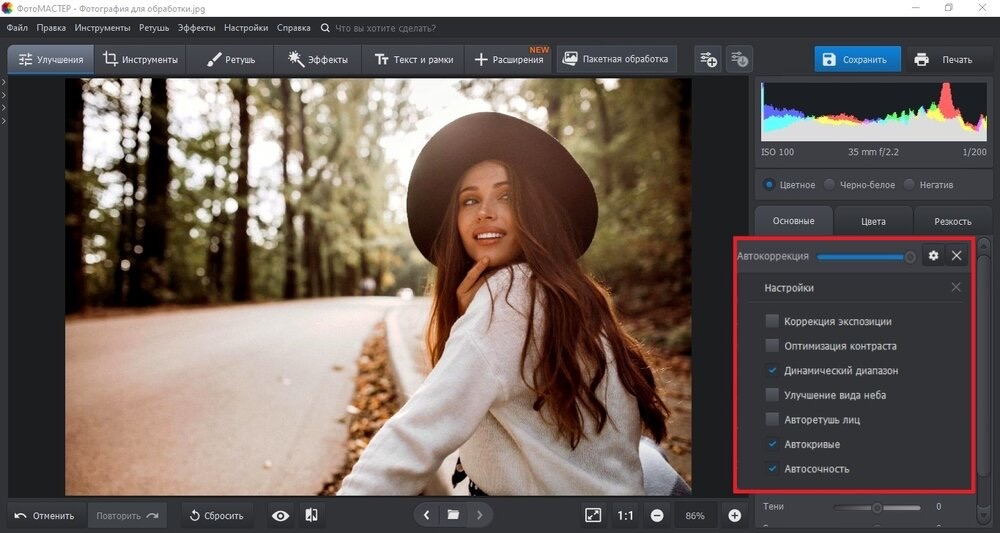
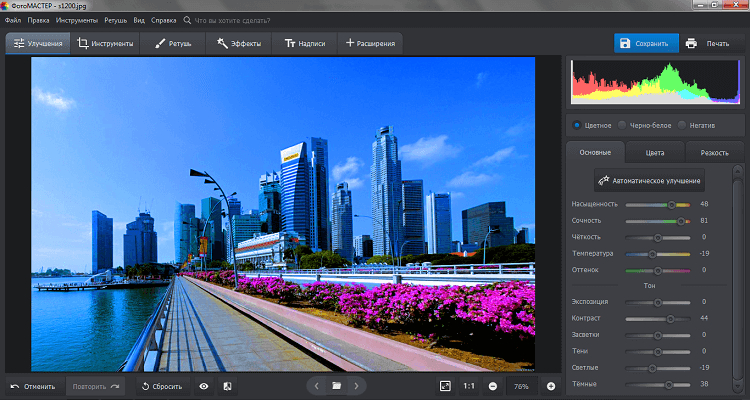
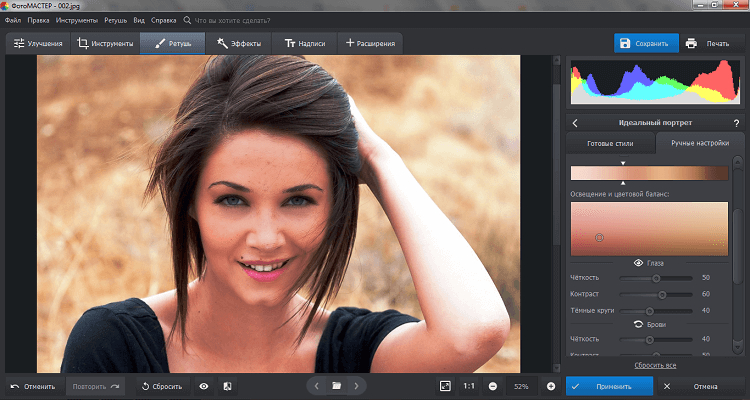
Рациональный порядок обработки начинается с общей картины. Автокоррекция годится как стартовая точка, после чего проверяются экспозиция, светлые и тёмные области, баланс белого, насыщенность и микроконтраст. Затем имеет смысл переходить к локальным инструментам. Такой порядок уменьшает риск, что ретушь будет выполняться по кадру с неправильной яркостью или цветом. При работе с портретом в особенности важно смотреть не только на лицо в увеличении, но и на весь кадр: сильное сглаживание, чрезмерно яркие глаза и выбеленная кожа быстро становятся заметны в рекламном макете.
Для коммерческого контента сильной стороной выступает сочетание фона и ретуши. После отделения объекта можно заменить задник, а затем привести в порядок границу волос, одежды или предмета. При серийной обработке разумно переносить только безопасные общие правки: экспозицию, умеренную цветокоррекцию, резкость. Удаление объектов и портретную ретушь лучше контролировать индивидуально. Именно разделение массовых и локальных операций делает поток предсказуемым.
Плюсы
- Полноценный настольный редактор, а не сервис одной операции.
- Автоматическая коррекция сочетается с ручными настройками и локальной ретушью.
- Есть отдельные инструменты для фона, портрета и серии фотографий.
Минусы
- Для глубокой профессиональной проявки сложных RAW-файлов специализированные конвертеры дают больше технического контроля.
- Автоматические пресеты требуют ручной проверки на коже, небе и насыщенных цветах.
Кому подойдёт
Редакторам, маркетологам, небольшим контент-командам и авторам, которым необходим понятный настольный процесс: быстро исправить исходник, убрать лишнее, подготовить портрет или предметное фото и довести итог без постоянного переключения между несколькими веб-инструментами.
2. Topaz Photo
Topaz Photo ориентирован на техническое восстановление качества: шум, мягкость, проблемы с фокусом, детализация, лица и увеличение изображения. В текущей линейке Topaz эти операции собраны в одном приложении для macOS и Windows. Главное отличие от универсального фоторедактора — концентрация на восстановлении и усилении уже существующего изображения. По этой причине программу разумно ставить ближе к началу или концу технического этапа, а цветовой стиль, композицию и макет решать отдельными инструментами.
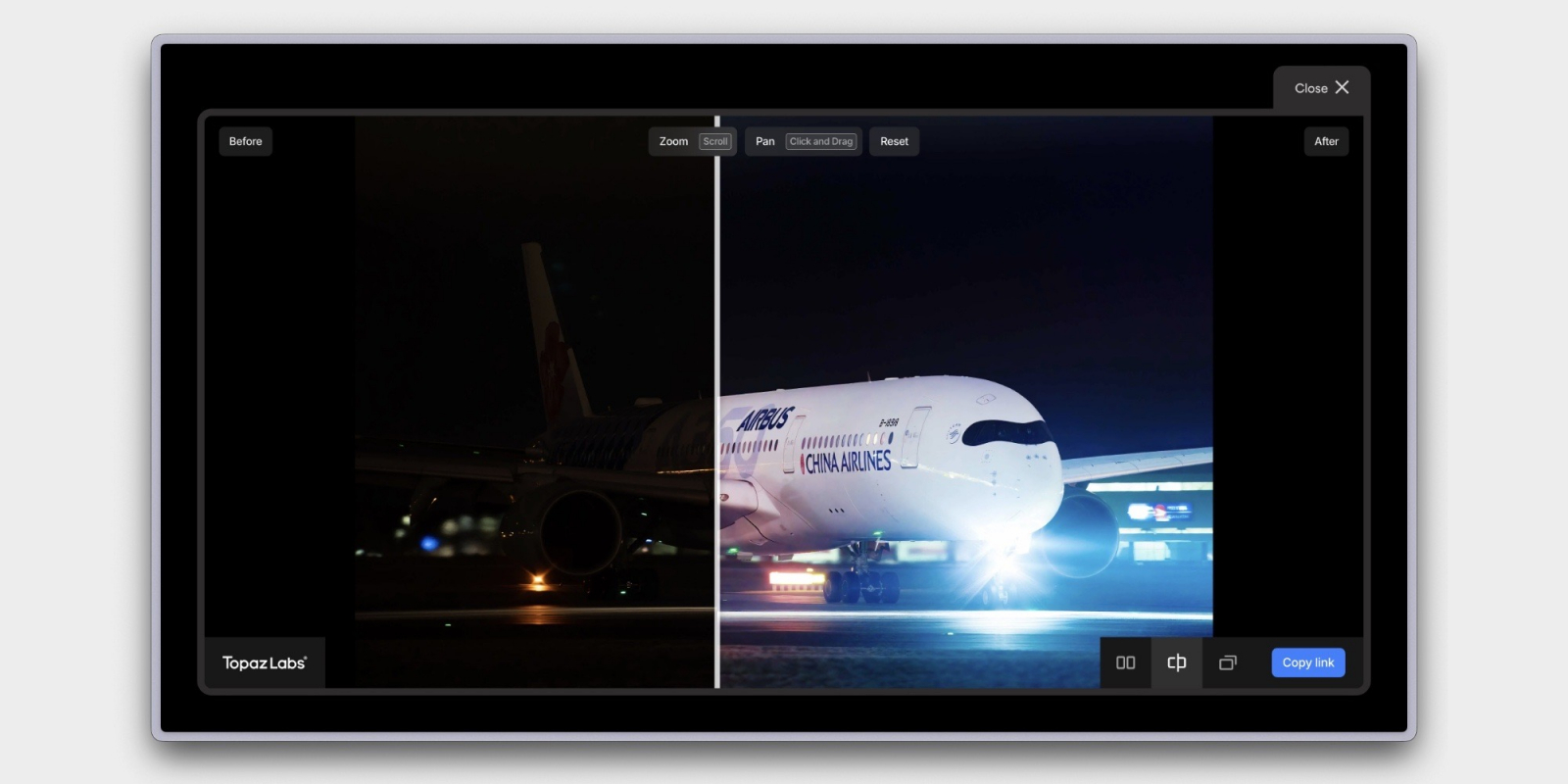
Для сложного файла полезно не включать все модели одновременно. Сперва определяется главный дефект: высокий ISO и цветной шум, промах фокуса, смаз, слишком маленькое разрешение. Затем применяется соответствующий модуль и оценивается участок, где ошибка наиболее заметна: глаза и волосы в портрете, текстура ткани в товарном фото, мелкие ветви в пейзаже. После этого уже можно добавлять следующий этап. Такой последовательный подход легче контролировать, чем агрессивное комплексное улучшение.
Особого внимания требует восстановление лиц. Алгоритм способен построить убедительную фактуру там, где исходник содержит мало информации. Для семейного архива это визуально приятно, но для документальной фотографии и материалов, где важна идентичность, любые новые детали необходимо считать реконструкцией и сопоставлять с оригиналом. В коммерческой предметной съёмке аналогично проверяются швы, фактура поверхности, гравировка и мелкие элементы упаковки.
Плюсы
- Сильный набор технических AI-инструментов для шума, резкости и увеличения.
- Подходит для проблемных исходников, где простая коррекция уже не решает задачу.
- Удобное сравнение итога с оригиналом перед экспортом.
Минусы
- Не заменяет полноценную художественную обработку, дизайн и сложный фотомонтаж.
- На слабом исходнике восстановленные детали необходимо в особенности внимательно проверять на достоверность.
Кому подойдёт
Фотографам, редакциям и дизайнерам, которым систематически приходится спасать шумные, мягкие, сильно кадрированные или недостаточно крупные изображения перед дальнейшей обработкой, публикацией или печатью.
3. Luminar Neo
Luminar Neo сочетает обычную проявку и каталог с автоматическими инструментами: Enhance AI, Sky AI, Relight AI, Noiseless AI, Supersharp AI и маскированием. Это делает программу удобной не только для устранения дефекта, но и для изменения световой атмосферы кадра. В отличие от узкого апскейлера, тут автоматическая функция остаётся частью редактирования: после неё можно вернуться к экспозиции, цвету, маске или локальной коррекции.
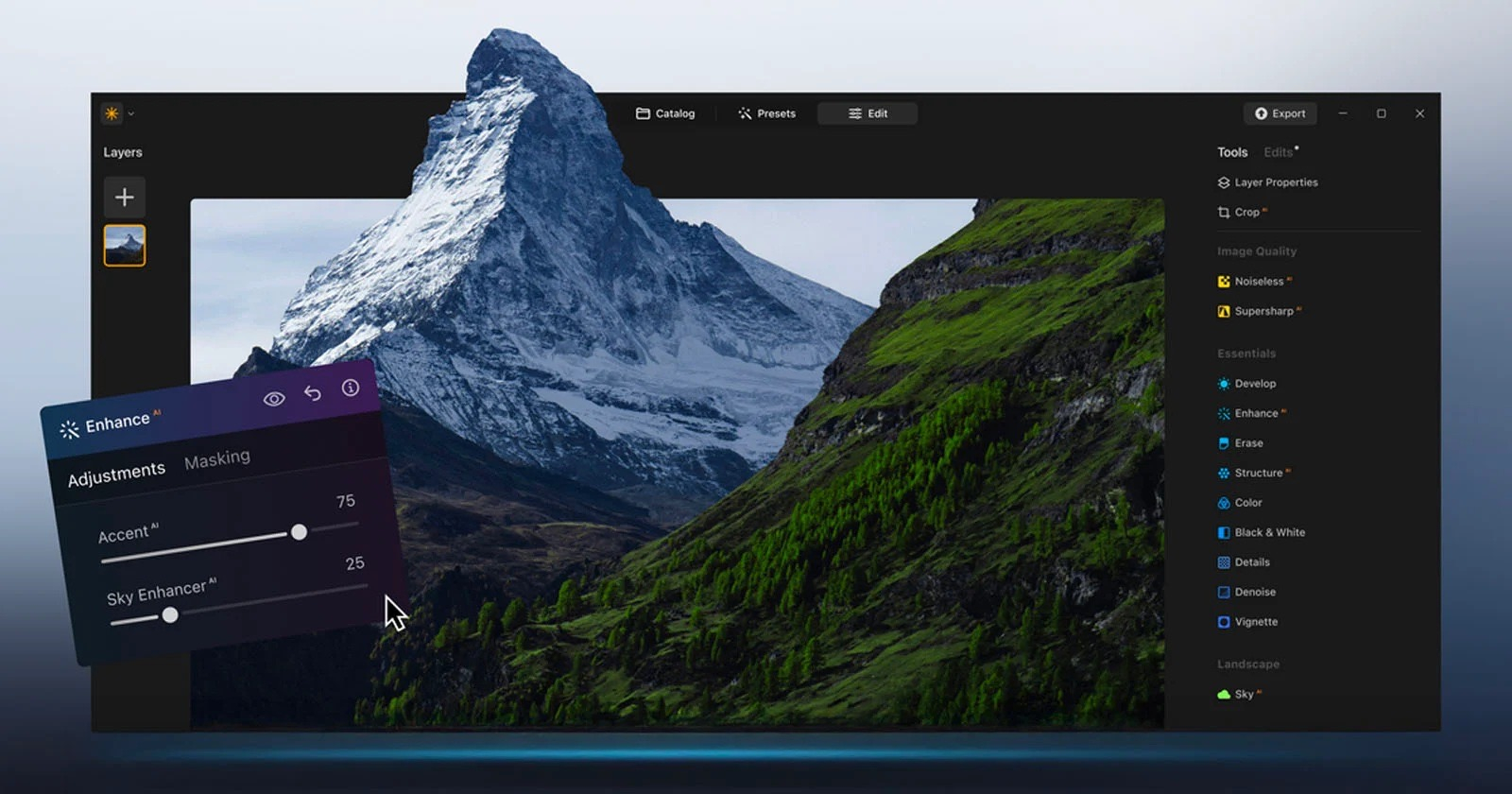
Для рекламного и редакционного снимка разумно начинать с Develop и общего тона, а Enhance AI применять как умеренное усиление, а не как финальный стиль. Если алгоритм слишком активно меняет фон или подчёркивает кожу, действие ограничивается маской. Для замены неба и генеративных операций правило ещё строже: контур объекта, отражения, направление света и цветовая температура переднего плана должны соответствовать новому окружению. Несогласованный свет выдаёт монтаж даже тогда, когда маска построена технически чисто.
Luminar Neo хорошо подходит для случаев, когда один исходник необходимо адаптировать под несколько визуальных задач: спокойный вариант для статьи, более контрастный для баннера, атмосферный для презентации. Сохранять такие версии лучше как отдельные итоги на базе одного мастер-файла. Тогда команда не теряет исходную коррекцию и может вернуться к ней, если автоматический эффект оказался чрезмерным или не соответствует фирменной стилистике.
Плюсы
- AI-инструменты встроены в обычный процесс RAW-обработки и локальных масок.
- Есть отдельные сценарии для света, неба, шума, резкости и творческой атмосферы.
- Можно сочетать автоматический старт с детальной ручной доводкой.
Минусы
- Большое число творческих возможностей увеличивает риск переобработки, если применять эффекты без ограничения масками.
- Для простого разового апскейла интерфейс избыточнее узких веб-сервисов.
Кому подойдёт
Фотографам, дизайнерам и контент-специалистам, которым необходим один редактор для RAW, цветокоррекции и управляемых AI-эффектов, а не только одноразовое техническое улучшение файла.
Онлайн-сервисы
Браузерные сервисы выигрывают скоростью старта: файл загружается, операция выполняется без установки отдельной программы, итог сразу уходит в дальнейший макет. Для маркетинга это удобно при разовых задачах и распределённой работе. Обратная сторона — передача изображения внешней инфраструктуре. До загрузки клиентских материалов, неопубликованной упаковки, персональных данных или внутренних макетов необходимо сверить правила обработки и требования своей организации.
4. Fotor
Fotor — браузерный фоторедактор, где классические коррекции соседствуют с AI-инструментами, удалением фона, ретушью и дизайнерскими функциями. Такое сочетание полезно для команды, которая получает фотографию и сразу превращает её в готовый визуал: обрезает под формат, чистит фон, выравнивает тон, добавляет графические элементы и готовит несколько вариантов для различных площадок.
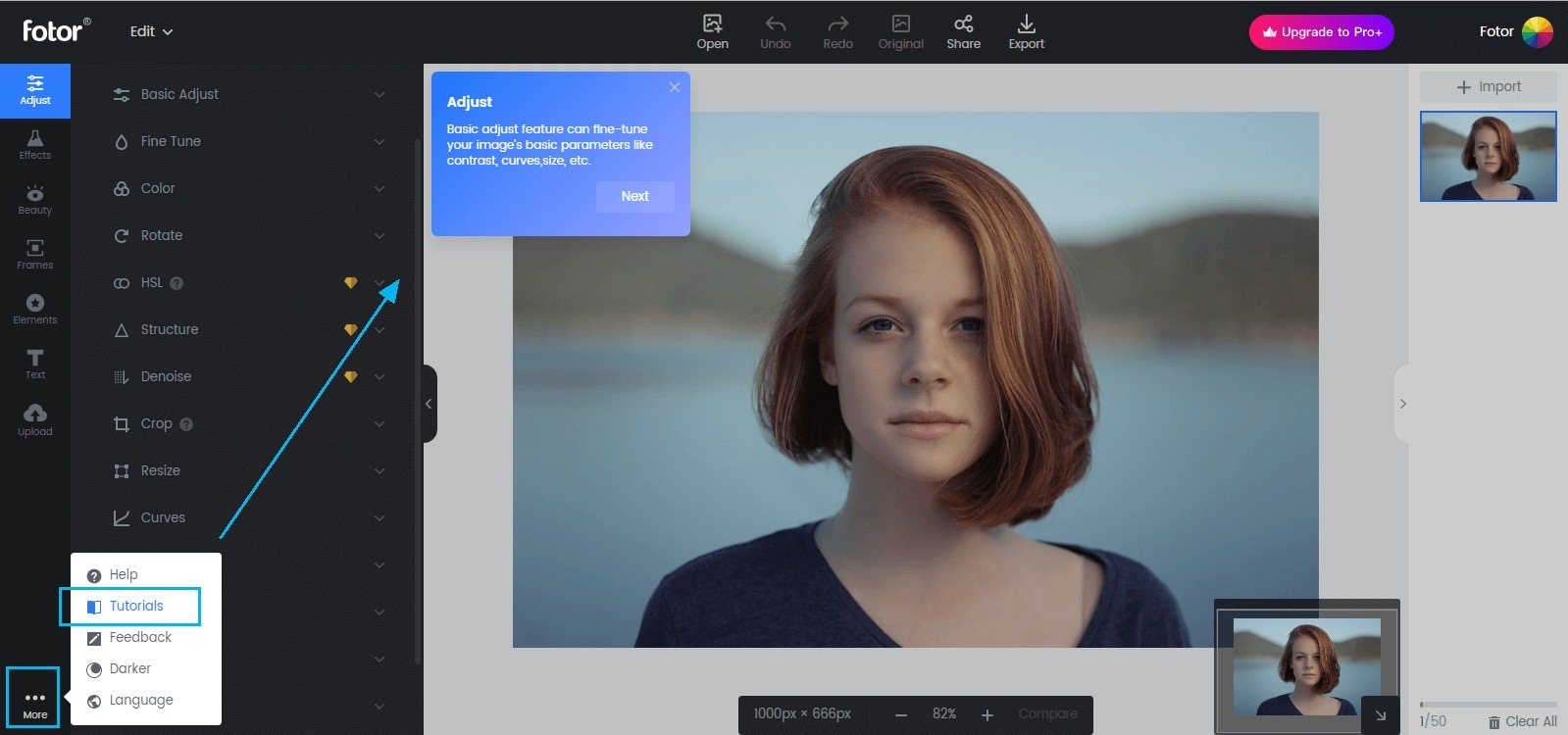
Сильная сторона Fotor — переход от фото к макету без отдельного графического пакета. Но именно по этой причине важно разделять корректирующие и оформительские действия. Сперва стоит довести изображение как фотографию: экспозиция, баланс, кожа, фон, резкость. Затем создавать производные размеры и композиции. Если сразу смешать ретушь, текстовые блоки и эффекты, становится сложнее заметить, какой этап внёс артефакт.
Для серийного контента полезен контрольный образец. Команда утверждает один кадр как ориентир по яркости, цвету, коже и плотности фона, после чего остальные изображения сопоставляются с ним. Такой эталон важнее субъективного впечатления от каждого отдельного экрана: он помогает удержать единый стиль каталога или кампании.
Плюсы
- Редактирование фотографии и сборка контент-макета находятся в одной среде.
- Есть автоматические инструменты для типовых задач обработки.
- Подходит для быстрого выпуска нескольких размеров одного визуала.
Минусы
- Большое количество функций отвлекает, если необходима только одна техническая операция.
- Сложные локальные правки контролируются слабее, чем в профессиональном настольном редакторе.
Кому подойдёт
SMM-командам, редакторам и малому бизнесу, которым необходимо быстро превратить фотографию в публикационный визуал без разрыва между обработкой снимка и компоновкой макета.
5. Let’s Enhance
Let’s Enhance специализируется на увеличении разрешения, восстановлении ясности и улучшении изображения. Актуальные инструменты сервиса включают отдельные режимы апскейла и усиления деталей, по этой причине его логично применять не как универсальный редактор, а как технический этап перед большим баннером, печатью, презентацией или повторным применением старого веб-изображения в более крупном формате.
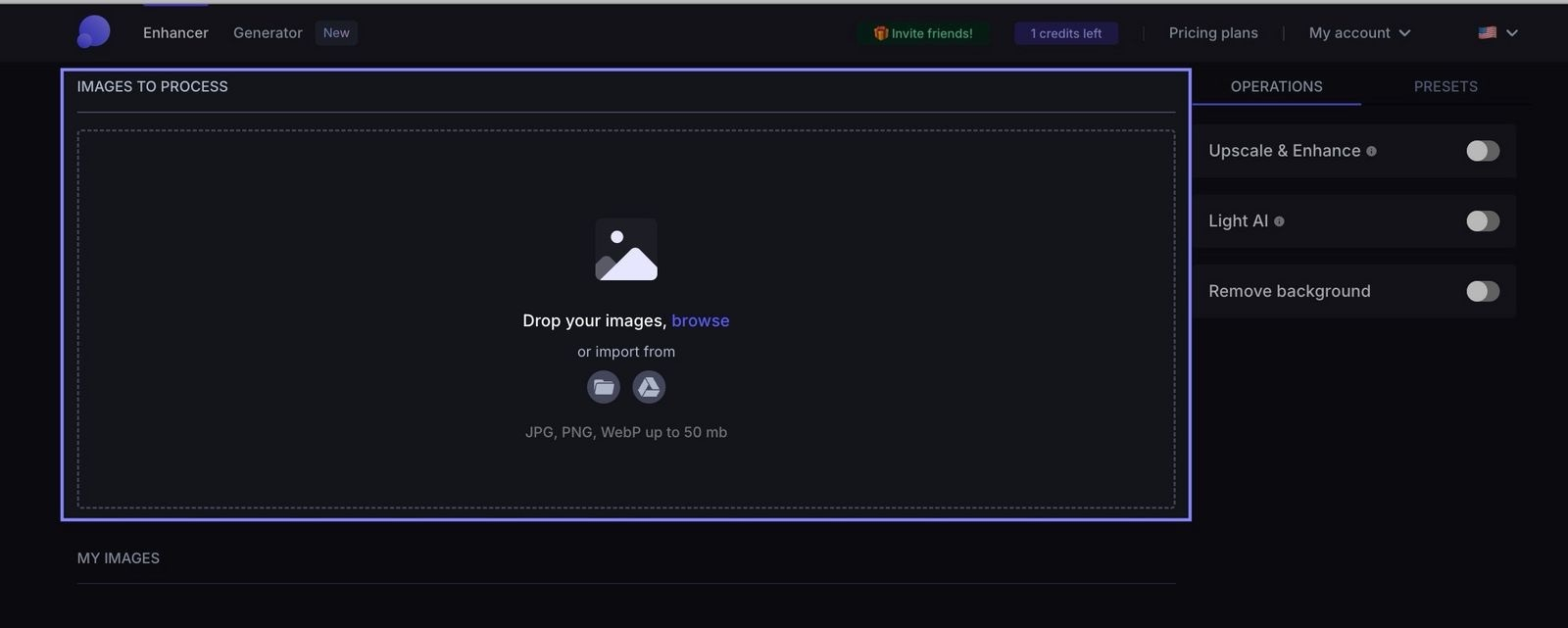
При апскейле главное — не коэффициент увеличения сам по себе, а качество исходника и реальный размер публикации. Маленькая, но резкая фотография обычно переносит увеличение лучше, чем большой, но сильно смазанный JPEG. После обработки следует проверять волосы, листву, мелкую типографику, границы предметов и гладкие градиенты. Именно там быстрее всего проявляются дорисованные детали и следы чрезмерного шарпинга. Детальный алгоритм проверки есть в гайде по увеличению разрешения фотографии.
Для каталога товаров сервис лучше применять после базовой цветовой коррекции и до финальной компоновки макета. Тогда апскейлер работает с чистым мастер-файлом, а дизайнер уже получает достаточно крупный итог для обрезки и адаптаций. Если увеличивать готовый баннер с текстом, модель способна изменить края букв; в таких случаях безопаснее отдельно увеличить фото и затем заново собрать макет в исходном редакторе.
Плюсы
- Сфокусирован на качестве изображения и увеличении разрешения.
- Понятный процесс без перегруженной дизайнерской среды.
- Полезен для повторного применения небольших изображений в более крупных форматах.
Минусы
- Не предназначен для глубокой ручной ретуши и сложного многослойного монтажа.
- Апскейл не восстанавливает достоверные детали, которых нет в исходнике, по этой причине итог требует проверки.
Кому подойдёт
Дизайнерам, редакциям и e-commerce-командам, которым систематически необходимо увеличить уже подготовленную фотографию для баннера, карточки, презентации или печатного носителя.
6. Pixlr
Pixlr сохраняет логику привычного браузерного редактора и добавляет AI-функции: удаление фона, генеративное заполнение, удаление объектов, расширение изображения, масштабирование и шумоподавление. Это удобный компромисс для пользователя, которому одной автоматической операции мало: после неё можно продолжить работу со слоями, выделениями, цветом и композиционными правками в том же окне.
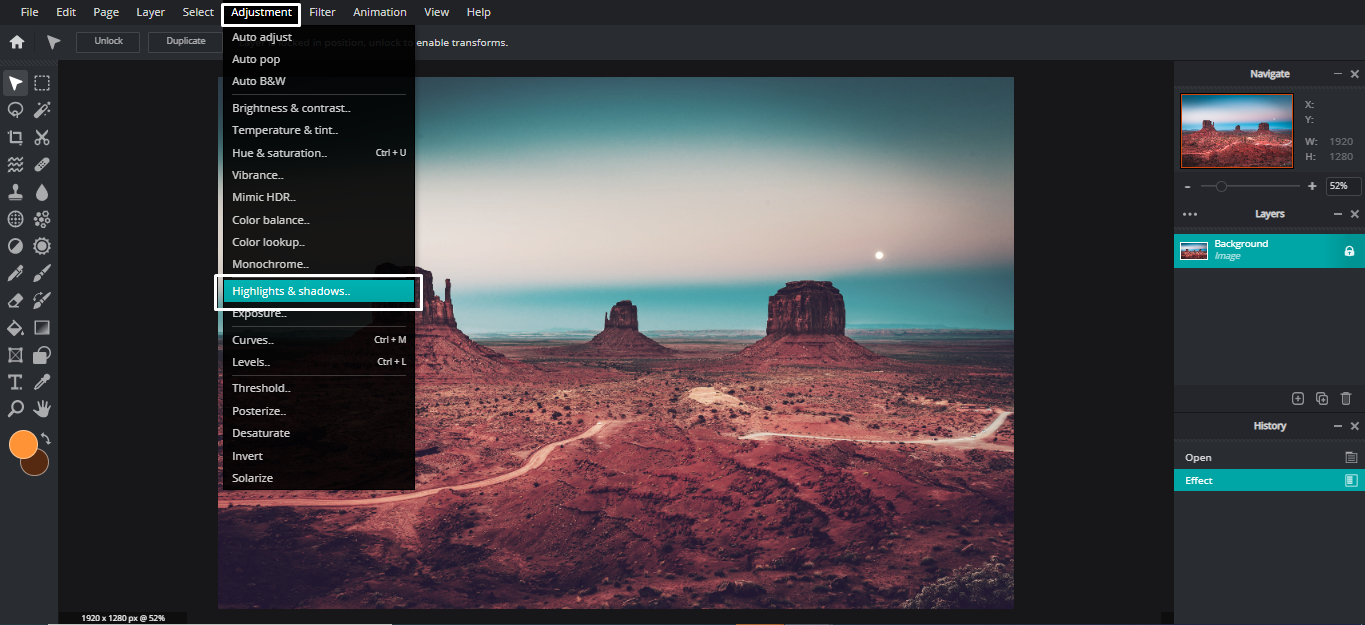
Генеративное заполнение полезно для рекламных адаптаций, когда необходимо убрать небольшой объект или расширить нейтральный фон. Но на упаковке, интерфейсных скриншотах, документах и предметах с точной геометрией такие операции применяются только к несущественным областям. Алгоритм способен построить правдоподобную текстуру, однако правдоподобие не равно фактической точности. Для продуктовой карточки нельзя принимать дорисованный элемент за реальную часть товара.
В работе с несколькими форматами Pixlr удобно применять как промежуточную среду: сперва подготовить чистый объект или фон, затем создать квадратную, вертикальную и широкую версии. При каждом изменении композиции проверяется безопасная зона вокруг объекта и читаемость важных деталей на целевом размере. Для веба в особенности полезна проверка после экспорта: резкий мастер может потерять детали после добавочного сжатия площадкой.
Плюсы
- Браузерный редактор со слоями и ручными инструментами, а не только набор автоматических кнопок.
- Генеративное заполнение, удаление объектов и фоновые операции встроены в единый процесс.
- Подходит для быстрых адаптаций рекламных и редакционных визуалов.
Минусы
- Генеративные изменения требуют строгой проверки на товарах и фактически значимых деталях.
- Для тяжёлых RAW-файлов и сложной серийной обработки настольный процесс удобнее.
Кому подойдёт
Дизайнерам и контент-специалистам, которым необходим доступный из браузера редактор с ручной доводкой после AI-операций и быстрым переходом к нескольким форматам публикации.
7. Upscale.media
Upscale.media решает узкую задачу: увеличить изображение и повысить воспринимаемую чёткость. Для рабочих процессов это плюс, когда не требуется полноценная ретушь, а необходимо быстро привести небольшой файл к размеру, пригодному для карточки, статьи, презентации или внутреннего макета. Сервис обрабатывает изображение в браузере и показывает итог для непосредственного сравнения.
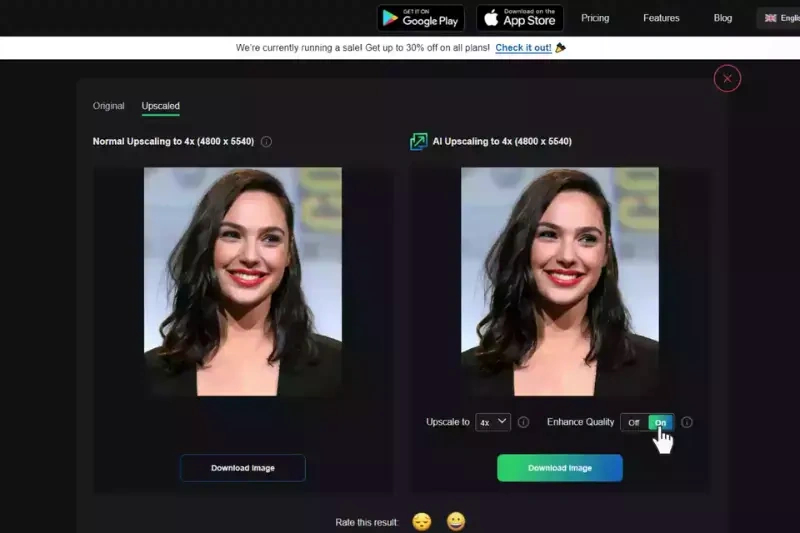
Лучший сценарий — чистый исходник с достаточной резкостью, которому не хватает именно пиксельного размера. Если фотография сильно смазана, пересжата или содержит тяжёлый шум, сперва следует устранить основной дефект в более подходящем редакторе, а уже потом увеличивать. Иначе алгоритм масштабирует не только полезную структуру, но и дефекты. После итога проверяются края предметов, кожа, волосы, тонкие линии и любые надписи.
Для контент-конвейера Upscale.media удобно ставить перед финальным ресайзом. Сперва мастер увеличивается до достаточного разрешения, затем из него делаются конкретные производные размеры. Не стоит по цепочке увеличивать и уменьшать один и тот же JPEG несколько раз: каждое добавочное кодирование усложняет оценку качества и накапливает артефакты.
Плюсы
- Очень простой и быстрый сценарий увеличения изображения.
- Не отвлекает на дизайнерские функции, когда необходим именно технический апскейл.
- Итог легко сопоставить с исходником до дальнейшей работы.
Минусы
- Не заменяет шумоподавление, ретушь и цветокоррекцию в сложных случаях.
- Сильно повреждённые исходники после увеличения всё равно требуют отдельного восстановления.
Кому подойдёт
Редакторам, маркетологам и дизайнерам, которым часто приходят небольшие веб-изображения и необходим быстрый технический этап перед публикацией в более крупном формате.
8. Cutout.Pro
Cutout.Pro объединяет удаление фона, очистку кадра, улучшение качества и генеративные операции. Для маркетинговой практики в особенности полезна связка сегментации объекта и последующей сборки визуала: предмет или человек отделяется от исходной сцены, после чего можно подготовить прозрачный фон, однотонную подложку либо иной вариант окружения.
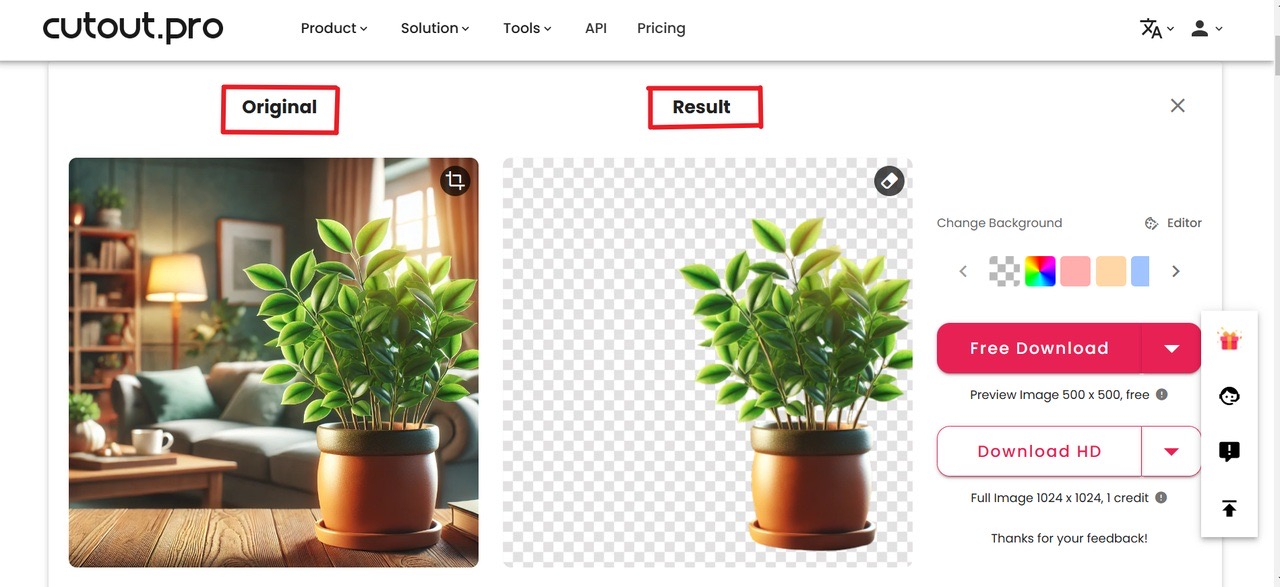
При удалении фона качество оценивается не по центру объекта, а по сложным границам: волосы, мех, стекло, полупрозрачная ткань, отражающие детали, тонкие ремни и провода. Именно там автоматическая маска чаще требует ручной доводки. Для предметных изображений вдобавок проверяется естественная контактная тень. Полностью вырезанный объект без тени порой выглядит хуже, чем исходник, потому что визуально перестаёт стоять на поверхности. Практические проверки маски собраны и в инструкции по удалению фона.
Генеративные функции стоит отделять от технических. Удаление фона сохраняет предмет, тогда как построение нового окружения способно менять свет и контекст. Для рекламы это полезно, но основной каталожный кадр товара должен сохранять точную форму, фактуру и маркировку. Удобная схема — чистый нейтральный кадр для идентификации товара и отдельные lifestyle-варианты для коммуникационной задачи.
Плюсы
- Сильный набор инструментов вокруг вырезания объектов и подготовки нового фона.
- Подходит для предметных изображений, людей и различных классов объектов.
- После сегментации доступны соседние операции обработки без перехода в иной сервис.
Минусы
- Сложные прозрачные и отражающие края требуют ручного контроля.
- Генеративное окружение нельзя применять как замену фактически точному товарному изображению.
Кому подойдёт
E-commerce-командам, дизайнерам рекламы и контент-менеджерам, для которых удаление фона и подготовка объекта к новому макету — регулярная операция.
9. Picsart
Picsart совмещает фоторедактирование, удаление объектов, работу с фоном, повышение качества и создание контент-макетов. Сервис полезен там, где исходная фотография — только начало: после коррекции её необходимо быстро превратить в пост, афишу, обложку, сториборд или рекламную адаптацию. AI-инструменты ускоряют рутинные операции, а дальнейшая компоновка остаётся в той же среде.
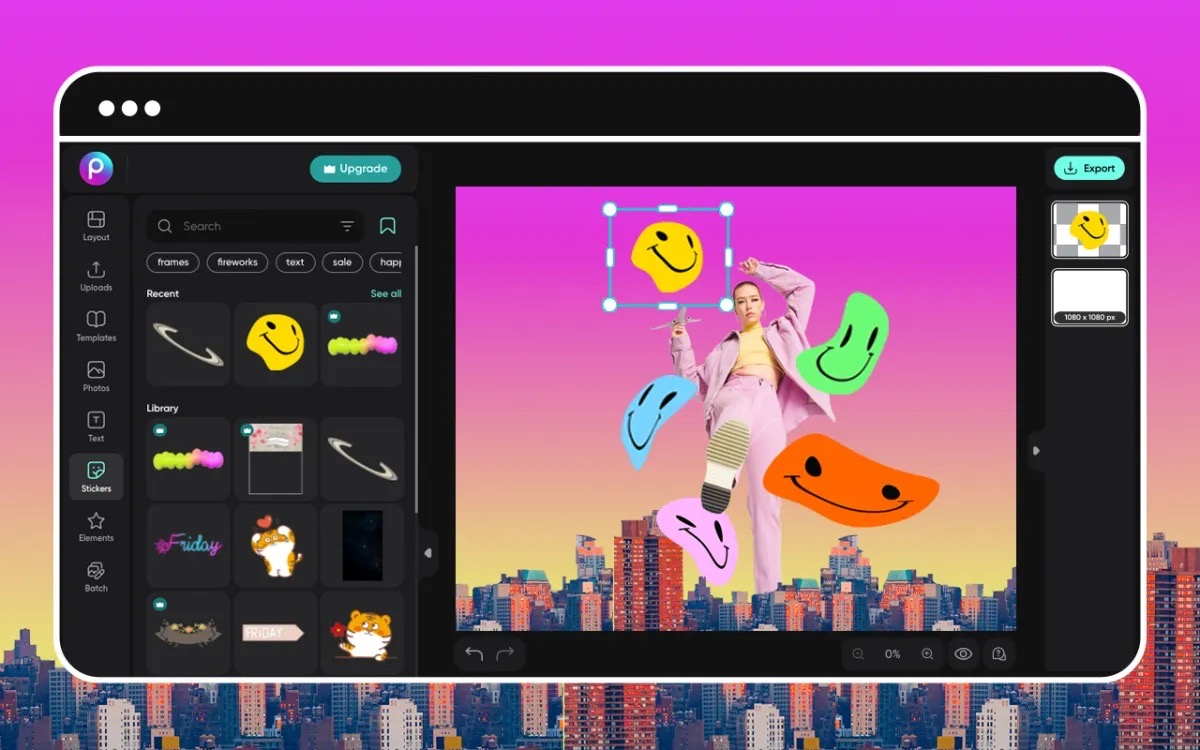
Удаление объекта в особенности эффективно на небольших дефектах и элементах с предсказуемым окружением. Чем больше закрываемая область и чем сложнее фон, тем выше риск повторяющихся текстур, геометрических разрывов и случайных деталей. По этой причине крупный объект лучше убирать несколькими контролируемыми проходами, всякий раз оценивая фон в увеличении. Этот принцип подробно раскрывается в материале об удалении людей и объектов с фотографии.
Для брендированного контента после автоматической обработки стоит проверить цветовые константы. Нейросеть способна сделать продукт визуально привлекательнее, но фирменный оттенок упаковки, одежды или фона должен оставаться согласованным с брендбуком. Полезно сопоставлять не только визуально, но и по образцу цвета в рабочем редакторе, в особенности если серия фотографий снята при разном освещении.
Плюсы
- Обработка фотографии и создание финального контент-макета объединены в одном сервисе.
- Есть инструменты для фона, объектов, улучшения изображения и творческих адаптаций.
- Удобен для быстрых визуалов, которые сразу идут в публикационный дизайн.
Минусы
- На сложном фоне удаление крупных объектов необходимо выполнять поэтапно и проверять ручным способом.
- Для точной RAW-проявки и профессионального управления цветом настольные редакторы подходят лучше.
Кому подойдёт
Контент-креаторам, SMM-специалистам и небольшим командам, которым важен быстрый переход от фотографии к готовому визуальному материалу.
10. PhotoRoom
PhotoRoom строит процесс вокруг объекта: автоматическое удаление фона, уточнение вырезки, замена окружения, тени, изменение формата и инструменты для предметной фотографии. Сервис в особенности органичен в e-commerce, где один товарный кадр приходится адаптировать под каталог, баннер, карточку, презентацию и рекламный креатив. Веб-приложение дополняют версии для iPhone и Android.
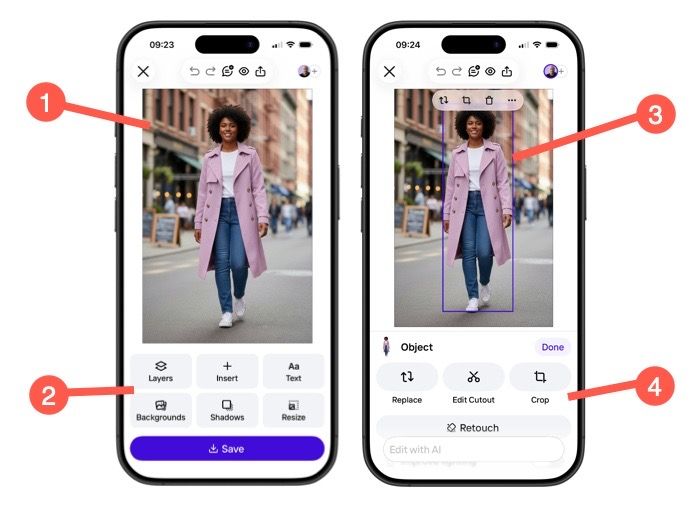
Для главной товарной фотографии безопаснее начинать с нейтрального фона и точной маски. Генеративную сцену разумно применять как добавочный креатив, а не как единственный источник представления товара. На каждой версии проверяются контур, реальные пропорции, цвет материала, маркировка, число элементов и характерная фактура. Если алгоритм изменил деталь, изображение больше нельзя считать точным представлением продукта.
Сильный практический сценарий PhotoRoom — изменение формата. После выделения объекта фон можно расширить под широкую или вертикальную композицию, не растягивая сам предмет. Для рекламной кампании это сокращает число ручных пересборок. Однако автоматическое расширение всё равно проверяется на повторяющиеся структуры, деформированные края и появившиеся предметы, которых не было в исходной сцене.
Плюсы
- Очень логичный процесс для предметной фотографии и каталожного контента.
- Удаление фона, тени, фоновые сцены и изменение формата связаны в одном редакторе.
- Есть веб-приложение и мобильные версии для оперативной работы.
Минусы
- Генеративные фоновые сцены требуют проверки на точность товара и реалистичность света.
- Для художественной ретуши и сложной локальной цветокоррекции возможностей меньше, чем у настольных редакторов.
Кому подойдёт
Маркетплейс-командам, владельцам небольших каталогов, performance-креативам и дизайнерам, которым необходимо быстро выпускать много предметных изображений в различных форматах.
11. VanceAI Image Enlarger
VanceAI Image Enlarger предназначен для увеличения фотографий и восстановления воспринимаемой детализации. В экосистеме VanceAI апскейл соседствует с шумоподавлением и повышением резкости, по этой причине сервис удобен для исходников, которым перед публикацией необходим технический ремонт. Онлайн-версия позволяет выполнить операцию без полноценного графического редактора.
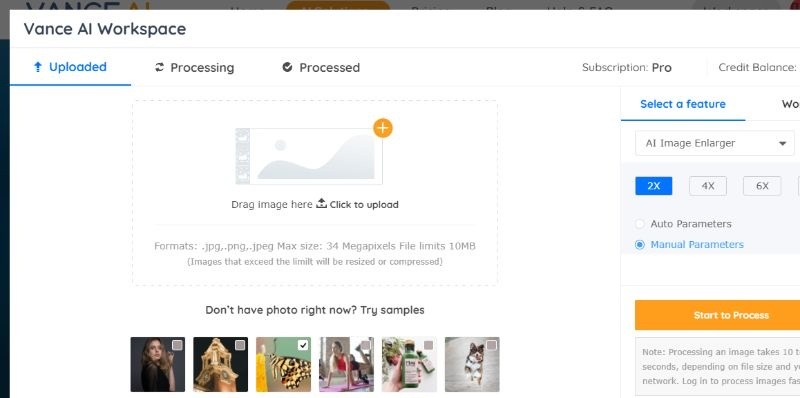
Рабочая последовательность зависит от дефекта. На шумной фотографии сперва полезнее уменьшить шум, а потом усиливать резкость и размер; на чистом маленьком изображении — сразу тестировать увеличение. Если сперва агрессивно заострить JPEG-артефакты, апскейлер может принять их за значимую структуру и сделать заметнее. После итога обязательно сопоставляются границы, мелкие фактуры и лица.
Для печати нельзя ориентироваться лишь на красивый просмотр на экране. После увеличения необходимо проверить фактический размер изображения, ожидаемую плотность при печати и критические детали в масштабе 100%. Нейросетевой апскейл помогает сделать файл крупнее и визуально чище, но не превращает слабый источник в достоверный высокодетальный оригинал.
Плюсы
- Сосредоточен на апскейле и техническом улучшении изображения.
- Можно сочетать увеличение с соседними инструментами шумоподавления и резкости.
- Подходит для быстрых браузерных операций без сложного редактора.
Минусы
- Сильное увеличение способно подчеркнуть реконструированные, а не исходные детали.
- Для сложной ручной ретуши и монтажа потребуется иной инструмент.
Кому подойдёт
Дизайнерам и контент-менеджерам, которые получают маленькие или технически слабые фотографии и хотят быстро подготовить их к дальнейшей работе.
12. BigJPG
BigJPG — специализированный сервис суперразрешения с понятными настройками типа изображения, масштаба и шумоподавления. Его сильный сценарий — увеличение иллюстраций, артов и достаточно чистых фотографий без необходимости открывать полноценный редактор. В интерфейсе пользователь выбирает, с каким материалом работает, насколько увеличивать файл и насколько активно подавлять шум.
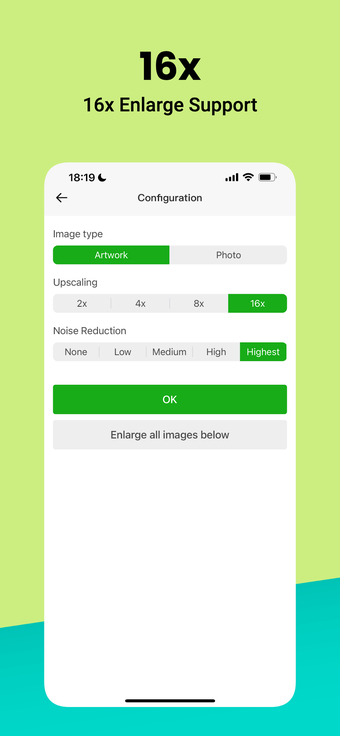
Для фотографий стоит начинать с умеренного увеличения и среднего или слабого шумоподавления, а не сразу выбирать максимальные значения. Высокий уровень очистки делает однотонные участки аккуратнее, но способен убрать натуральную фактуру кожи, ткани, дерева или бумаги. Для иллюстраций, наоборот, важнее сохранить линии и ровные цветовые области. По этой причине режим изображения влияет на итог не меньше, чем коэффициент.
BigJPG в особенности удобен как утилитарный этап для иллюстрации к статье, старого аватара, небольшого арта или изображения, которое требуется аккуратно увеличить. Для сложного портрета со смазом, профессиональной предметной фотографии и восстановления архивного кадра лучше выбирать инструмент, который даёт больше контроля над резкостью, лицами и локальной обработкой.
Плюсы
- Очень простой интерфейс с небольшим количеством понятных параметров.
- Отдельный подход к фотографиям и иллюстрациям.
- Подходит для быстрой задачи увеличения без лишних функций.
Минусы
- Меньше ручного контроля, чем у профессиональных настольных апскейлеров.
- Слабые и сильно смазанные фотографии требуют более сложного восстановления.
Кому подойдёт
Редакторам, иллюстраторам и авторам, которым необходим быстрый апскейл рисунка или относительно чистой фотографии без сложного рабочего процесса.
Приложения для iPhone и Android
Мобильные приложения уместны, когда источник, правка и публикация находятся на одном устройстве: контент со съёмки мероприятия, быстрый портрет, фото для внутренней коммуникации, архивный кадр из семейной галереи. Их преимущество — скорость, но небольшой экран хуже показывает артефакты. По этой причине важный материал после мобильной обработки лучше открыть на большом дисплее перед финальным применением.
13. Remini
Remini известен автоматическим улучшением портретов, повышением резкости, шумоподавлением и восстановлением старых фотографий. Актуальная экосистема включает мобильное приложение и веб-версию, а в справочных материалах Remini Web отдельно описаны инструменты Face Enhance, Beautify, Background Enhance и Color Correction. Это делает сервис в особенности удобным для кадров, где основная ценность сосредоточена в лице.
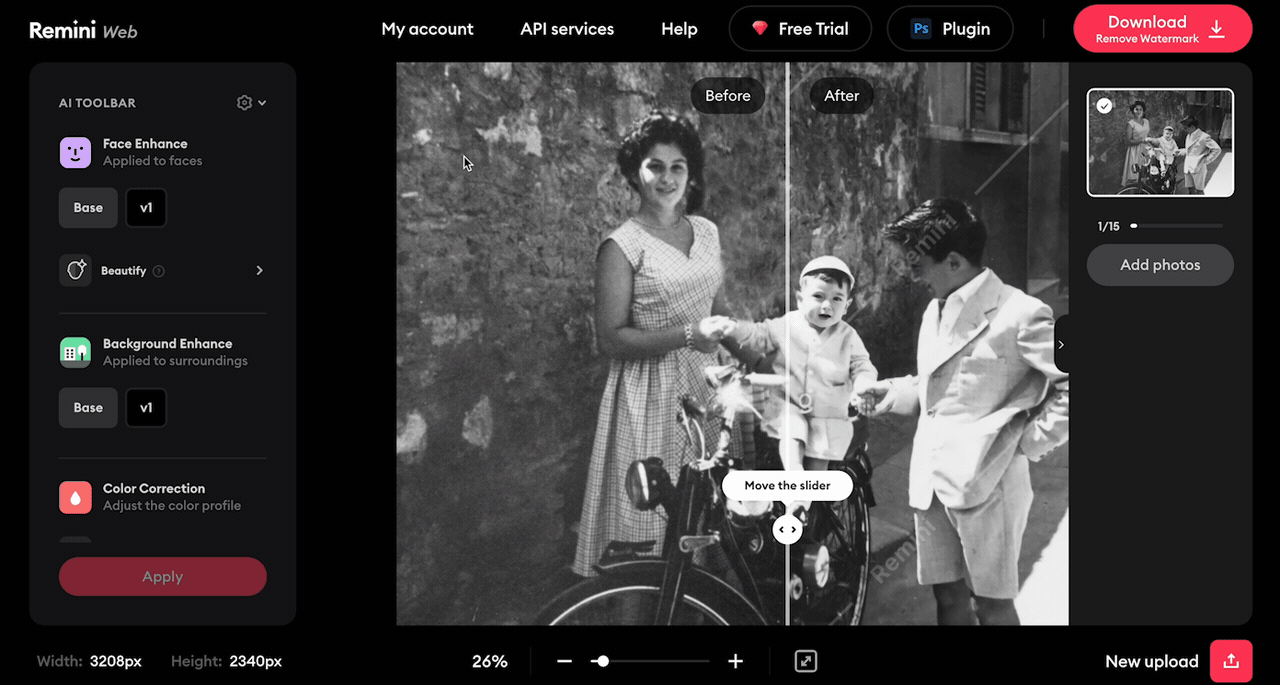
Главный риск Remini связан не с технической ошибкой, а с убедительной реконструкцией. На сильно размытой фотографии алгоритм способен добавить детали лица, которых исходник не содержит в явном виде. Для семейной открытки это допустимый творческий эффект, для редакционной, архивной или идентификационной фотографии — повод сохранить исходник рядом и не выдавать реконструированную версию за точное восстановление. Официальная справка прямо предупреждает, что полностью закрытые детали не восстанавливаются достоверно.
Для портрета итог оценивается по глазам, зубам, волосам, ушам и границе лица с фоном. Именно там быстрее проявляются чрезмерная резкость и пластиковая фактура. Полезно сопоставить вариант с усилением лица и без него, а также проверить фон отдельно: порой лицо становится заметно детальнее окружающей сцены, и разница выглядит искусственно.
Плюсы
- Очень быстрый сценарий улучшения портретов и старых фотографий.
- Есть отдельные режимы для лица, фона, шума и цвета.
- Мобильный формат удобен для оперативной обработки снимков из галереи.
Минусы
- На слабом исходнике восстановленные черты лица могут оказаться реконструкцией, а не фактической деталью.
- Маленький экран усложняет внимательную проверку артефактов на сложных фотографиях.
Кому подойдёт
Авторам, редакторам и пользователям, которым необходимо быстро улучшать портреты, семейные архивные фотографии и мобильные снимки, сохраняя исходник для сравнения.
14. PicMa
PicMa — мобильное приложение и веб-среда для улучшения, восстановления, повышения резкости, работы с цветом и старых фотографий. На основном экране мобильной версии вынесены быстрые режимы Enhance, Enhance Pro, Restore и Colorize, по этой причине приложение не требует сложного многослойного процесса. Это удобная модель для быстрых задач, когда пользователю важен итог с минимальным числом действий.
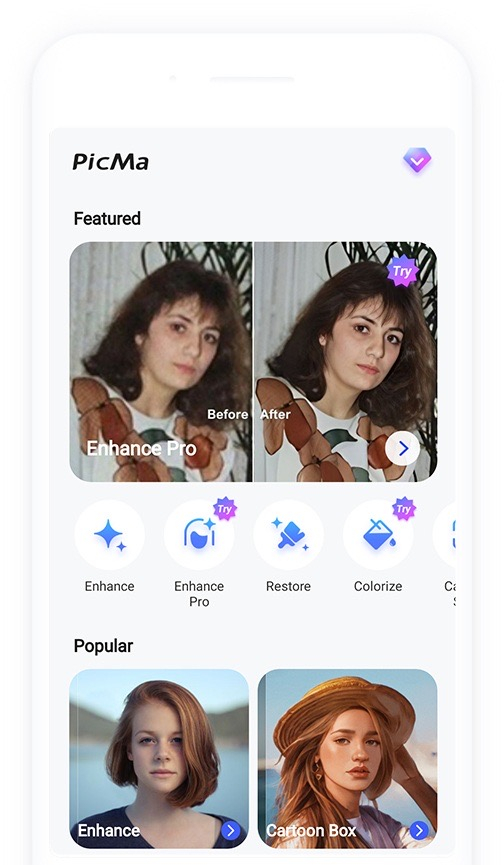
Для старого снимка безопасная последовательность — сперва сделать цифровую копию исходника, потом проверить базовое улучшение, а реставрацию и раскрашивание сохранять как отдельные версии. Цветизация всегда является интерпретацией, если достоверный цвет неизвестен. Вследствие этого чёрно-белый оригинал стоит хранить рядом с цветной версией, в особенности в семейном или историческом архиве.
PicMa удобен для быстрого визуального восстановления, но контроль остаётся тем же, что и у других портретных сервисов: лицо, волосы, зубы, контуры одежды, фон и мелкие предметы сопоставляются с оригиналом. Если необходимо не просто улучшить кадр, а собрать сложный рекламный макет со слоями, типографикой и точным управлением цветом, итог разумнее передать в отдельный редактор.
Плюсы
- Понятные быстрые режимы для улучшения и восстановления снимков.
- Есть мобильное приложение и веб-инструменты.
- Подходит для старых фотографий и быстрых портретных задач.
Минусы
- Автоматическое восстановление и раскрашивание требуют сравнения с оригиналом.
- Для сложного макета и точной локальной коррекции необходим более развитый редактор.
Кому подойдёт
Пользователям смартфона, авторам и небольшим контент-командам, которым необходим быстрый метод улучшить или восстановить фотографию без длинной ручной обработки.
Как выбрать инструмент под реальную задачу
Выбор проще начинать не с наименования продукта, а с дефекта исходника и допустимой степени изменения. Чем меньше алгоритму разрешено придумывать новое, тем ближе процесс должен быть к технической коррекции: экспозиция, цвет, шум, резкость, умеренный апскейл. Чем свободнее творческая задача, тем уместнее генеративное расширение, замена окружения и реконструкция. Эта граница в особенности важна для бизнеса, потому что рекламная привлекательность не отменяет требования к достоверному изображению товара и бренда.
Для предметной фотографии и каталога
Приоритеты: точный контур, верный цвет товара, сохранение маркировки, естественная тень и повторяемость на всей серии. PhotoRoom и Cutout.Pro удобны для фона и объектной работы; Fotor и Picsart помогают быстро перейти к оформлению; настольный ФотоМАСТЕР полезен, когда после вырезания требуется локальная доводка и цветокоррекция. Генеративный фон лучше оставлять для добавочных рекламных кадров, а основную карточку строить на фактически точном изображении продукта.
Для рекламных баннеров и нескольких форматов
Необходимы расширение фона, запас по разрешению и возможность быстро перестроить композицию. Pixlr и PhotoRoom удобны для расширения сцены и адаптаций, Let’s Enhance, VanceAI и Upscale.media помогают увеличить исходник до рабочего размера. В финале проверяются границы дорисованной области, повторяющиеся текстуры, направление света и безопасная зона вокруг основного объекта.
Для портретов и корпоративных фото
Главное — естественность. Remini и PicMa быстро восстанавливают и усиливают лицо, ФотоМАСТЕР и Luminar Neo оставляют больше ручного контроля, Topaz Photo полезен для шума и технической резкости. Любая портретная автоматика проверяется на коже, глазах, зубах, волосах и симметричных деталях. Для корпоративного профиля лучше слегка недоработанный натуральный портрет, чем идеально гладкая, но неузнаваемая версия человека.
Для старых и низкокачественных снимков
Сперва определяется причина плохого качества: малая фотография, шум, выцветание, смаз, повреждение бумаги или слабый скан. Апскейлер исправляет размер, но не царапины; шумоподавление чистит зерно, но не возвращает скрытые детали. Topaz Photo полезен для технического восстановления, Remini и PicMa — для портретов и старых кадров, BigJPG и Let’s Enhance — для увеличения более чистых исходников. Исходный скан сохраняется неизменным, а каждое существенное восстановление — отдельной копией.
Для RAW и фотографий со сложным светом
Сильную недоэкспозицию, пересветы и неправильный баланс белого сперва лучше исправлять на этапе проявки, а не маскировать генеративной функцией. Luminar Neo подходит для такого процесса напрямую, ФотоМАСТЕР даёт понятную ручную коррекцию после автоматического старта. Общие принципы разложены в гайде по обработке RAW и материале по цветокоррекции фотографии. Лишь после выравнивания тона имеет смысл подключать шумоподавление, резкость и локальные эффекты.
Рабочий процесс: от исходника до публикации
Нейросеть приносит наибольшую пользу не как отдельный эффект, а как встроенный этап. Стандартный процесс для контент-команды можно собрать в восемь контрольных шагов. Он одинаково подходит для карточки товара, баннера, иллюстрации к статье и корпоративной фотографии; меняется лишь инструмент внутри отдельных этапов.
- 1. Зафиксировать исходник. Сделать копию и записать целевой размер, формат и канал применения.
- 2. Исправить геометрию. Обрезать лишнее, выровнять горизонт, убрать явный наклон перспективы до тяжёлых AI-операций.
- 3. Нормализовать свет и цвет. Выставить экспозицию, баланс белого, светлые и тёмные области. Не пытаться лечить неправильный тон одним апскейлом.
- 4. Устранить технический дефект. Шум, смаз или маленькое разрешение исправлять профильным инструментом, а не случайным универсальным фильтром.
- 5. Выполнить локальные операции. Удалить объект, поправить маску фона, ретушировать лицо или восстановить повреждённый участок.
- 6. Создать производные композиции. Лишь после чистого мастер-изображения делать варианты под квадрат, вертикаль, баннер или презентацию.
- 7. Провести визуальный контроль. Сопоставить с исходником при 100%, отдельно проверить лица, текстуры, надписи, контуры, мелкие предметы и фон.
- 8. Проверить итоговый файл в реальном контексте. Открыть изображение в макете, на странице или слайде, где оно будет применяться, и оценить уже после фактического уменьшения и сжатия.
Этот порядок помогает локализовать ошибку. Когда изображение стало неестественным, команда понимает, на каком шаге это произошло, и возвращается к соответствующей версии, а не начинает работу заново. Для регулярного производства стоит сохранять мастер-файл, промежуточный файл после технического улучшения и финальные адаптации. Это небольшое усложнение хранения сильно упрощает повторный выпуск контента.
Как измерять качество итога
Визуальное впечатление остаётся важным, но его полезно дополнить простыми проверяемыми метриками. Они не требуют лаборатории и позволяют обсуждать качество внутри команды предметно, а не формулировками нравится или не нравится. Для кампании достаточно заблаговременно выбрать несколько критериев и применять их на всей серии.
- Доля кадров без ручной доработки. Показывает, насколько автоматический инструмент в самом деле ускоряет конкретный тип материала.
- Среднее время на один утверждённый визуал. Считать необходимо не время нейросети, а полный цикл до принятого итога, включая исправление артефактов.
- Число возвратов на исправление. В особенности полезно для товарных карточек и корпоративных портретов, где ошибка обнаруживается уже редактором или заказчиком.
- Стабильность серии. Несколько соседних кадров должны совпадать по яркости, насыщенности, коже, фону и общему стилю.
- Сохранение фактически значимых деталей. Для товара проверяется форма, маркировка, цвет и комплектность; для портрета — узнаваемость; для редакционного фото — соответствие исходной сцене.
- Качество после экспорта. Финальный JPEG, WebP или PNG проверяется в том размере и на том фоне, где будет опубликован.
Для апскейла полезна отдельная A/B-проверка. Одинаковый участок открывается в исходнике и итоге при сопоставимом физическом размере, затем оцениваются края, текстура и артефакты. Нельзя считать улучшением простое повышение локального контраста: изображение способно выглядеть резче, но содержать меньше естественной фактуры. При шумоподавлении та же логика работает наоборот — чистота не должна покупаться ценой потери мелких деталей.
Типичные ошибки при AI-обработке фото
Большинство неудач связано не с выбором конкретного бренда, а с неверной последовательностью и отсутствием контроля. Чем эффектнее автоматический итог на уменьшенном превью, тем полезнее открыть его в полном размере и отыскать слабые зоны до публикации.
- Слишком много улучшений подряд. Повторный апскейл, шарпинг и реставрация способны накопить артефакты и сделать текстуры искусственными.
- Оценка только по миниатюре. Маленькое превью скрывает ореолы, ошибки на волосах, повторяющийся фон и деформацию текста.
- Генеративное изменение точного товара. Для рекламного окружения это допустимо, но характеристики предмета нельзя доверять дорисовке.
- Ретушь до коррекции света. Локальная обработка кожи по недоэкспонированному кадру зачастую становится слишком сильной после последующего осветления.
- Удаление большого объекта одним проходом. На сложном фоне лучше работать частями и проверять структуру после каждого этапа.
- Перезапись единственного оригинала. Любая автоматическая операция должна выполняться на копии или в неразрушающем проекте.
- Отсутствие единого эталона для серии. Без референсного кадра различные изображения постепенно расходятся по цвету и контрасту.
- Игнорирование условий передачи файлов. Облачный инструмент нельзя автоматически применять для любого клиентского или внутреннего материала без проверки правил организации.
Контроль конфиденциальности и прав
Перед загрузкой изображения в облачный сервис необходимо определить его чувствительность. Публичный баннер и неопубликованный продуктовый прототип относятся к различным классам риска. Отдельно оцениваются фотографии сотрудников и клиентов, сканы документов, закрытые мероприятия, внутренняя презентация и материалы под соглашением о конфиденциальности. Для чувствительных файлов приоритет получает локальная обработка либо инфраструктура, разрешённая политикой компании.
Не менее важны права на исходник. Нейросетевая обработка не создаёт право применять чужую фотографию, логотип или персонажа. Команда должна иметь основание на публикацию исходного материала и на его производные версии. При генеративной замене окружения стоит дополнительно проверять, не появились ли случайные знаки, похожие на логотипы, надписи или узнаваемые элементы, которых не было в оригинале.
Аккордеон: быстрый контроль перед публикацией
1. Сопоставьте с исходником
Откройте оригинал и итоговую версию рядом. Проверьте, не изменилась ли фактически важная информация: лицо, форма товара, маркировка, количество предметов, цвет, текст и характерные детали.
2. Увеличьте до 100%
Просмотрите глаза, волосы, края объекта, тонкие линии, ткань, листву, гладкие градиенты и мелкие надписи. Именно там чаще заметны ореолы, повторяющиеся текстуры и следы реконструкции.
3. Проверьте фон и маску
После удаления или замены фона ищите остаточный ореол, вырезанные волосы, провалы в прозрачных областях, лишние фрагменты старого фона и неестественную контактную тень.
4. Проверьте цвет на серии
Соседние изображения одной кампании должны совпадать по общей яркости, насыщенности и фирменным оттенкам. Один удачный кадр не компенсирует визуальный разнобой всей серии.
5. Откройте итоговый экспорт
Оценивайте не только мастер-файл. JPEG, WebP или PNG после экспорта и уменьшения может выглядеть иначе: теряются мелкие детали, усиливаются артефакты сжатия, меняется читаемость контуров.
6. Проверьте контекст публикации
Вставьте изображение в реальный макет страницы, баннера или презентации. На целевом размере сразу видны проблемы композиции, слишком сильная резкость, слабый контраст объекта и недостаточный запас по краям.
Итог: не одна нейросеть, а управляемый набор инструментов
Рейтинг показывает, что нейросети для фото уже разделились по ролям. ФотоМАСТЕР, Luminar Neo и Topaz Photo удобнее в настольном процессе с ручным контролем. Fotor, Pixlr и Picsart соединяют обработку с выпуском контент-макетов. Let’s Enhance, Upscale.media, VanceAI и BigJPG решают задачу увеличения с различной глубиной. Cutout.Pro и PhotoRoom в особенности полезны вокруг объекта и фона. Remini и PicMa сильнее ориентированы на быстрые портреты и восстановление снимков. Выбирать стоит по конкретной операции, а не по количеству функций на стартовой странице.
Для бизнеса самый практичный критерий — не эффектность одного примера, а скорость получения серии утверждённых изображений без искажения исходной информации. Хороший процесс оставляет оригинал, разделяет техническое улучшение и творческое изменение, даёт возможность повторить итог и заканчивается проверкой на целевом носителе. При таком подходе нейросеть в самом деле сокращает рутину, а ответственность за смысл, точность и качество изображения остаётся у редактора.